Instagram

Llevo años gestionando sistemas y esto me voló la cabeza cuando lo descubrí
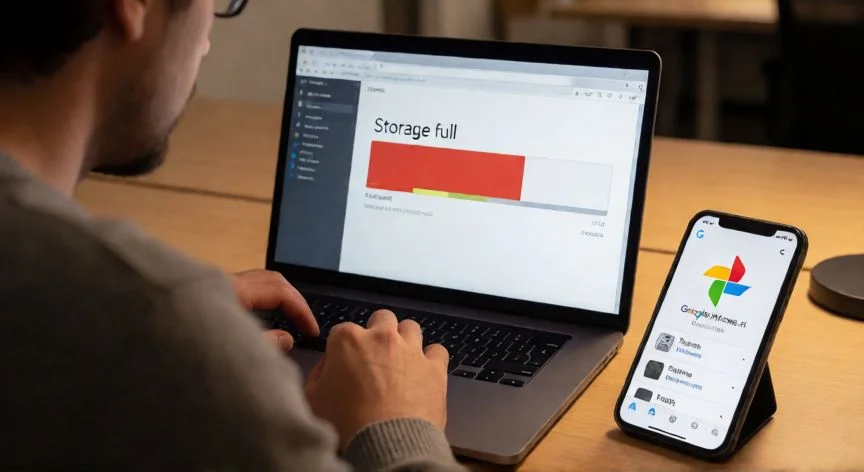
Si alguna vez has vaciado la galería, has borrado cientos de fotos pensando que el contador de almacenamiento bajaría como por arte de magia, y sin embargo seguía clavado en el mismo porcentaje, no estás solo. Yo he pasado por eso más de una vez intentando desatascar cuentas de clientes y propias, y lo que más me confundió al principio fue darme cuenta de que Google no borra de verdad en el momento en que pulsas la papelera.
Cuando empecé a trabajar en proyectos web y sistemas, uno de mis primeros quebraderos de cabeza era entender cómo se gestionaban los backups y las retenciones. Con Google Fotos me pasó algo parecido: la sensación de "ya lo he borrado" no coincide con "ya ha dejado de ocupar espacio". La razón principal es que los elementos enviados a la papelera permanecen ahí durante 60 días si tenían copia de seguridad activada, o unos 30 días si no la tenían. Durante todo ese periodo, siguen contando contra tu almacenamiento. Es decir, borras, ves la galería limpia, pero la barra de cuota no se mueve un milímetro.
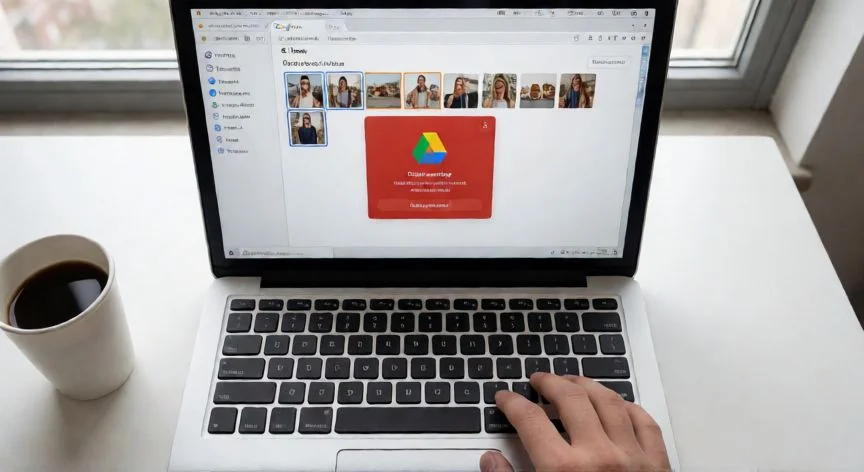
Para recuperar el espacio de verdad hay que abrir Biblioteca (o Colecciones), entrar en Papelera y pulsar Vaciar papelera, o bien seleccionar elementos concretos y usar Eliminar definitivamente. Sin ese paso, es como tirar algo a la papelera de reciclaje del escritorio y esperar que el disco duro se libere solo. No ocurre.
Y aquí viene algo que a mí me despistó bastante tiempo: si al intentar borrar una foto te aparece el mensaje "Eliminar definitivamente" en lugar de "Mover a la papelera", no es un error ni un cambio de interfaz. Significa que la propia papelera está llena y Google Fotos ya no puede admitir más elementos en ese contenedor temporal. En ese escenario las fotos se borran sin pasar por la papelera y sin opción de restauración posterior. Si quieres conservar la red de seguridad, primero debes vaciar la papelera para liberar el contenedor y solo después volver a borrar lo que necesites.
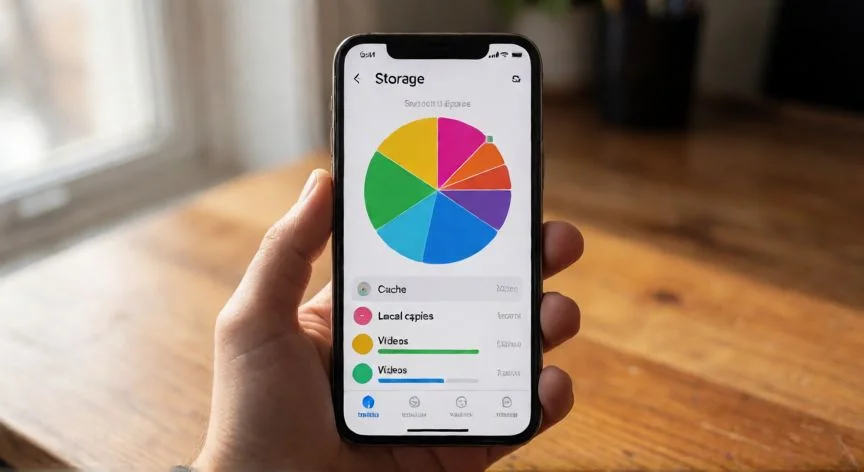
Hay una segunda causa que, con toda honestidad, es todavía más traicionera. Los 15 GB gratuitos de Google no son exclusivos de Fotos. Son una cuota compartida entre Google Fotos, Gmail y Google Drive. En Android también consumen esa misma cuota las copias de seguridad del sistema y las de WhatsApp. Por eso puede ocurrir que elimines cientos de imágenes y el porcentaje apenas cambie: el espacio lo están ocupando adjuntos de correo pesados o archivos antiguos de Drive que ni te acordabas que existían.
El diagnóstico correcto pasa por abrir google.com/settings/storage o la app de Google One y revisar el desglose real por servicio antes de tocar ninguna foto. Buscar en Gmail con el operador has:attachment larger:10M y ordenar los archivos de Drive por tamaño suele devolver entre 1 y 5 GB sin borrar un solo recuerdo. Yo tardé en descubrir que mis correos con PDFs pesados me comían más gigas que toda una temporada de fotos.
Una tercera causa habitual es confundir "liberar espacio en el móvil" con "liberar espacio en la nube". La función "Liberar espacio en este dispositivo" de Android elimina únicamente las copias locales que ya están respaldadas, manteniendo intactas las de Google Fotos. No reduce ni un megabyte de la cuota de la cuenta. Son dos operaciones distintas que Google documenta por separado.
Y una cuarta, menos intuitiva: las reglas de antigüedad de las copias. Las copias en calidad Original siempre cuentan para el almacenamiento, pero las copias en calidad Ahorro de almacenamiento o Express subidas antes del 1 de junio de 2021 están exentas de consumo. Esto explica que una limpieza masiva libere mucho menos espacio del esperado, porque parte de la biblioteca ya no estaba contando. Igualmente, convertir copias Original a Ahorro no las convierte en almacenamiento gratuito: siguen consumiendo cuota, aunque menos.
⚠️ PASOS CONCRETOS para liberar espacio de forma efectiva:
- 1) Entra en google.com/settings/storage o en la app Google One y comprueba qué servicio consume realmente la cuota (Fotos, Gmail o Drive).
- 2) Abre Google Fotos, ve a tu perfil, Ajustes de Fotos y Gestionar almacenamiento, y elimina vídeos grandes, fotos borrosas, capturas y duplicados usando el asistente.
- 3) Entra en Biblioteca o Colecciones, abre Papelera y pulsa Vaciar papelera (o selecciona y Elimina definitivamente) para que los elementos borrados dejen de contar.
- 4) Vacía también la papelera de Gmail tras borrar correos con adjuntos grandes.
- 5) Si necesitas más margen, cambia la calidad de copia a Ahorro de almacenamiento en Perfil > Ajustes de Fotos > Copia de seguridad, y ejecuta la conversión retroactiva desde photos.google.com en un ordenador.
- 6) Desactiva la copia de seguridad de carpetas del dispositivo que no necesitas, como Capturas de pantalla, WhatsApp, Telegram o Descargas, para que el espacio liberado no vuelva a llenarse.
“Si ves 'Eliminar definitivamente' en vez de 'Mover a la papelera', la papelera está llena y no hay red de seguridad.”
Dato clave