
INICIO
tecnologia · solución de problemas
por qué mi ordenador no reconoce mi móvil, Cable USB-C conectado a un Android con notificación MTP en pantalla
tecnologia ·#342 ·Lectura 9 min. · Redactor: Redacción Nexuscurioso

¿Por qué mi ordenador no reconoce mi móvil?

Respuesta corta Verificado
Verificada!

El modo MTP (Transferir archivos) es la opción correcta para que el PC reconozca tu móvil como almacenamiento externo.

01

Por qué mi ordenador no reconoce mi móvil y cómo arreglarlo

La conexión entre un PC y un smartphone depende de una cadena de elementos que funcionan en secuencia: protocolos de transferencia como MTP, los controladores USB instalados, los permisos del sistema operativo y el estado físico del cable o del puerto. Cuando tu equipo no reconoce el dispositivo, hay que revisar cada componente para determinar si el problema es de configuración, una limitación de seguridad del teléfono o un fallo en la interfaz de conexión. Android sigue siendo el sistema más extendido, presente en más de ocho de cada diez terminales, pero a pesar de su madurez, los fallos al conectarlo al ordenador siguen siendo frecuentes.


Las causas van desde lo complejo hasta lo absurdamente sencillo: un driver desactualizado, un cable sin hilos de datos, una opción de seguridad sin activar o una mota de polvo en el conector. Y aun así, la necesidad persiste, porque conectar el teléfono al PC sigue siendo la vía más rápida para transferir archivos pesados, hacer copias de seguridad completas o gestionar la memoria interna.


Entre las razones más habituales están los problemas con el cable USB, puertos defectuosos, depuración USB desactivada, modo de conexión equivocado, controladores obsoletos, conflictos de software, versiones antiguas del sistema y otros fallos que, muchas veces, se resuelven simplemente reiniciando teléfono y PC.


Uno de los primeros puntos a comprobar es el modo de conexión del dispositivo. Al enchufar el móvil al PC, Android ofrece varios modos:

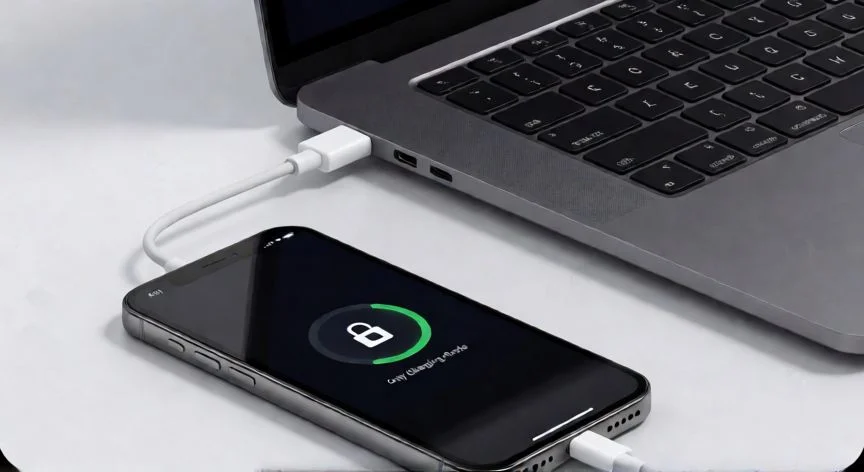
  • Solo carga: bloquea cualquier transferencia de datos, solo alimenta la batería.
  • PTP (Transferir fotos): envía imágenes al PC, útil si MTP da problemas.
  • MTP (Media Transfer Protocol): la opción estándar para mover carpetas, música, documentos y datos en ambas direcciones.

Para cambiar el modo, despliega la barra de notificaciones al conectar el smartphone. Aparecerá un mensaje del sistema indicando el modo actual; al tocarlo se abren las Preferencias de USB, donde eliges «Transferir archivos (MTP)», «Transferir fotos (PTP)» o «Cargar este dispositivo».


El desbloqueo del móvil es otro factor crítico. Por seguridad, los dispositivos bloquean el acceso a los datos por defecto: si la pantalla no se desbloquea con PIN, patrón o huella, el PC no mostrará las carpetas internas. Es una medida pensada para que, en caso de robo, nadie pueda descargar la información sin autorización.


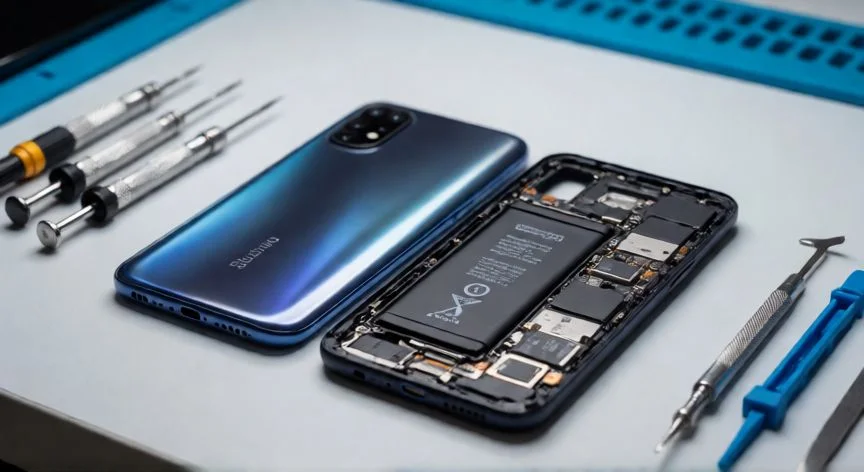
El hardware es una de las causas más habituales y a menudo ignoradas. Hay que revisar el puerto del teléfono, el cable y el puerto USB del ordenador, especialmente en dispositivos con caídas o varios años de uso. Conviene verificar que la energía llega al dispositivo y probar con otro cable: no todos son iguales, algunos están diseñados solo para carga y carecen de los hilos internos para transferencia de datos. Lo ideal es usar el cable original o uno certificado que soporte datos.


La limpieza del puerto también pasa desapercibida. Con el uso diario, el conector USB-C o Micro USB se llena de pelusas y polvo, lo que impide un contacto firme. Inspecciona con una linterna, limpia con aire comprimido o un cepillo de cerdas suaves, evita objetos metálicos que doblen los pines y, si usas un palillo con alcohol, deja secar al menos dos horas antes de reanudar la transferencia.


Probar diferentes puertos USB del PC es fundamental. En sobremesas, los puertos frontales a veces no suministran potencia suficiente o tienen conexiones internas deficientes; conecta directamente a los traseros de la placa base. Si el problema persiste, prueba en otro PC para descartar si la avería está en el cable, el puerto o el propio teléfono.


Si el hardware está perfecto, lo más probable es que el problema esté en los drivers. Los controladores actúan como traductores entre el hardware del teléfono y el sistema operativo del PC; sin ellos, el ordenador no sabe cómo comunicarse con el dispositivo. Marcas como Samsung, Xiaomi o Huawei suelen requerir sus propios paquetes de drivers, descargables desde la web oficial del fabricante para el modelo exacto.

“No todos los cables USB transmiten datos: algunos solo cargan, carecen de los hilos internos de transferencia.”

Dato clave
por qué mi ordenador no reconoce mi móvil, Limpieza del puerto USB-C con cepillo y aire comprimido
Imagen

Limpieza del puerto USB-C con cepillo y aire comprimido

02

Causas, diagnósticos y soluciones paso a paso

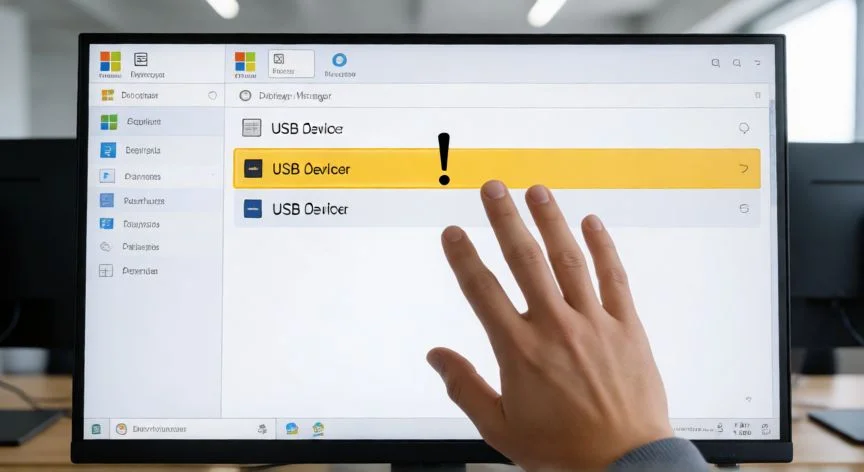
Para forzar la detección del driver en Windows, desinstala cualquier controlador previo o software de sincronización, reinicia PC y teléfono, conecta el móvil y desconéctalo rápidamente para cortar el proceso, y vuelve a conectarlo. Después abre el Administrador de dispositivos (Windows + X), busca «Otros dispositivos» o «Dispositivos portátiles» y, si aparece el nombre con un triángulo amarillo de advertencia, haz clic derecho, elige «Actualizar software de controlador», selecciona «Buscar en mi equipo» → «Elegir en una lista» y escoge Dispositivo USB MTP o Dispositivo compuesto USB.


Si persiste, habilita la opción de «controlador de host mejorado» desde las propiedades del controlador de BUS serie universal (USB), verifica que no esté deshabilitado y desactiva el ahorro de energía del USB, ya que la suspensión selectiva provoca desconexiones. En general, Windows, Linux y macOS instalan drivers por defecto que funcionan bien con dispositivos móviles, así que un fallo de controladores es hoy relativamente raro.


La Depuración USB es una función avanzada para desarrolladores que permite comunicación profunda entre el SDK de Android y el ordenador mediante protocolo ADB. No es necesaria para transferencia simple de archivos ni recomendable por seguridad, pero puede ser la solución definitiva cuando el PC se resiste a reconocer el móvil, sobre todo en terminales antiguos. Se activa así:

  • Entra en Ajustes → Acerca del teléfono
  • Pulsa 7 veces sobre «Número de compilación» hasta ver «Ya eres un desarrollador»
  • Accede a Opciones de desarrollador
  • Activa la casilla Depuración USB
  • Confirma el aviso y reinicia el teléfono

En macOS, a diferencia de Windows, no se montan dispositivos Android como unidades de disco nativas, por lo que es normal que el móvil no aparezca en Finder. Hay que instalar una herramienta puente como Android File Transfer u OpenMTP, ejecutarla con el móvil en modo «Transferir archivos» y gestionar los datos desde ahí. En Información del Sistema (menú Apple + tecla Option, sección USB) puedes ver el árbol de dispositivos conectados: si el móvil solo aparece como carga, necesitas ese software adicional.


Con iPhone o iPad en Mac no suele haber problema. Si falla, ve a Ajustes → General → Transferir o restablecer → Restablecer → Restablecer ubicación y privacidad, lo que fuerza el aviso de «Confiar en este ordenador». En Mac con Apple Silicon el problema puede estar en un bloqueo de seguridad de puertos: ve a Ajustes del Sistema → Privacidad y seguridad → «Permitir que los accesorios se conecten» y cámbialo a «Preguntar siempre» o «Automáticamente al estar desbloqueado».


A veces el problema está en conflictos de software. Aplicaciones de sincronización propias (Samsung Smart Switch, Huawei HiSuite) pueden chocar con los métodos estándar de Android; conviene desinstalarlas temporalmente. Revisa también que no esté activo un modo de ahorro de energía agresivo, ya que algunos dispositivos limitan la potencia del puerto USB para prolongar la batería, provocando desconexiones intermitentes.


ProblemaSolución rápida
Modo «Solo carga» activoCambiar a MTP en notificaciones USB
Pantalla bloqueadaDesbloquear con PIN/patrón/huella
Cable sin datosProbar cable original o certificado
Puerto sucioAire comprimido + cepillo suave
Driver MTP ausenteActualizar en Administrador de dispositivos
Depuración USB offActivar en Opciones de desarrollador
Conflicto de softwareDesinstalar Smart Switch / HiSuite

Parece una tontería, pero reiniciar teléfono y ordenador es una de las soluciones más efectivas: un proceso en segundo plano o un error temporal en la pila de controladores puede bloquear la conexión. Si la versión del sistema operativo del móvil o del PC es demasiado antigua, puede haber problemas de compatibilidad, así que conviene actualizar ambos equipos.


En casos extremos, si nada ha funcionado y se sospecha un error grave en la partición del sistema, cabe considerar una restauración de fábrica, que borra todos los datos y deja el software limpio. Es medida drástica y último recurso: antes de aplicarla es imperativo hacer copia de seguridad en la nube o por vía inalámbrica. Si tras todo esto el PC sigue sin reconocer el smartphone, lo más probable es un daño físico irreversible en la placa base o el conector de carga, y la solución pasa por un servicio técnico.

Conclusión:

¿por qué mi ordenador no reconoce mi móvil?

La próxima vez que tu PC ignore el móvil, recorre la cadena en orden: cable, puerto, modo MTP, desbloqueo, drivers y depuración. En la mayoría de los casos el culpable es algo tan simple como un cable de solo carga o un puerto con pelusas, y cinco minutos bastan para que las carpetas vuelvan a aparecer. Si nada funciona, un servicio técnico puede detectar si el conector de carga está dañado físicamente, mientras tanto, la nube, Bluetooth o un servidor FTP te sacan del apuro sin depender del cable.

Fuentes: 1º Profesionalreview.com, 2º Androidsis.com, 3º Airdroid.com, 4º Hetmanrecovery.com
IMAGEN1-AUTOR:Nexuscurioso | Licencia:Todos los derechos reservados | URL:---
IMAGEN2-AUTOR:Nexuscurioso | Licencia:Todos los derechos reservados | URL:---
Redacción: Redacción Nexuscurioso · Actualizado en: 15/10/2026
Valoración para Respuesta Valoración para Respuesta Valoración para Respuesta Valoración para Respuesta Valoración para Respuesta Valoración para Respuesta Valoración para Respuesta Valoración para Respuesta Valoración para Respuesta Valoración para Respuesta
4.7 / 5 · 55 valoraciones Valorar

¿Tienes algo que aportar? Envíanos tu respuesta

Guía completa para cambiar el teclado del Redmi 9 Guía completa para cambiar el teclado del Redmi 9 Cómo cambiar y configurar la red 3G en tu dispositivo Cómo cambiar y configurar la red 3G en tu dispositivo
¿Quieres ver más respuestas sobre por qué mi ordenador no reconoce mi móvil?
Más preguntas de tecnologia