INICIO
tecnologia · solución de problemas
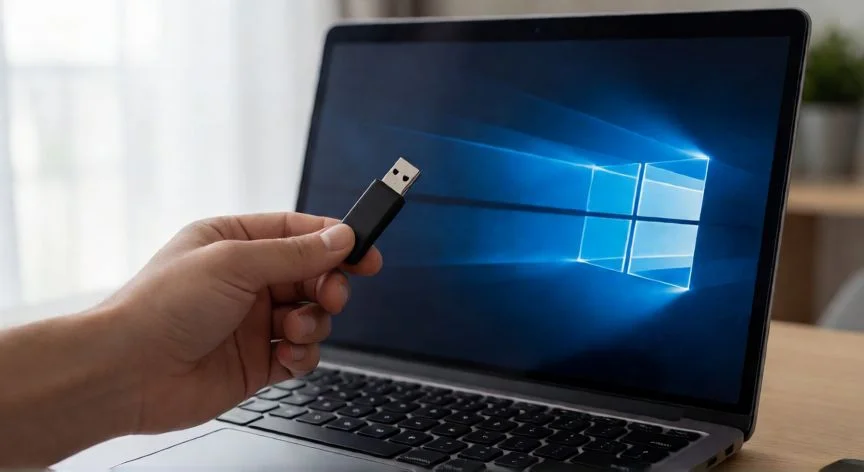
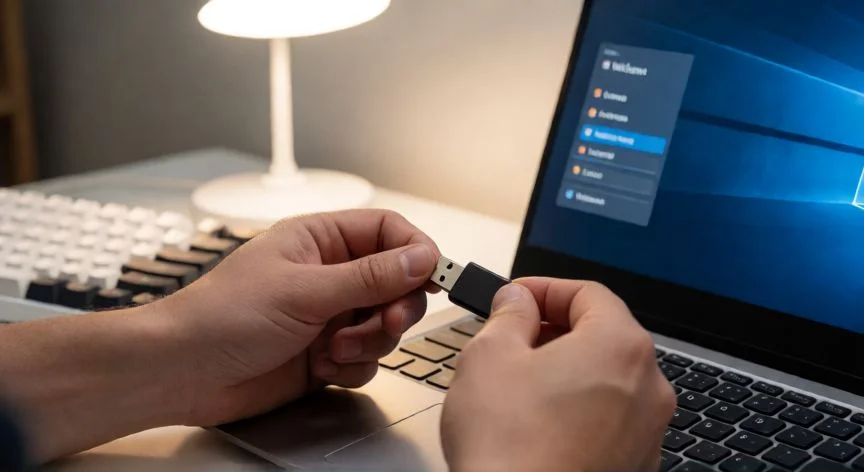
mejor forma de reinstalar windows, Creando un USB de instalación para reinstalar Windows en un portátil
tecnologia ·#10052 ·Lectura 6 min. Redacción de respuesta: Editorial NexusCurioso.com

¿Mejor forma de reinstalar windows?

Respuesta corta

La instalación limpia desde USB es el método más fiable para eliminar malware y obtener un sistema 100% estable: borra todo y reescribe la imagen de fábrica.

01

La mejor forma de reinstalar Windows: métodos comparados y guía práctica

Reinstalar Windows puede ser necesario por múltiples razones: el sistema va lento, acumula errores tras meses de uso, aparece malware persistente o simplemente quieres un sistema limpio tras cambiar de hardware. La "mejor" forma de hacerlo depende directamente de qué problema intentas resolver, ya que no todos los métodos son equivalentes ni todos sirven para el mismo escenario.
El primer método a considerar es la reparación in situ (in-place upgrade). Se accede desde Configuración > Sistema > Recuperación > Restaurar este PC, o bien lanzando el instalador de Windows desde dentro del propio sistema y eligiendo "Conservar archivos personales y aplicaciones". Este método reescribe los archivos de sistema corruptos sin borrar tu usuario, programas ni documentos. Es ideal si Windows arranca pero va lento o da errores intermitentes. Sin embargo, no elimina el malware incrustado en el registro ni resuelve problemas de drivers incompatible.
El segundo método, y el que la mayoría de técnicos consideran la instalación limpia desde USB, es el más completo. Se descarga la ISO oficial desde la web de Microsoft (o se usa la Media Creation Tool), se crea una unidad de arranque con Rufus o la propia herramienta, se reinicia el equipo en modo BIOS/UEFI y se instala Windows desde cero. Este procedimiento borra todo el disco seleccionado y deja un sistema virgen. Es la opción recomendada cuando hay infección grave, errores de arranque persistentes o quieres maximizar el rendimiento.
Un tercer camino es el "Restablecer este PC" integrado en Windows 10/11. Desde Configuración > Sistema > Recuperación > Restablecer este PC puedes elegir entre conservar archivos o borrar todo. Internamente usa la imagen de recuperación del equipo y reinstala la versión de fábrica. Es cómodo porque no requiere USB externo, aunque a veces es más lento y no siempre resuelve problemas de particiones dañadas.
Antes de cualquier método, hay una regla de oro: hacer copia de seguridad completa. Usa un disco externo, la nube o una imagen del disco con herramientas como Macrium Reflect o Acronis. Un fallo eléctrico o una partición mal elegida durante la instalación puede borrar datos irreversiblemente.
| Método | Conserva archivos | Elimina malware | Requiere USB | Dificultad | |---|---|---|---|---| | Reparación in situ | Sí | Parcialmente | No | Baja | | Restablecer este PC | Opcional | Parcialmente | No | Baja | | Instalación limpia USB | No | Sí, totalmente | Sí | Media |
Si tu equipo tiene BitLocker activado, guarda la clave de recuperación antes de formatear; sin ella, los datos en el disco cifrado son inaccesibles. Verifícalo con mscipherp desde Ejecutar o en Configuración > Cifrado de dispositivo.
En cuanto a versiones, instala siempre la última compilación estable disponible en el sitio de Microsoft. Si usas Windows 10, ten en cuenta que su soporte principal terminó en octubre de 2025 y la actualización a Windows 11 es el camino recomendado a largo plazo.
Un consejo práctico: tras la instalación limpia, no instales todo de golpe. Arranca con solo los drivers esenciales (chipset, GPU, red), instala las actualizaciones de Windows Update completas, y recién entonces añade tus aplicaciones. Esto evita conflictos de drivers que son la primera causa de inestabilidad post-formato.

“

Siempre guarda la clave de recuperación de BitLocker antes de formatear; sin ella, los datos cifrados son irrecuperables incluso con herramientas forenses.

Dato clave
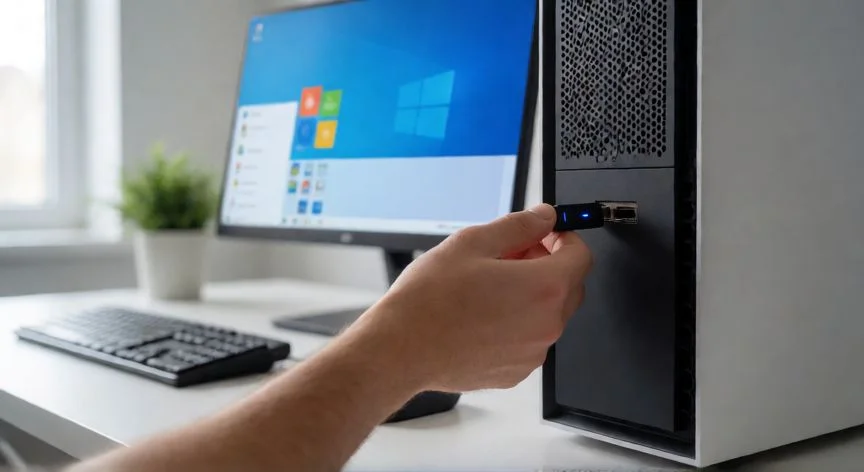
mejor forma de reinstalar windows, Pantalla de particionado GPT durante la instalación limpia de Windows
Imagen

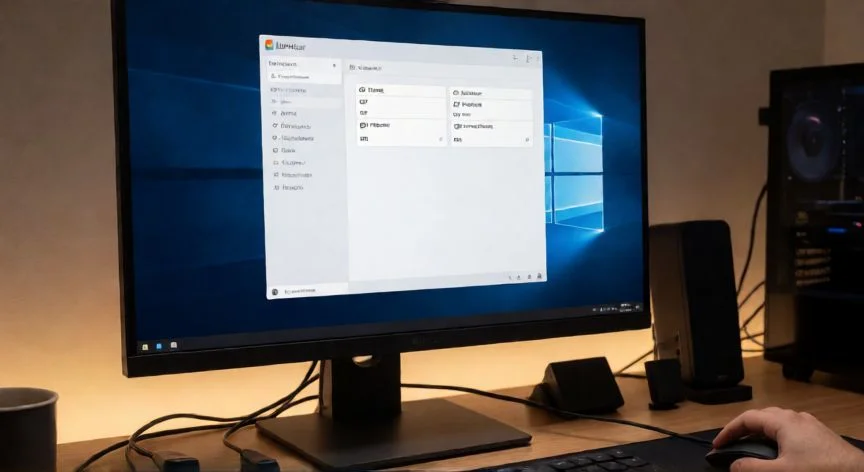
Pantalla de particionado GPT durante la instalación limpia de Windows

02

Elige el método correcto según tu situación antes de formatear

Una vez elegido el método, hay detalles técnicos que marcan la diferencia entre una reinstalación exitosa y horas de cabeza. Empieza por descargar la ISO oficial directamente desde microsoft.com, nunca de mirrors de terceros, para garantizar la integridad del archivo. La Media Creation Tool genera automáticamente un USB bootable de 8 GB o superior con la GPT/MBR adecuado según tu firmware.
Durante la instalación, cuando llegues a la pantalla de particionado, ten claro qué disco tocas. Si tu equipo tiene SSD y HDD, selecciona solo el primero para borrar. Si la instalación ofrece particiones EFI, MSR y de recuperación no las toques: Windows las necesita para arrancar en modo UEFI. Borrarlas puede dejar el equipo sin capacidad de boot.
Para una instalación realmente limpia, se recomienda borrar todas las particiones del disco destino (no solo formatear) y que el instalador cree automáticamente la estructura GPT con partición EFI de 100 MB, MSR de 16 MB y la partición principal. Esto elimina restos de instalaciones anteriores que pueden arrastrar problemas.
Tras el primer arranque, entra en BIOS/UEFI y verifica que el modo de arranque sea UEFI (no Legacy/CSM) si tu disco usa GPT. Un mismatch aquí es la causa número uno de pantallas azules post-instalación. Activa también el Secure Boot para proteger contra rootkits en el firmware.
En cuanto a drivers, Windows Update ya detecta la mayoría, pero para GPU NVIDIA o AMD conviene instalar el driver desde la web del fabricante en lugar de dejar que Update lo gestione. Igual con Realtek para audio y Wi-Fi si tienes problemas de conectividad inicial.
Un truco poco conocido: tras reinstalar, ejecuta sfc /scannow y DISM /Online /Cleanup-Image /RestoreHealth desde una consola de administrador. Esto verifica que la imagen del sistema no se haya corrompido durante la instalación y repara cualquier discrepancia.
Por último, configura el punto de restauración manualmente justo después de tener todo instalado y funcionando a tu gusto. Así, si una actualización o un programa nuevo desestabiliza el sistema, puedes devolverlo al estado "recién instalado" en minutos sin repetir todo el proceso.

Conclusión:

¿mejor forma de reinstalar windows?

En resumen, no existe una única "mejor" forma universal: la reparación in situ salva tiempo si el problema es leve, el restablecer integrado es cómodo para usuarios poco técnicos, pero la instalación limpia desde USB sigue siendo el estándar de oro cuando necesitas garantías absolutas de estabilidad y seguridad. Lo más importante es planificar la copia de seguridad, usar medios oficiales de Microsoft y no saltarse los pasos de particionado.

Fuentes: Microsoft Support, Tom's Hardware, HowToGeek —
Redacción: editorial NexusCurioso.com
La Mejor Forma de Instalar Windows 10 Paso a Paso La Mejor Forma de Instalar Windows 10 Paso a Paso Cómo cambiar de Windows 7 a Windows 10: Guía completa Cómo cambiar de Windows 7 a Windows 10: Guía completa
¿Quieres ver más respuestas sobre mejor forma de reinstalar windows?
Más preguntas de tecnologia
De otras categorías