INICIO
ofimatica · microsoft excel
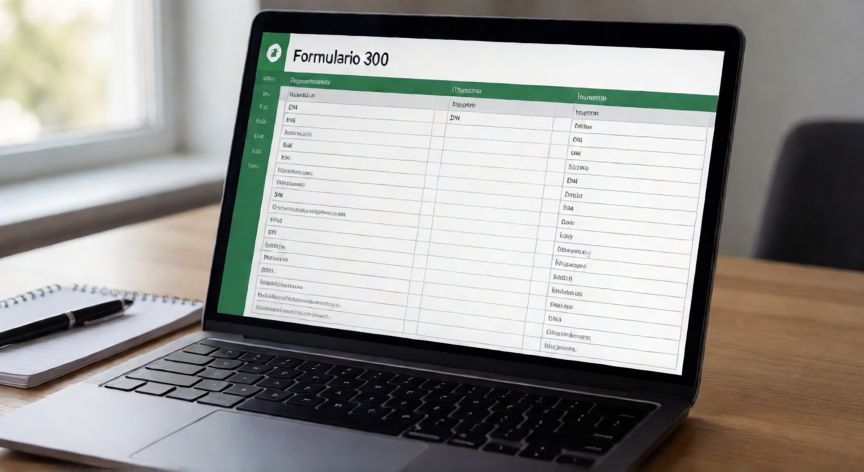
formulario en excel 300, Pantalla de laptop mostrando un formulario en Excel con el encabezado Formulario 300 y campos de datos estructurados
ofimatica ·#8674 ·Lectura 4 min

¿Formulario en excel 300?

Respuesta corta

El formulario 300 en Excel se protege con 'Revisar > Proteger hoja' dejando solo desbloqueadas las celdas de entrada para evitar errores de edición.

01

Cómo Crear un Formulario en Excel 300: Guía Paso a Paso

Un formulario en Excel 300 es una hoja de cálculo estructurada que permite capturar, organizar y validar datos de forma sencilla. El número 300 suele referirse a un modelo o plantilla específica utilizada en ámbitos administrativos, contables o de gestión interna de empresas. A continuación, te guiamos para construir uno desde cero o adaptar una plantilla existente. Para empezar, abre Excel y crea una nueva hoja en blanco. Define la estructura del formulario: nombre del documento, número de referencia (300), fecha, y los campos principales. Utiliza celdas fusionadas para los encabezados y aplica formatos profesionales con bordes, colores corporativos y tipografía uniforme. Un buen formulario necesita campos claramente identificados. En la columna A coloca las etiquetas (nombre, apellidos, DNI/NIF, teléfono, departamento, concepto, importe, etc.) y en la columna B deja el espacio para que el usuario escriba los datos. Usa Hojas de cálculo > Inicio > Formato > Número para ajustar formatos de fecha, moneda o porcentaje según corresponda. La validación de datos es clave. Ve a Datos > Validación de datos y configura reglas: listas desplegables (para departamentos, estados), intervalos numéricos (para importes), longitud de texto (para DNI) o fechas permitidas. Esto evita errores de entrada y garantiza coherencia.

ElementoUbicación sugeridaTipo de dato
Nº Formulario (300)Celda B1Texto fijo
FechaCelda B2Fecha
Nombre completoCelda B4Texto (máx 60)
DNI/NIFCelda B5Texto (9-13 car.)
DepartamentoCelda B6Lista desplegable
ImporteCelda B8Moneda (€)
FirmaCelda B12Imagen/Firma digital
Para dar un acabado profesional, oculta las cuadrículas (Vista > Mostrar/ocultar cuadrículas), ajusta el área de impresión y añade un pie de página con el número de formulario y la versión. Si el formulario 300 requiere varias copias, usa Controles de formulario (botón, casilla de verificación, etiqueta) desde la pestaña Desarrollo en la cinta de opciones. Si necesitas que el formulario sea reutilizable, guárdalo como plantilla .xltx para que cada vez que se abra se cree una copia nueva sin sobrescribir los datos anteriores. También puedes proteger celdas que no deben modificarse seleccionando todo, desbloqueando solo las celdas de entrada y aplicando Revisar > Proteger hoja. En entornos corporativos, el formulario 300 a menudo se integra con macros VBA para automatizar cálculos, generar resúmenes o exportar a PDF. Una macro sencilla puede recopilar los datos de la hoja y volcarlos en una base de datos maestra para posterior análisis. Recuerda: un formulario bien diseñado reduce errores, ahorra tiempo administrativo y facilita auditorías. Si tu organización usa el modelo 300 de forma estandarizada, asegúrate de respetar su estructura oficial y solo modifica elementos visuales que no alteren el contenido.

Guarda el formulario como plantilla .xltx para que cada apertura genere una copia limpia sin sobrescribir registros anteriores.

Dato clave
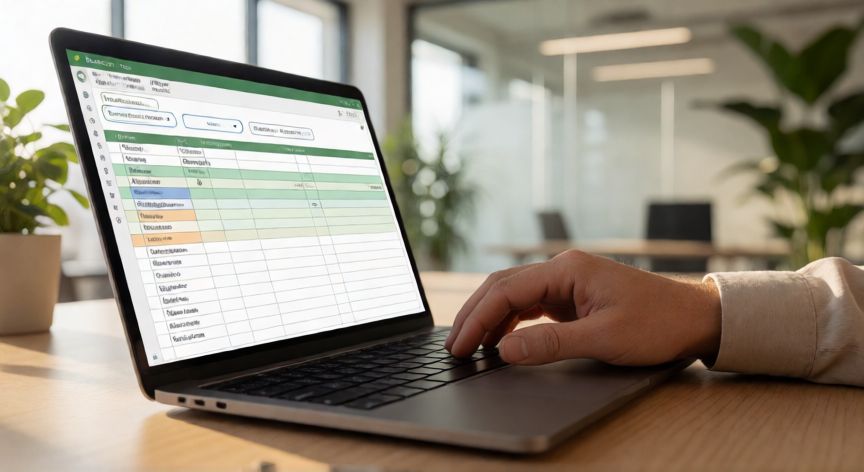

formulario en excel 300, Persona completando un formulario validado en Excel con listas desplegables y celdas de color en una oficina moderna
Imagen

Persona completando un formulario validado en Excel con listas desplegables y celdas de color en una oficina moderna

02

Diseño, campos y validación de un formulario en Excel 300

La personalización visual del formulario en Excel 300 mejora la usabilidad. Aplica colores corporativos a los encabezados, usa celdas con fondo gris claro para campos de solo lectura y borde naranja para campos obligatorios. Puedes añadir logotipos de la empresa en la esquina superior derecha y una línea de separación bajo el encabezado principal. Para formularios que se imprimen frecuentemente, configura el área de impresión (Diseño de página > Área de impresión) y establece márgenes estrechos. Ajusta la orientación a vertical o horizontal según la cantidad de columnas. Prueba siempre la vista previa antes de distribuir el formulario. Si el formulario 300 se completa en equipo, activa Compartir libro o utiliza Excel Online en Microsoft 365 para edición simultánea. Asigna permisos: algunos usuarios solo rellenan, otros revisan y aprueban. Esto crea un flujo de trabajo controlado sin necesidad de software adicional. La integración con otros sistemas es otro punto fuerte: puedes exportar los datos a Access, SQL Server o una API mediante VBA o Power Query. Para el formulario 300 que gestiona, por ejemplo, solicitudes internas, un simple botón 'Enviar' puede enviar un correo con los datos adjuntos.

AcciónCamino en ExcelResultado
Lista desplegableDatos > Validación > ListaSelección controlada
Proteger celdasRevisar > Proteger hojaCampos bloqueados
Guardar plantillaArchivo > Guardar como > .xltxPlantilla reutilizable
Macro envíoDesarrollo > Visual BasicAutomatización
Finalmente, documenta el formulario: añade una hoja oculta o un README donde consten las versiones, cambios realizados y responsables de mantenimiento. Esto es especialmente importante en auditorías ISO o en contextos regulatorios donde se exige trazabilidad de los modelos utilizados. Con estas pautas, tu formulario en Excel 300 será funcional, profesional y adaptable a las necesidades cambiantes de tu organización.

Conclusión

¿formulario en excel 300?

Crear un formulario en Excel 300 bien estructurado, validado y protegido es una de las tareas de ofimática más rentables para cualquier equipo administrativo. Con los pasos descritos —diseño de campos, validación de datos, protección de celdas, guardado como plantilla y, opcionalmente, automatización con VBA— obtendrás un documento funcional, auditable y listo para uso diario sin necesidad de software externo.

Fuentes: Microsoft Support Excel, Canal de Excel en Microsoft Learn, documentación oficial de plantillas administrativas españolas.
4.5 / 5 · 56 valoraciones Valorar
Más preguntas de ofimatica
De otras categorías
