INICIO
tecnologia · microsoft office
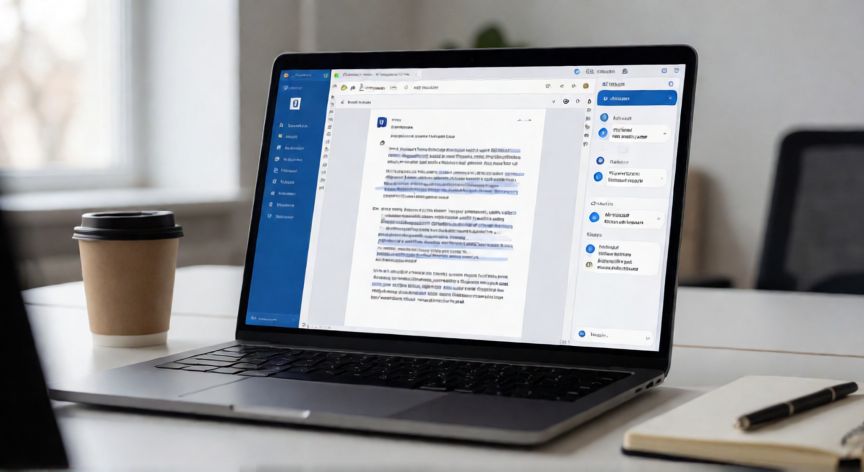
copilot en word 365, Pantalla de Word 365 con el panel lateral de Copilot visible generando texto en un documento
tecnologia ·#8931 ·Lectura 6 min

¿Copilot en word 365?

Respuesta corta

Copilot en Word 365 requiere una suscripción Microsoft 365 activa y, en la mayoría de planes, la licencia adicional Copilot for Microsoft 365 (aprox. 30 USD/EUR por usuario/mes).

01

Copilot en Word 365: la IA integrada que transforma tu forma de escribir

Microsoft Copilot es el asistente de inteligencia artificial que Microsoft ha integrado directamente en las aplicaciones de su suite Microsoft 365, incluyendo Word. Se trata de una herramienta generativa basada en modelos de lenguaje avanzados (GPT-4 de OpenAI) que permite redactar, reescribir, resumir, corregir y dar formato a documentos de texto de forma conversacional. No se trata de un autocorrector más: Copilot entiende el contexto de lo que escribes y genera párrafos completos, ajusta el tono de un correo formal a uno informal, expande una idea breve en un ensayo estructurado o condensa un informe de veinte páginas en tres viñetas claras. Para acceder a Copilot en Word 365 necesitas, en primer lugar, una suscripción activa a Microsoft 365 (Personal, Family, Business o Enterprise) y, dependiendo del plan, la adición de la licencia Copilot for Microsoft 365, que en el momento de su lanzamiento comercial se ofertaba como complemento por usuario y mes. Microsoft ha ido integrando progresivamente funciones de IA en los planes base, por lo que conviene revisar en tu cuenta qué nivel de acceso a Copilot incluye tu suscripción actual. Una vez activado, Copilot aparece como un panel lateral dentro de Word (y del resto de la suite). Escribes o hablas con él mediante un cuadro de texto inferior al documento y le das instrucciones en lenguaje natural. Por ejemplo: «Escribe un correo cordial para pedir una reunión el jueves a las 10» o «Resume este informe en cinco puntos clave con un tono ejecutivo». La respuesta se inserta directamente en el documento o la copias donde necesites. Entre las funciones principales que Copilot ofrece en Word destacan:

FunciónDescripción
Redacción asistidaGenera párrafos, correos, informes a partir de una petición breve.
Reescritura y tonoCambia el registro (formal, casual, persuasivo) de un texto existente.
ResumenCondensa documentos largos en puntos clave o párrafos sintéticos.
ExpansiónAmplía una idea suelta en una sección desarrollada con argumentos.
Corrección gramatical y de estiloDetecta errores y sugiere mejoras de claridad y cohesión.
Consejos de formatoSugiere estructuras, encabezados o listas para mejorar la legibilidad.
Es importante entender que Copilot no tiene acceso a internet en tiempo real durante la generación (salvo integraciones específicas en algunos planes Enterprise), por lo que sus respuestas se basan en el contenido del documento actual y en su entrenamiento previo. Si le pides datos estadísticos muy recientes, puede no estar al día. Por ello, siempre conviene revisar y validar la información generada antes de publicarla o compartirla. En cuanto a la privacidad y seguridad, Microsoft ha asegurado que el texto que escribes en Copilot no se utiliza para entrenar los modelos de forma pública, y que los datos permanecen cifrados dentro de tu inquilino de Microsoft 365. No obstante, al tratarse de un servicio en la nube, el texto viaja a servidores de Microsoft para su procesamiento, algo a tener en cuenta si manejas información especialmente sensible. Un aspecto práctico muy útil es que Copilot trabaja enlazado con el resto de la suite. Puedes pedirle en Word que redacte un informe y, en el mismo flujo, generar las diapositivas de PowerPoint o el correo de Outlook para enviarlo. Esta integración entre aplicaciones reduce drásticamente el tiempo de producción de contenido corporativo. Si acabas de activar Copilot y no sabes por dónde empezar, una buena estrategia es empezar con tareas repetitivas: plantillas de correos, actas de reuniones, resúmenes de documentos largos. A medida que te familiarizas con el vocabulario que Copilot entiende bien, las peticiones se vuelven más precisas y los resultados, más útiles. Por último, recuerda que Copilot es una herramienta de asistencia, no un reemplazo del criterio humano. La IA puede cometer errores factuales, generar textos genéricos o perder matices culturales. El profesional sigue siendo el responsable final del contenido que produce y publica.

Copilot no accede a internet en tiempo real: genera texto basado en el documento actual y su entrenamiento previo. Siempre verifica los datos antes de publicar.

Dato clave
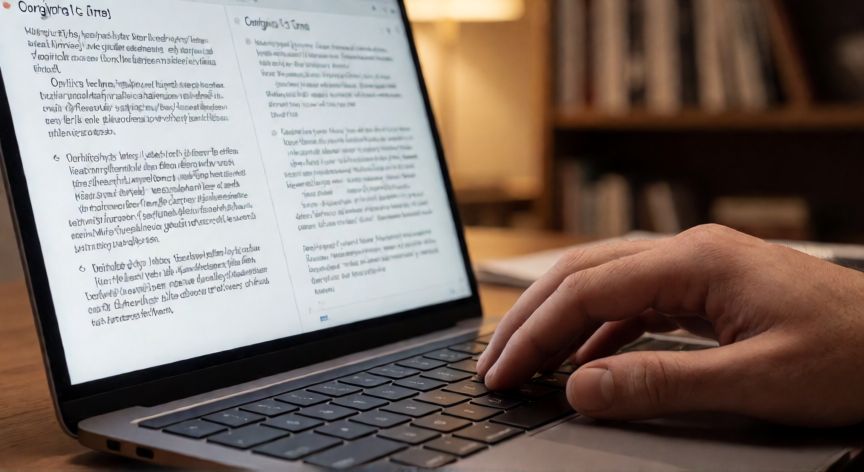

copilot en word 365, Manos escribiendo en un portátil con vista de comparación de textos reescritos por Copilot en Word
Imagen

Manos escribiendo en un portátil con vista de comparación de textos reescritos por Copilot en Word

02

Qué es, cómo funciona y cómo sacarle el máximo partido en Microsoft Word

Cómo activar Copilot en Word 365 paso a paso: 1. Abre Word con una suscripción Microsoft 365 válida y comprueba que tu cuenta tiene licencia de Copilot (en el panel lateral izquierdo o en la pestaña «Inicio» verás el botón con el logotipo de Copilot). 2. Haz clic en el icono de Copilot (suele estar en la esquina superior derecha o en la pestaña «Ayudante»). Se abrirá un panel lateral con un campo de texto. 3. Escribe tu instrucción en lenguaje natural, por ejemplo: «Redacta un correo para mi jefe pidiendo un día libre el viernes». Pulsa Enter. 4. Revisa la respuesta generada. Puedes editarla, pedir que la reescriba con otro tono o pedirla más larga/corta. 5. Inserta el texto en tu documento con el botón «Insertar» o cópialo manualmente. Consejo clave: Cuanto más contexto le des (audiencia, tono, extensión, puntos a incluir), mejor será el resultado. Una petición vaga como «escribe algo sobre marketing» dará un texto genérico; una como «Escribe 3 párrafos persuasivos para un pitch a inversores de una startup SaaS de logística, tono confiante pero no arrogante» producirá contenido mucho más útil. En cuanto al precio, Copilot for Microsoft 365 se ha distribuido en varias modalidades: como add-on individual (alrededor de 30 USD/EUR por usuario y mes en planes de negocio), incluido en algunos planes empresariales con volumen, y en versiones simplificadas dentro de los planes de consumo. Microsoft ha ido ajustando la disponibilidad, por lo que lo más prudente es consultar directamente en microsoft.com la oferta vigente para tu tipo de cuenta. Para obtener buenos resultados, ten en cuenta estas buenas prácticas:

Buena prácticaPor qué funciona
Da instrucciones específicasReduce la ambigüedad y la respuesta es más precisa.
Pide iteraciones«Hazlo más corto», «Añade un ejemplo» refinan el texto.
Valida hechosLa IA puede alucinar datos; contrasta siempre.
Usa tu vozPide que mantenga tu estilo o tono habitual para coherencia.
Si Copilot no aparece en tu Word, las causas más habituales son: suscripción sin la licencia de IA, versión de la app desactualizada, o estar en un plan regional donde aún no se ha desplegado. Actualiza desde Archivo → Cuenta → Opciones de actualización y verifica en tu portal de administración que la licencia esté asignada a tu usuario. En resumen, Copilot en Word 365 es hoy una de las formas más prácticas de acelerar la producción de texto profesional, siempre que se use como un colaborador sugerente y no como un autor automático. La combinación de tu criterio editorial con la capacidad generativa de la IA es la fórmula que da mejores resultados.

Conclusión

¿copilot en word 365?

Copilot en Word 365 no es una revolución que sustituye al escritor, sino un copiloto literal: acelera la redacción, elimina la fatiga de las primeras versiones y libera tiempo para la revisión y el criterio humano. Si tu flujo de trabajo incluye documentos recurrentes —correos, informes, actas, propuestas—, integrar Copilot en ese proceso puede recortar a la mitad el tiempo que dedicas a la fase de borrador. Revisa siempre el texto final, adapta el tono a tu audiencia y recuerda que la herramienta es tan buena como la calidad de las instrucciones que le das.

Fuentes: Microsoft Official Documentation, Microsoft 365 Blog, TechCrunch, The Verge
3.9 / 5 · 43 valoraciones Valorar
Más preguntas de tecnologia
De otras categorías
