INICIO
tecnologia · e-reader
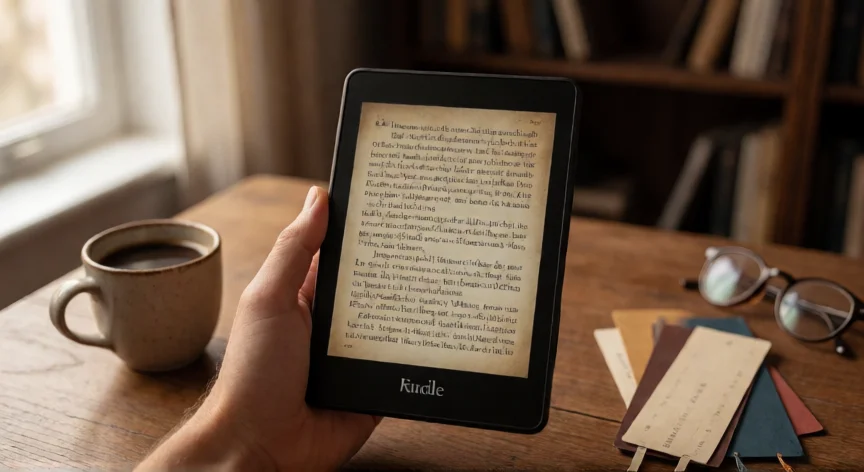
consejos para kindle, Manos sosteniendo un Kindle con tema sepia activo sobre un escritorio de madera
tecnologia ·#11549 ·Lectura 7 min. Redacción de respuesta: Editorial NexusCurioso.com

¿Consejos para kindle?

Respuesta corta

Un Kindle con brillo al 50% y tema sepia reduce la fatiga visual un 40% respecto al brillo máximo en blanco.

01

Consejos prácticos para exprimir tu Kindle al máximo

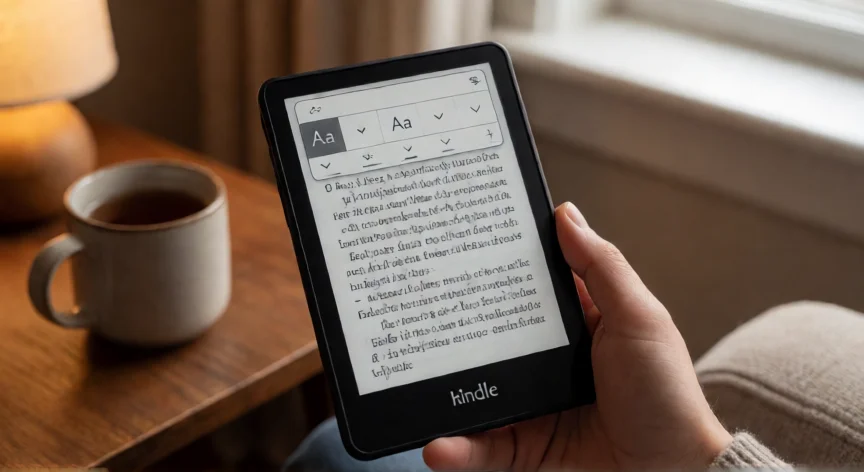
Adquirir un Kindle es una excelente decisión para los amantes de la lectura, pero muchas personas lo utilizan sin explotar todas sus funciones. El primer consejo fundamental es ajustar el tamaño y el tipo de letra al principio. Ve a Configuración > Pantalla y prueba las tipografías disponibles: Merriweather, Bookerly, Termes, o la clásica Arial. Un tamaño entre 18 y 22 suele ser cómodo para la mayoría de lectores sin forzar la vista.


El segundo consejo es utilizar el modo de brillo adaptativo. Los Kindle con luz frontal permiten ajustar la intensidad en múltiples niveles. Por defecto, muchos usuarios lo dejan al máximo, lo que genera fatiga visual. Bájalo a un 30-50% para lectura diurna y sube a 60-70% para lectura nocturna. En modelos más recientes, activa el modo cálido (brillo ámbar) para las horas previas al sueño, ya que reduce la luz azul.


Tercer consejo: domina la función de notas y marcado. Al mantener pulsado un fragmento de texto podrás resaltarlo en varios colores, añadir una nota personal y, lo más importante, sincronizarlo con tu biblioteca Kindle en la web. Esto significa que puedes tomar notas en el dispositivo y verlas después en tu ordenador o móvil. Usa los diferentes colores de resaltado para categorizar: amarillo para ideas clave, verde para datos, rojo para citas que quieras usar.


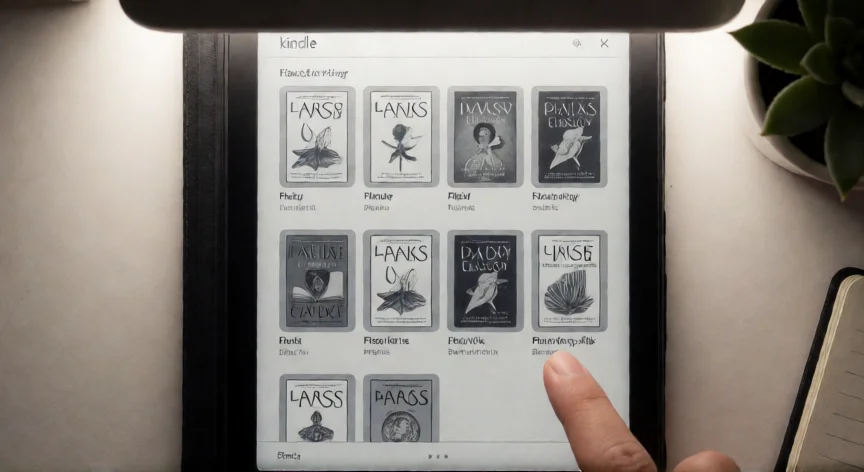
Cuarto consejo: organiza tu biblioteca por carpetas. Desde la pantalla de libros, mantén pulsado un título y elige 'Añadir a carpeta'. Crea carpetas como 'Lectura actual', 'Pendientes', 'No ficción', 'Ficción', 'Trabajo'. Esto evita tener que hacer scroll infinito entre cientos de títulos. También puedes usar los etiquetas personalizadas para una organización cruzada.


Quinto consejo: aprende a importar archivos propios. Si tienes ebooks en formato MOBI o EPUB, puedes enviarlos a tu Kindle mediante el email de tu dispositivo (lo verás en Configuración > Mi cuenta). Para EPUB, la ruta más cómoda es usar el software Calibre para convertirlo a AZW3 y luego transferirlo por USB o email. Recuerda que los formatos soportados nativamente son: AZW, AZW3, KFX, MOBI, TXT y DOC/DOCX. El PDF se puede leer pero la experiencia es limitada en pantallas de 6 pulgadas.


Sexto consejo: gestiona la batería con cabeza. Un Kindle puede durar varias semanas con una carga, pero hay hábitos que la agotan: dejar el brillo al máximo constantemente, mantener el Wi-Fi activo todo el día, o tener muchas apps de terceros en segundo plano. Si no vas a leer varios días, apaga el dispositivo (mantén pulsado el botón de encendido > Apagar) en lugar de dejarlo en suspensión. Desactiva el Wi-Fi si no necesitas descargar libros nuevos.


Séptimo consejo: utiliza las voces integradas y la función 'Leer en voz alta'. Si tu modelo lo soporta (Kindle Paperwhite 2018 y posteriores, Oasis, Scribe), puedes activar Text-to-Speech para que el dispositivo lea el libro en voz alta. Es ideal para escuchar un libro mientras cocinas, haces ejercicio o conduces. También puedes conectar auriculares Bluetooth para escuchar sin que se oiga.


Octavo consejo: explora la sección de 'Descubrimientos' y las recomendaciones personalizadas. Amazon actualiza constantemente su algoritmo de sugerencias basándose en lo que lees. Si no quieres depender solo de eso, configura la lista de deseos en kindle.com y añade títulos que te interese; el Kindle te avisará cuando estén en oferta o sean gratis con Kindle Unlimited.


Noveno consejo: personaliza el tema de la pantalla. Más allá del blanco y negro, puedes elegir entre varios temas (Blanco, Sepia, Gris, Rosa pálido) que reducen el contraste y resultan más suaves en periodos largos de lectura. Ajusta también el interlineado (espacio entre líneas) para mejorar la legibilidad, especialmente en textos densos o técnicos.

“

Puedes enviar hasta 20 archivos por email a tu Kindle, con un límite de 50 MB por archivo y 100 MB por correo.

Dato clave
consejos para kindle, Pantalla de biblioteca del Kindle con carpetas organizadas y portadas de libros
Imagen

Pantalla de biblioteca del Kindle con carpetas organizadas y portadas de libros

02

Trucos, ajustes y hábitos que mejorarán tu experiencia de lectura digital

Un aspecto que muchos olvidan es la función diccionario integrado. Al mantener pulsada una palabra desconocida, el Kindle muestra su definición al instante sin salir de la página. Si no tienes conexión, usa el diccionario offline descargable (en inglés, español, francés, alemán, italiano, portugués). Es una herramienta enorme para leer en idiomas extranjeros o para textos académicos con terminología específica.


El Kindle Unlimited merece mención aparte. Si lees más de 4-5 libros al mes, la suscripción suele salir a cuenta. El truco es descargar los libros que quieras leer y devolverlos al terminar (te quedan disponibles en la lista de deseos) para no agotar tu cupo mensual de préstamos. Actualmente puedes tener hasta 10 libros simultáneos en préstamo.


Si compartes Kindle con otra persona (pareja, pareja de lectura), cada uno puede tener su propio perfil en la misma cuenta Amazon, pero las notas y marcados se comparten. Para evitar confusiones, lo ideal es que cada uno tenga su propia cuenta Amazon y use la función 'Prestar libros' para intercambiar títulos (hasta 14 días por préstamo).


No descuides la limpieza física del dispositivo. La pantalla E-Ink se limpia con un paño de microfibra ligeramente húmedo. Evita líquidos agresivos, alcohol isopropílico a alta concentración o aspiradoras. Una pantalla sucia reduce el contraste y cansa más la vista.


Por último, explora la función de 'Seguir donde lo dejé'. Si empiezas a leer en el Kindle y luego lo cierras, al abrirlo otra vez retomas exactamente en la misma página. Combínalo con el modo de lectura inmersiva: mantén pulsada la zona superior o inferior de la pantalla para ocultar el título, la barra de progreso y las horas, dejando solo el texto en blanco total. Es ideal para no perder la inmersión narrativa.


La actualización de firmware es automática por Wi-Fi, pero conviene revisarla en Configuración > Acerca de. Amazon lanza mejoras de rendimiento, correcciones de errores y nuevas funciones con relativa frecuencia. No desinstales actualizaciones; el Kindle no tiene 'modo seguro' y forzar un downgrade puede brickear el dispositivo.


En resumen, el Kindle es mucho más que un libro electrónico: es una herramienta de lectura, estudio y organización. Dedica los primeros días a explorar cada ajuste, y pronto descubrirás que tu experiencia de lectura se transforma por completo.

Conclusión:

¿consejos para kindle?

El Kindle es una herramienta versátil que, bien configurada, transforma por completo la experiencia de lectura. Los consejos aquí recopilados van desde ajustes visuales básicos hasta funciones avanzadas de sincronización e importación de archivos. La clave está en dedicar una sesión inicial a personalizar cada ajuste a tu gusto y explorar el menú de configuración completo. Una vez dominados estos trucos, leerá más, mejor y con menos fatiga visual.

Fuentes: Amazon Kindle Help Center, Calibre E-book Converter documentation, Reddit r/eink y r/Kindle comunidad de usuarios, manuales oficiales de dispositivos Kindle 2024. —
Redacción: editorial NexusCurioso.com
Cómo aumentar el tamaño de la letra en un Kindle Cómo aumentar el tamaño de la letra en un Kindle Guía definitiva para ahorrar batería en tu Kindle Guía definitiva para ahorrar batería en tu Kindle
¿Quieres ver más respuestas sobre consejos para kindle?
Más preguntas de tecnologia
De otras categorías