Cómo aumentar los KB de una foto sin perder calidad
Aumentar los KB (kilobytes) de una foto es una necesidad frecuente cuando necesitas cumplir con un requisito mínimo de peso en una plataforma web, una solicitud laboral, un formulario oficial o un servicio de impresión. A diferencia de reducir el tamaño de un archivo, incrementar los kilobytes requiere un enfoque más técnico y consciente, ya que no siempre es tan directo como «poner la calidad al máximo».
La forma más rápida y efectiva es cambiar el formato de la imagen. Si tu foto está en JPEG (que es un formato con pérdida), convertirla a PNG, TIFF o BMP aumentará drásticamente el tamaño del archivo. Un JPEG de 200 KB puede convertirse fácilmente en un PNG de 1-2 MB o un TIFF de 5-10 MB sin perder absolutamente nada de información visual. Esto se debe a que los formatos con pérdida eliminan datos que el ojo humano no percibe, mientras que los sin pérdida conservan toda la información original.
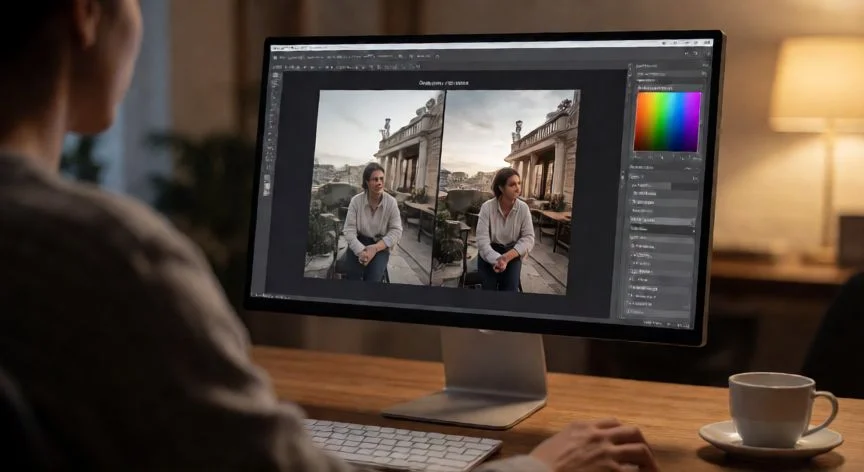
El segundo método consiste en subir la calidad de compresión del JPEG al 100% (o al máximo que permita tu editor). La mayoría de fotos se guardan por defecto con una calidad entre el 70% y el 85%. Si abres la imagen en un programa como Photoshop, GIMP o IrfanView y la exportas como JPEG al 100%, el tamaño puede aumentar entre un 30% y un 200% dependiendo de la calidad original. Este método es ideal cuando el requisito exige que la foto se mantenga en formato JPEG.
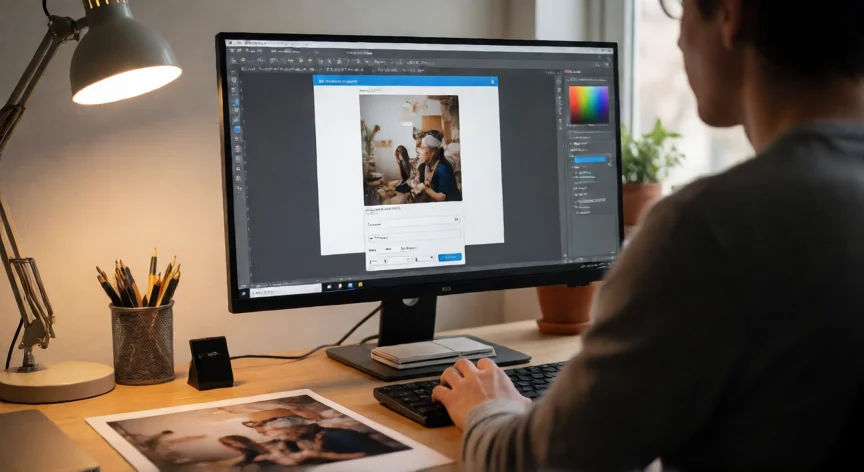
El tercer enfoque es aumentar las dimensiones (resolución) de la imagen. Si tu foto mide 800x600 píxeles y la redimensionas a 1600x1200, el número de píxeles se cuadruplica, lo que directamente multiplica la cantidad de datos almacenados. En la mayoría de editores puedes hacerlo con la opción «Redimensionar» o «Image Size», marcando la opción de interpolación (bicúbica o Lanczos) para mantener una buena calidad. Ten en cuenta que aumentar la resolución por encima del tamaño original no añade detalle real, pero sí aumenta el peso del archivo.
Un cuarto método útil es incrementar la profundidad de color. Una imagen en 8 bits por canal (24 bits en RGB) puede convertirse a 16 bits por canal (48 bits en RGB). Esto duplica la información de color por píxel y, por tanto, el tamaño del archivo. Este cambio se realiza en la opción «Modo» o «Image Mode» de Photoshop o GIMP. Es especialmente útil para flujos de trabajo de impresión profesional.
El quinto método, más sutil pero efectivo, es añadir o ampliar los metadatos EXIF. Los datos EXIF (información del dispositivo, fecha, ubicación GPS, parámetros de cámara) añaden entre 1 y 20 KB al archivo. Puedes añadir metadatos con herramientas como ExifTool o incluso con el visor de fotos de Windows/Mac. Aunque no es un método para ganar cientos de KB, puede ser la diferencia cuando necesitas cumplir un mínimo justo por encima.
El sexto truco es convertir a un espacio de color más amplio, como de sRGB a Adobe RGB o ProPhoto RGB. Esto añade canales de información de color y una tabla de perfil ICC embebida, lo que puede sumar entre 50 y 200 KB extra al archivo, especialmente en formatos TIFF o PSD.
Un séptimo aspecto a considerar es evitar la compresión optimizada. Al guardar como PNG, asegúrate de que el nivel de compresión está en 0 (mínima compresión) para obtener el mayor tamaño posible. En GIMP, al exportar como PNG, hay un deslizador de «Nivel de compresión»; ponlo en 0. Del mismo modo, en TIFF puedes elegir «Sin compresión» en lugar de LZW o Deflate.
Por último, si necesitas un incremento muy específico (por ejemplo, pasar de 98 KB a 102 KB), la combinación de añadir metadatos + subir calidad JPEG un punto + redimensionar ligeramente te permitirá afinar el peso exacto sin que nadie note una diferencia visual. Guarda varias versiones y comprueba el tamaño con el explorador de archivos hasta dar con el rango necesario.
En resumen, la estrategia depende de cuánto necesites subir los KB y de si hay restricciones de formato. Para incrementos pequeños (10-50 KB), los metadatos y el perfil de color bastan. Para incrementos grandes (500 KB o más), el cambio de formato a sin pérdida o el aumento de resolución son las opciones más fiables.
Subir la calidad JPEG del 85% al 100% aumenta el peso entre un 30% y un 200% manteniendo el mismo formato y dimensiones.
Dato clave