
INICIO
tecnologia · conectividad
como mejorar tu internet, Router Wi-Fi bien ubicado en el centro de una sala de estar con dispositivos conectados por cable
tecnologia ·#10284 ·Lectura 6 min. Redacción de respuesta: Editorial NexusCurioso.com

¿Como mejorar tu internet?

Respuesta corta

Reiniciar el router y el módem durante 30 segundos resuelve aproximadamente el 30 % de los problemas de conexión reportados por usuarios.

01

Cómo mejorar tu internet en casa de forma efectiva

Mejorar la velocidad y estabilidad de tu internet en casa es una de las cuestiones más frecuentes entre los usuarios, y la buena noticia es que en muchos casos no necesitas cambiar de operador ni subir de tarifa. A continuación repasamos las estrategias más efectivas, ordenadas de menor a mayor inversión, para que puedas aplicarlas de forma progresiva y ver resultados inmediatos. 1. Reinicia tu router y el módem del proveedor. Es la solución más simple pero sorprendentemente eficaz. Apaga ambos dispositivos durante 30 segundos, vuelve a encenderlos y espera unos 2 minutos. Esto libera la memoria caché, resuelve cuelgues de software y reinicia la negociación de velocidad con tu operador. 2. Coloca el router en una posición óptima. El router debe estar en un punto central de la vivienda, elevado (sobre una mesa, no en el suelo) y alejado de obstáculos metálicos, microondas y espejos. Evita colocarlo dentro de armarios o detrás de televisiones. Si puedes, usa los puertos Ethernet para dispositivos fijos como el ordenador de sobremesa o el Smart TV. 3. Cambia a la banda de 5 GHz cuando sea posible. La banda de 2,4 GHz es más penetrante pero más congestionada; la de 5 GHz ofrece mayor ancho de banda con menos interferencias. Si tu router es dual-band, asegúrate de conectar los dispositivos compatibles a 5 GHz. 4. Actualiza el firmware del router. El fabricante suele publicar parches que mejoran el rendimiento, corrigen errores de seguridad y optimizan la asignación de canales. Consulta el panel de administración (normalmente en 192.168.1.1 o 192.168.0.1) para verificar si hay una versión pendiente. 5. Restringe los dispositivos conectados. Unas veces por semana revisa la lista de equipos conectados y desconecta los que no estés usando. Un dispositivo con malware puede consumir ancho de banda sin que lo sepas. 6. Usa un cable Ethernet en lugar de Wi-Fi para tareas críticas. Un cable Cat 5e o Cat 6 garantiza la máxima velocidad y latencia mínima, ideal para videollamadas, streaming en 4K o gaming online. Es la solución más fiable si el problema persiste. 7. Considera un mesh Wi-Fi o un punto de acceso adicional. Si tu vivienda supera los 80-100 m² o tiene varias plantas, un sistema mesh (como TP-Link Deco, Netgear Orbi o Asus ZenWiFi) reparte la señal de forma uniforme y elimina las zonas muertas sin perder velocidad. 8. Llama a tu operador si nada funciona. Pide que verifiquen el estado de la línea, que reemplacen el módem si tiene más de 3-4 años, y que confirmen que estás recibiendo realmente los megas contratados. En muchos casos, un simple cambio de módem por parte del técnico resuelve el problema.

AcciónCosteImpacto
Reinicio router/módemGratisAlto (resuelve el 30% de casos)
Reubicar routerGratisMedio-Alto
Cable Ethernet5-15 €Muy alto (para un dispositivo)
Sistema mesh100-400 €Muy alto (toda la casa)
Cambio de módem (operador)0-50 €Alto si el equipo está obsoleto

“

Un cable Ethernet Cat 5e elimina por completo las interferencias y la atenuación del Wi-Fi, garantizando la velocidad máxima contratada en el dispositivo conectado.

Dato clave
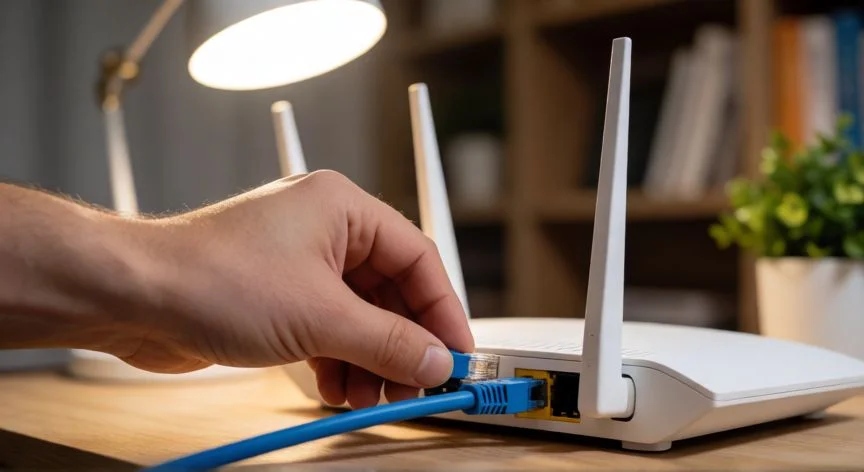
como mejorar tu internet, Mano conectando un cable Ethernet al puerto LAN de un router moderno
Imagen

Mano conectando un cable Ethernet al puerto LAN de un router moderno

02

Guía completa para optimizar tu conexión y eliminar cortes y lentitudes

Además de las acciones físicas y de hardware, existen ajustes de software y hábitos que marcan una diferencia notable en la experiencia diaria de navegación. Desactiva las descargas automáticas y actualizaciones en segundo plano. Windows Update, Game Pass, iCloud o Google Drive pueden saturar el enlace durante horas. Programa esas tareas para horarios en los que no uses intensivamente la red. Verifica con qué canal Wi-Fi opera tu router. En zonas urbanas con mucha densidad de vecinos, el canal 1 (2,4 GHz) suele estar saturado. Accede al panel y fija el canal con menos interferencias (puedes usar apps tipo WiFiy o inSSIDer para escanear). En 5 GHz hay más canales disponibles, así que el problema es menor. Limpia la lista de aplicaciones en segundo plano en tu móvil y PC. Apps de streaming, mensajería y backups constantes compiten por ancho. En Windows, ve a Configuración > Red > Centro de redes y limita la velocidad de las actualizaciones. En Android, restringe el uso de datos en segundo plano para apps no esenciales. Evalúa si tu tarifa es realmente la adecuada. Si tienes más de 4 dispositivos activos simultáneos, streaming en 4K, videojuegos con DLNA y teletrabajo, una tarifa de 300-600 Mbps puede quedarse corta en las horas punta. Los test de velocidad (Speedtest, Fast.com) deberían mostrarte al menos el 80-90 % de lo contratado en condiciones normales. Considera el cambio a fibra óptica simétrica o FTTH. Si aún usas ADSL, VDSL o fibra asimétrica (100/30), el salto a una fibra FTTH de 300/300 o 600/600 Mbps reduce la latencia de forma drástica y elimina el cuello de botella del último tramo de cobre. En España, operadoras como Movistar, Vodafone, Orange, DUSO o Yoigo ofrecen planes competitivos. Protege tu red con un buen firewall y contraseña WPA3. Una red abierta o con contraseña débil puede ser explotada por vecinos para consumo no autorizado. Cambia la contraseña por defecto del router y activa WPA3 (o WPA2 si tu equipo no soporta WPA3). Si el problema es la latencia (ping alto), prioriza QoS. Muchos routers permiten activar la QoS (Quality of Service) para dar prioridad al tráfico de gaming o videollamadas frente a descargas. Así, aunque la velocidad bruta baje, tu experiencia en tiempo real se mantiene estable.

Conclusión:

¿como mejorar tu internet?

Mejorar tu internet no siempre requiere gastar grandes cantidades: en la mayoría de los casos, una combinación de buen posicionamiento del router, uso de cable para dispositivos críticos y limpieza de dispositivos conectados es suficiente para recuperar la velocidad contratada. Si tras aplicar todos estos consejos el problema persiste, el siguiente paso lógico es contactar con tu operador para diagnosticar la línea o considerar un salto a una fibra FTTH de mayor capacidad. La clave está en actuar de forma progresiva, de lo más sencillo a lo más complejo, y medir con test de velocidad antes y después de cada cambio para confirmar la mejora real.

Fuentes: adslzone.net, theverge.com, tomshardware.es —
Redacción: editorial NexusCurioso.com
Cómo mejorar la velocidad de tu internet de forma efectiva Cómo mejorar la velocidad de tu internet de forma efectiva Cómo Aumentar la Señal WiFi en Casa: Guía Práctica Completa Cómo Aumentar la Señal WiFi en Casa: Guía Práctica Completa
¿Quieres ver más respuestas sobre como mejorar tu internet?
Más preguntas de tecnologia
De otras categorías