Cómo mejorar tus FPS en Warzone: guía completa de optimización
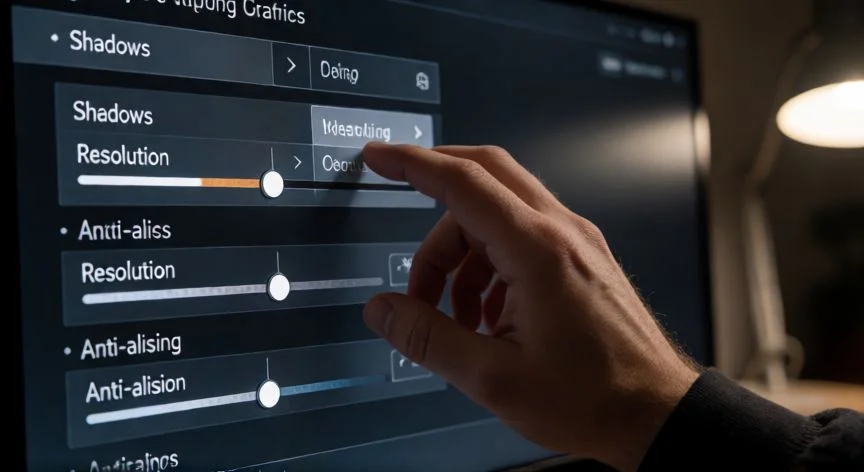
Mejorar los FPS en Warzone puede marcar la diferencia entre ganar o perder en las partidas más intensas. Este juego de Battle Royale de Activision es conocido por ser extremadamente exigente con el hardware, especialmente en escenas con muchos jugadores desplegados en una misma zona. Afortunadamente, existe un conjunto de ajustes y optimizaciones que puedes aplicar tanto a nivel de configuración gráfica del juego como a nivel de sistema operativo y hardware. El primer paso y más importante es ajustar la configuración gráfica dentro del propio Warzone. Ve a Opciones > Vídeo y empieza por reducir la resolución de renderizado al 75% o 80%. Esto mantiene la nitidez visual aceptable mientras reduce drásticamente la carga sobre la GPU. Desactiva el MSAA y el FXAA, ya que en Warzone consumen recursos desproporcionados. Cambia el Anti-aliasing a TSSA o desactívalo por completo si no te importa un leve aliased en los bordes. La calidad de sombras es uno de los mayores consumidores de GPU en Warzone. Bájala a 'Baja' o 'Normal'. Las sombras suaves y los reflejos en superficies no aportan ventaja competitiva y pueden costarte entre 10 y 20 FPS fácilmente. Del mismo modo, reduce el nivel de detalle (LOD) a bajo y desactiva la oclusión ambiental, que genera un coste elevado de iluminación por píxel. En cuanto al modo de renderizado, si tienes una CPU moderna con buen rendimiento por hilo (Ryzen 5000/7000 o Intel 12ª gen en adelante), prueba el DX12 en lugar de DX11. En tarjetas gráficas NVIDIA, la opción DirectX 12 Ultimate puede dar un ligero empujón. Sin embargo, en hardware más antiguo, DX11 suele ser más estable. Prueba ambos y quédate con el que te dé más FPS sostenidos. No subestimes el impacto de los drivers. Actualiza siempre los drivers de tu GPU a la última versión desde la página de NVIDIA (GeForce Experience) o AMD (Adrenalin). Los drivers incluyen optimizaciones específicas para nuevos títulos y parches de Warzone. Además, en el panel de control de NVIDIA, configura el modo de gestión de energía en 'Rendimiento máximo' y activa la Optimización en tiempo real. A nivel de sistema operativo, asegúrate de que Windows está en modo de alto rendimiento (Panel de control > Opciones de energía). Desactiva los efectos visuales de Windows que no necesites, cierra programas en segundo plano (navegadores con muchas pestañas, Discord con nitro, grabadores) y verifica que la ramdisk o almacenamiento donde está instalado el juego sea un SSD NVMe, ya que Warzone carga assets constantemente.
| Ajuste | Recomendación | Impacto en FPS |
|---|---|---|
| Resolución render | 75-80% | Alto |
| Sombras | Baja/Normal | Muy alto |
| Anti-aliasing | Desactivado/TSSA | Medio-Alto |
| Oclusión ambiental | Desactivada | Medio |
| Reflejos | Bajo | Medio |
Activar el perfil XMP/EXPO en BIOS para que la RAM corra a su velocidad nombral puede suponer un incremento del 5-10% en FPS sostenidos.
Dato clave