Instagram

¿FPS bajos en Roblox? Te cuento cómo los subí con estos ajustes
Antes de tocar un solo deslizador, lo primero que hago es medir. Dentro de una experiencia, pulsas Shift + F5 y aparece el contador de FPS en la esquina superior. Si no responde en un portátil, casi siempre es que las teclas de función están invertidas: revisa si la luz de Fn está encendida, actívala y vuelve a intentarlo. Anota ese número inicial, porque sin referencia no sabrás si un cambio ha servido de algo.
Recuerdo cuando empecé con juegos en una máquina de cinta donde ni existía la palabra FPS, así que este pequeño ritual de medir antes de tocar me parece casi una obsesión sana, pero es lo que separa ajustar bien de ir a ciegas. Anotas el valor, cambias una cosa, mides otra vez. Sencillo y efectivo.
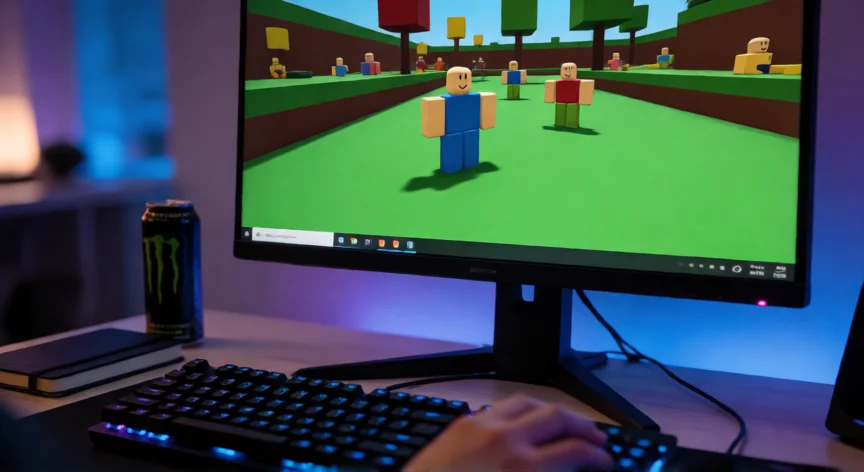
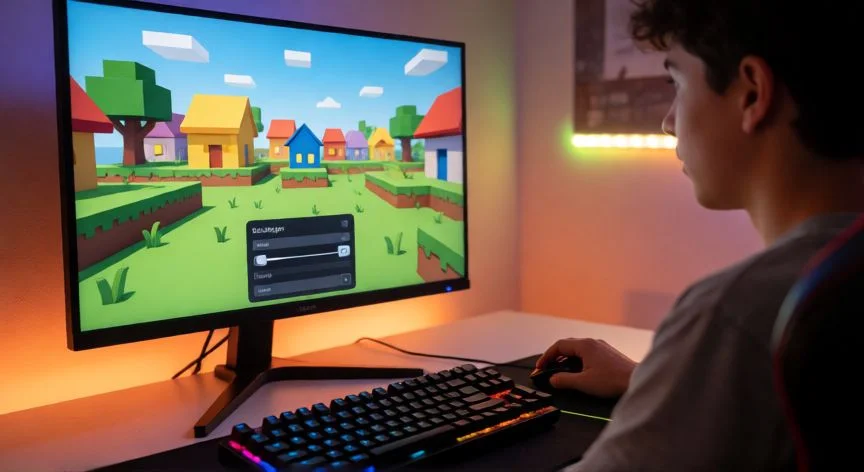
El ajuste con más impacto inmediato es la calidad gráfica interna. Abres Configuración (Esc o el icono de Roblox arriba a la izquierda), pasas Graphics Mode de Automático a Manual y arrastras el deslizador de Graphics Quality hacia la izquierda, bajando de uno en uno. En gráficas integradas tipo Intel UHD o iGPUs de Radeon, bajar de 10 a 1 puede reportar entre 20 y 40 FPS extra. En tarjetas dedicadas de gama media la ganancia es menor, pero sigue notándose. Un punto de partida razonable: nivel 5; si no alcanzas 60, baja a 3 y luego a 1.
Lo que hace ese deslizador tiene una lógica concreta. La calidad de sombras se degrada al bajar el nivel, y por debajo del nivel 4 las sombras desaparecen por completo. Roblox también usa un
“Maximum Frame Rate en Configuración: iguala el límite a la tasa de refresco de tu monitor. En un panel de 144 Hz, usa 141 FPS para evitar tearing con G-Sync o FreeSync.”
Dato clave