Cómo mejorar tus FPS en Roblox de forma efectiva
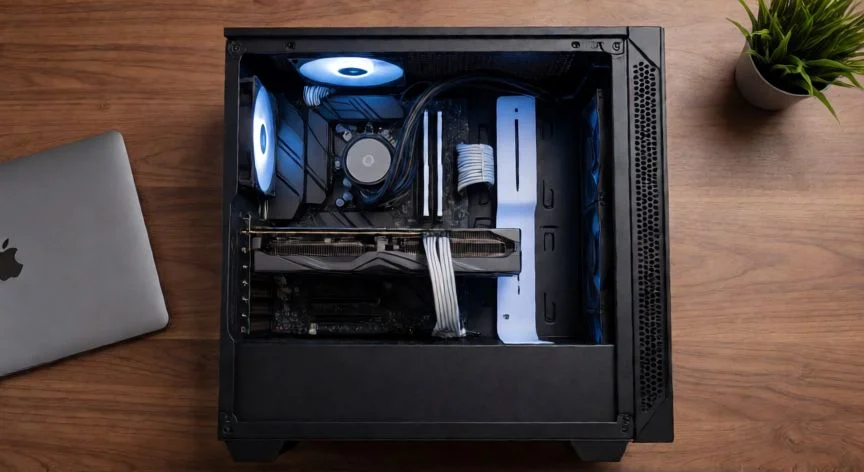
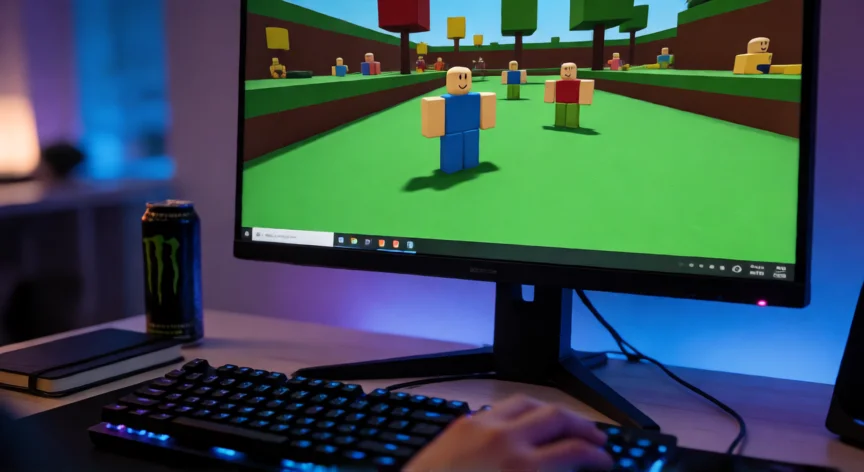
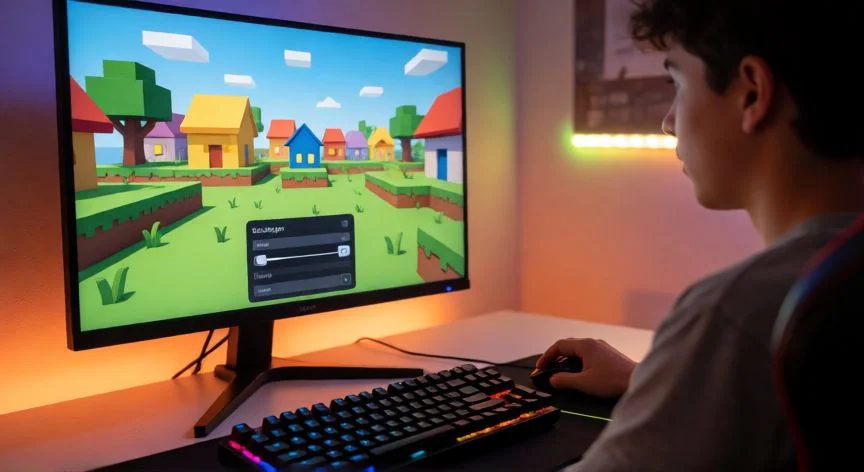
Los FPS (frames por segundo) en Roblox dependen de una combinación de factores: los ajustes gráficos del propio juego, el rendimiento de tu tarjeta gráfica y CPU, la cantidad de RAM disponible y el estado general del sistema operativo. Afortunadamente, la mayoría de los problemas de FPS bajos se pueden solucionar con ajustes que no requieren gastar dinero en hardware nuevo. Primer paso: los ajustes gráficos dentro de Roblox. Ve a Ajustes (el engranaje) > Gráficos. Aquí puedes reducir el Graphics Mode de "Avanzado" a "Básico" o incluso desactivarlo. El parámetro Graphics Quality (del 1 al 10) tiene un impacto enorme: bajarlo de 10 a 5-6 puede darte 30-50 FPS extra sin que la experiencia visual se resienta demasiado. También desactiva efectos como las sombras, la niebla y el antialiasing si los ves disponibles. Cierra todo lo que no necesites. Los navegadores con muchas pestañas, Discord con hardware acceleration activado, Spotify, o cualquier programa en segundo plano compite por RAM y GPU. Ciérralos antes de lanzar Roblox. En Windows, abre el Administrador de tareas (Ctrl+Shift+Esc) y verifica que nada esté consumiendo más del 80% de CPU o RAM. Actualiza tus drivers de GPU. Si usas NVIDIA, instala los últimos drivers desde la página oficial de NVIDIA o mediante GeForce Experience. Si tienes AMD, usa Adrenalin Software. Una actualización de drivers puede dar un salto de rendimiento del 10-20% en juegos. Asegúrate también de que el driver no esté en "modo de ahorro de energía". Configura Windows para rendimiento. Ve a Configuración > Sistema > Alimentación y selecciona el plan de Rendimiento máximo. Desactiva el Modo Juego si notas que en vez de ayudar, empeora las cosas (a veces gestiona mal la asignación de recursos). También puedes desactivar las luces LED del teclado y los efectos visuales de Windows (transparencias, animaciones) desde Personalización > Efectos visuales. La RAM es crítica. Roblox recomienda mínimo 4 GB, pero en 2024-2025, con todos los procesos de Windows, 8 GB es el mínimo práctico. Si tienes 4 GB, añadir una segunda barra para llegar a 8 GB (en dual channel) es la mejora de hardware con mejor relación calidad-precio que existe. Verifica en Administrador de tareas que tu RAM no esté al 95%+ durante la partida. Roblox en la nube vs. local. Si juegas en un PC muy modesto (CPU integrada tipo Intel UHD o AMD Vega sin GPU dedicada), considera que el cuello de botella es la CPU. En ese caso, reducir la resolución de la ventana de Roblox (ponerla a 1280x720 aunque tu monitor sea 1080p) puede darte 20-40 FPS extra. Desactiva la grabación y captura. Si usas Xbox Game Bar, OBS, o cualquier software de grabación en segundo plano, ciérralo. También desactiva el "Game DVR" de Windows: Configuración > Juegos > Grabación > desactivar "Grabar en segundo plano". Limpia el caché de Roblox. A veces los archivos temporales corruptos afectan al rendimiento. Cierra Roblox, ve a %localappdata%\Roblox y borra el contenido de la carpeta. Al relanzar, se regenerará automáticamente. Verifica que no hay malware o minería de cripto consumiendo tu GPU/CPU en segundo plano. Una pasada con Windows Defender o Malwarebytes puede descartar este problema silencioso que a veces se confunde con "Roblox va mal".
8 GB de RAM en dual channel es el mínimo práctico para Roblox en 2024-2025; si solo tienes 4 GB, añadirla es la mejora con mejor relación calidad-precio.
Dato clave