
INICIO
videojuegos · general
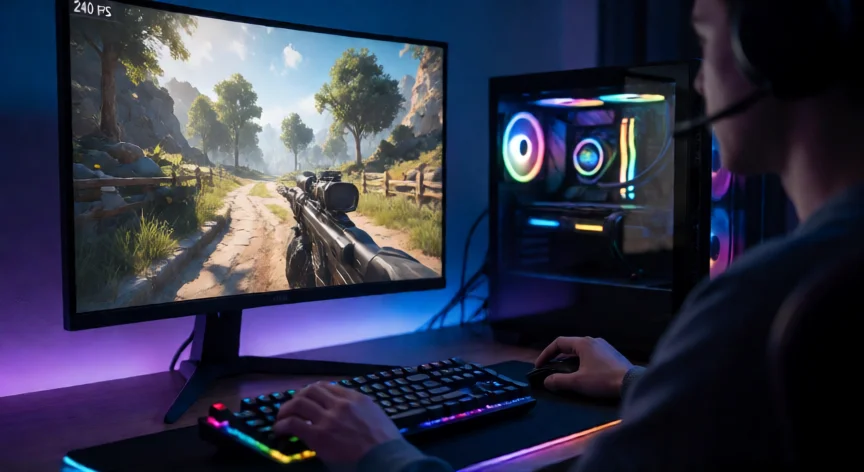
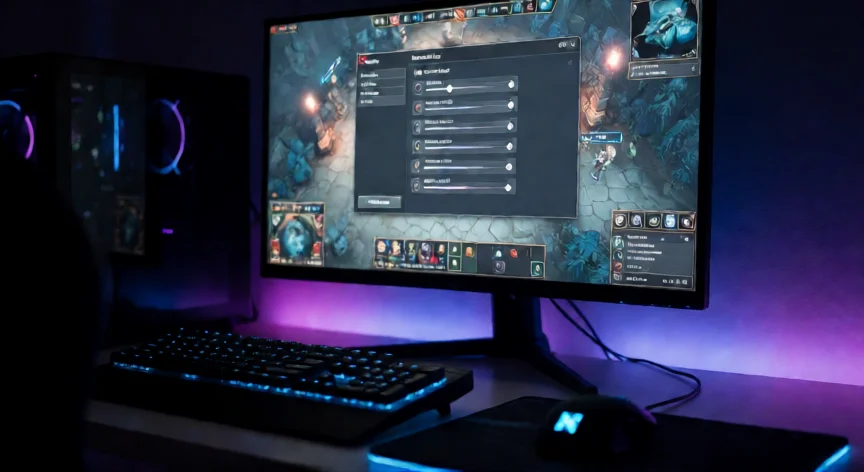
como aumentar mis fps en dota 2, Jugador ajustando gráficos de Dota 2 con contador de FPS visible en pantalla
videojuegos ·#11150 ·Lectura 9 min. · Redactor: Sergio Garcia

🎮 Mis trucos reales para subir los FPS en Dota 2 sin perder visibilida

Respuesta corta
Verificado
Redactado por Humanos!

Ability Particle Quality en Low = ~25% más FPS en teamfights

01

¿Se te caen los FPS justo en la teamfight? Te cuento cómo lo resolví en Dota 2

Llevo más de tres décadas tocando teclas con mandos y ratones, desde que un Amstrad CPC 464 me enganchó a los videojuegos en casa, y una cosa tengo clara: no hay nada peor que perder una pelea decisiva porque tu PC decide que ese microsegundo es buen momento para bloquearse. En Dota 2 eso pasa constantemente, y no por culpa del hardware, sino porque el juego viene configurado «para no arriesgar», no para ir rápido.


Recuerdo la primera vez que modere un hilo en el foro sobre rendimiento en Dota 2: un chaval juraba que tenía una GTX de gama alta y se quejaba de que el juego «iba a tirones». Le pedí que midiera los FPS en la base y en plena pelea, y ahí estaba el problema: 160 frames tranquilos, 45 en cuanto caían cinco ultimates encima. El cuello no era la gráfica, era la CPU gestionando colisiones, partículas e invocaciones de Naga Siren y Lycan al mismo tiempo. Dota 2 se vuelve exigente justo cuando más lo necesitas, bajo un Agujero Negro de Enigma metido dentro de una Cronosfera con ilusiones por todas partes.


Antes de tocar un solo ajuste, hay que medir la realidad. Activa la consola en Ajustes → Teclas → Avanzado, escribe cl_showfps 1 y anota dos cifras: FPS en la base y FPS durante una pelea. El segundo número es el que importa de verdad. Si estás cómodo en 140 en línea y te desplomas a 50 con cinco habilidades activadas, esa caída es la que te roba la partida. Y ojo: no mires solo el promedio. Lo que arruina una teamfight son los picos de frame time, ese microcorte de medio segundo durante un gank con humo o un combo apretado en Roshan. Un promedio alto con tirones se siente peor que un promedio algo menor pero estable.


Dicho esto, manos a la obra con los ajustes que no te quitan calidad visual de forma notable. La lista siguiente es lo primero que toco en cualquier PC antes de pensar en cambiar hardware:

  • Calidad de Partículas de Habilidades → Low. Es la opción individual más importante para teamfights. Reduce la densidad de partículas de Agujero Negro, Cronosfera, Echo Slam o Polarity Invertida y aporta alrededor de un 25 % extra de FPS. Prácticamente todos los profesionales juegan con esto en Low, no por estética, sino para no perder frames en el momento decisivo.
  • Renderizado Multinúcleo → Activado. Source 2 reparte el trabajo de render entre varios núcleos de CPU, reduciendo picos de frametime en peleas con diez héroes, ilusiones e invocaciones. Aporta cerca de un 15 % y su coste visual es imperceptible. Solo no ayuda en CPU muy antiguas de doble núcleo.
  • Iconos Simplificados → On. Sustituye modelos y iconos del HUD por formas simplificadas, reduciendo el render de la interfaz y sumando un 5 % adicional. Además mejoran la legibilidad rápida de una pelea, algo que valoro mucho después de tantos años moderando hilos donde la gente se queja de «no ver qué pasa».
  • Densidad de Criaturas Ambientales → Apagada. Esas bichitos decorativos cerca de la jungla no aportan nada competitivo y consumen ciclos de CPU. Suma otro 3 % gratis.
  • Sincronización Vertical (V-Sync) → Apagada. Limita los frames a la frecuencia del monitor y añade input lag. En un juego donde reaccionar a una Cronosfera se mide en milisegundos, eso es inaceptable. Solo manténla si el tearing te resulta muy molesto en partidas casuales.

Con esos cinco cambios ya vas a notar una diferencia real en las peleas, sin haber sacrificado prácticamente nada. Y no, no hace falta que descargues perfiles de terceros de internet; algunos funcionan, pero no sabes qué cambiaron ni cómo revertirlo. Mejor modificar los ajustes uno mismo y entender qué hace cada palanca en tu sistema.


Un apunte sobre la API de renderizado que genera muchas dudas: no hay respuesta universal. DX11 es el punto de partida recomendado en la mayoría de sistemas modernos, se fuerza con -dx11 en las opciones de lanzamiento. Vulkan suele rendir mejor en tarjetas AMD y CPU modernas, y a menudo mejora el frame pacing, con menos tirones aunque el promedio parezca similar; se fuerza con -vulkan. El método correcto es jugar dos partidas completas con cada una y anotar los FPS en teamfight. Ignora cualquier guía que hable de forzar DirectX 9 o -nod3d9ex: eso es herencia de la era de Source 1, Dota 2 no corre sobre DX9 desde hace años y esas opciones ya no hacen absolutamente nada.


Y una aclaración que separo siempre cuando contesto en foros: un FPS bajo significa que la máquina no da para renderizar. Un ping alto o picos de lag es un problema de red, y ningún ajuste de vídeo lo va a tocar. Si los FPS son buenos pero el juego se siente ingobernable, revisa primero el ping en el marcador. Si sale alto, el problema es de enrutamiento o conexión, y la solución pasa por otra parte completamente distinta.

“+fps_max 0 elimina el tope de 120 FPS; el límite interno real está en 240”

Dato clave
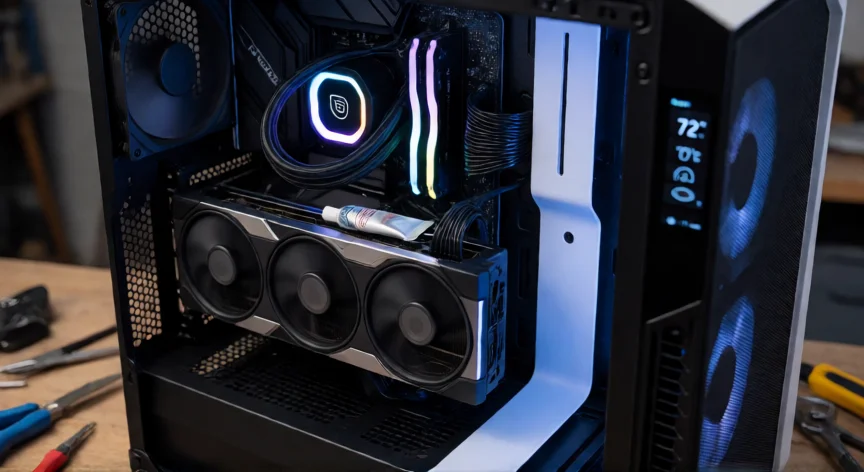
como aumentar mis fps en dota 2, Placa base y RAM con perfil XMP activado junto a pantalla de carga de Dota 2
Imagen

Placa base y RAM con perfil XMP activado junto a pantalla de carga de Dota 2

02

Optimización práctica de Dota 2: del menú de opciones al autoexec, paso a paso

Una vez cubiertos los ajustes rápidos, llega el bloque de impacto medio, y aquí es donde muchos jugadores se quedan a medias porque no saben por dónde tirar. En mis múltiples partidas nocturnas entre semana, una cosa que aprendí es que las sombras dinámicas de diez héroes, sus invocaciones y los proyectiles de habilidades se recalculan constantemente durante las peleas. Calidad de Sombras en Low u Off reduce de forma notable la carga de GPU sin afectar la legibilidad, y es una de las primeras palancas que bajo cuando noto que el frametime empieza a temblar.


Si alguna vez me ha tocado probar configuraciones en un portátil con gráfica integrada, el dolor es doble: además del rendimiento plano, Windows puede estar mandando Dota 2 a los gráficos integrados sin avisar. Añadir dota2.exe en Configuración → Sistema → Pantalla → Gráficos y asignarle Alto Rendimiento es esencial en portátiles. Junto a eso, activar la programación de GPU con aceleración por hardware en ese mismo menú suele ayudar al frame pacing, aunque en una minoría de sistemas empeora y conviene probarlo.


Para que te hagas una idea del peso relativo de cada ajuste, aquí tienes una tabla con los valores aproximados que he ido anotando a lo largo de los años comparando perfiles:

AjusteGanancia aprox.Impacto visual
High Quality Water>15 %Mínimo en partida
Ambient Occlusion>15 %Muy sutil en vista cenital
Anti-Aliasing (apagado)~10 %Bajo en resoluciones altas
Local Cubemap Reflections~7 %Reflejos en agua y metal
Profundidad de Campo + Desenfoque~5 %Dificulta seguir el combate
Detalle de Modelos/Texturas → Medium~6 %Casi imperceptible en movimiento
Specular / Additive Light Pass~10 % c/uBajo
World Lighting / Atmospheric Fog / Caustics~10 % c/uBajo
Normal Maps / Viento en hierba<5 %No compensa tocarlos

También hay que vigilar el resto del PC. Cerrar superposiciones de terceros (Discord, GeForce Experience, navegadores en segundo plano, software de RGB) durante las partidas rankeadas es tan importante como cualquier ajuste dentro del juego: en combates con muchas partículas, cualquier proceso extra de CPU se refleja directamente en el frametime. Y dos ajustes de hardware frecuentemente olvidados que dan rendimiento gratis: activar XMP o EXPO en la BIOS, porque sin ello la RAM corre por debajo de su velocidad nominal y Dota 2 está mucho más limitado por CPU de lo que la gente cree; y montar el juego en SSD, verificando periódicamente la integridad de los archivos en Steam. Los recursos de invocaciones y héroes con muchas skins del Workshop instaladas pueden generar microtirones de streaming en su primera aparición si están en un disco mecánico.


Sobre las opciones de lanzamiento, una cadena segura que siempre pego al instalar el juego es: -novid -nojoy -novr -map dota +fps_max 0. El +fps_max 0 elimina el tope interno de 120 FPS (o se pone el valor del monitor), -novid salta el vídeo de intro, -map dota precarga el mapa y elimina el tartamudeo de la primera partida, -nojoy desactiva el joystick ahorrando memoria y -novr desactiva los módulos de VR. Eso sí, con -high hay que tener cuidado: aunque eleva la prioridad del proceso, en sistemas con pocos núcleos puede dejar hambrientos a procesos en segundo plano y provocar tirones. Prueba y retíralo si el frame pacing empeora.


El modo de pantalla debe ser Fullscreen exclusivo, no borderless. El modo sin bordes pasa por el compositor del escritorio y cuesta frames más algo de latencia de entrada. Dota 2 ofrece Exclusive Fullscreen y Desktop-friendly Fullscreen; para máximo rendimiento y menor retardo empieza por el exclusivo. Y los límites de FPS internos no son cosméticos: Maximum Frames Per Second Allowed conviene igualarlo a la frecuencia del monitor, y Dashboard Maximum Frames Per Second debería fijarse en 60 para que el menú principal no mantenga la GPU al máximo mientras haces cola. Un tope estable siempre gana a una línea de FPS fluctuante.


Para los que quieren control fino, existe el autoexec.cfg, creado en Steam\steamapps\common\dota 2 beta\game\dota\cfg\. Las entradas más útiles son r_dynamic 0, dota_cheap_water 1, cl_globallight_shadow_mode 0 y mat_viewportscale 1.0. La realmente significativa es r_dynamic 0, que desactiva la iluminación dinámica y ayuda sobre todo durante efectos de hechizos pesados, exactamente cuando más margen hace falta. En GPUs NVIDIA, «Preferir rendimiento máximo» en el panel de control para dota2.exe evita que la tarjeta baje frecuencias entre peleas, y el modo Low Latency reduce el input lag justo al reaccionar a un Agujero Negro o Cronosfera. En AMD, Radeon Anti-Lag minimiza la latencia en peleas con muchas partículas.


Y sobre la inversión en hardware: no compensa comprar una GPU de gama alta solo para Dota 2. Al correr sobre Source 2, un motor ligero que prioriza la fluidez, incluso gráficas de entrada como una RTX 3050 superan los 100 FPS en 1080p. La inversión más rentable suele ser un procesador con buena frecuencia por núcleo, porque el cuello de botella aparece durante los combates de diez héroes. Los profesionales juegan con gráficos tan bajos no porque su PC sea malo, sino porque Iconos Simplificados, Partículas en Low y Sombras bajas mejoran la legibilidad del combate y estabilizan el frametime justo en el momento en que importan las reacciones rápidas.


Por último, el juego tiene problemas conocidos: microtirones al cargar recursos de invocaciones (lobos de Lycan, halcón o jabalí de Beastmaster) o skins poco comunes de un rival, y fugas de memoria en partidas muy largas. En encuentros de más de 60-70 minutos con muchos cosméticos personalizados, algunos usuarios observan un aumento progresivo del uso de RAM/VRAM que puede derivar en stutter hacia el final. No es tu PC, es Dota 2. Reiniciar el cliente entre partidas largas alivia ese problema.

Conclusión:

¿como aumentar mis fps en dota 2?

Llevo años tocando configuraciones en foros y entre partidas propias, y lo que más me ha cambiado la forma de entender el rendimiento en Dota 2 es una idea sencilla: no busques el número más alto en el contador, busca el juego que se sienta fluido cuando caen cinco ultimates encima. Yo creo que la verdadera diferencia entre un PC «rápido» y uno que te deja ganar teamfights está en ese microcorte de medio segundo durante un gank con humo o una pelea apretada en Roshan, y no tiene una única respuesta porque depende de tu CPU, tu RAM, tu disco y hasta de qué skin tenga el Terrorblade rival esa noche. Lo importante es que dejes de mirar el promedio y empieces a vigilar los 1% lows, ajustando una cosa cada vez hasta que la cámara sea consistente y la única razón para fallar un hechizo seas tú, no tu PC.

Fuentes: 1º Checkfps.io, 2º SwitchbladeGaming.com, 3º Hone.gg, 4º MMR-Boost.com
IMAGEN1-AUTOR: Nexuscurioso | Licencia: Todos los derechos reservados | Url: ---
IMAGEN2-AUTOR: Nexuscurioso | Licencia: Todos los derechos reservados | Url: ---
Redacción: Sergio Garcia · Actualizado en: 12/11/2026

¿Tienes algo que aportar? Envíanos tu respuesta

Así es como yo subo los FPS en Dota 2 sin comprar hardware nuevo Así es como yo subo los FPS en Dota 2 sin comprar hardware nuevo Cómo aumentar tus FPS al máximo en tu PC Cómo aumentar tus FPS al máximo en tu PC
¿Quieres ver más respuestas sobre como aumentar mis fps en dota 2?