INICIO
tecnologia · soporte técnico
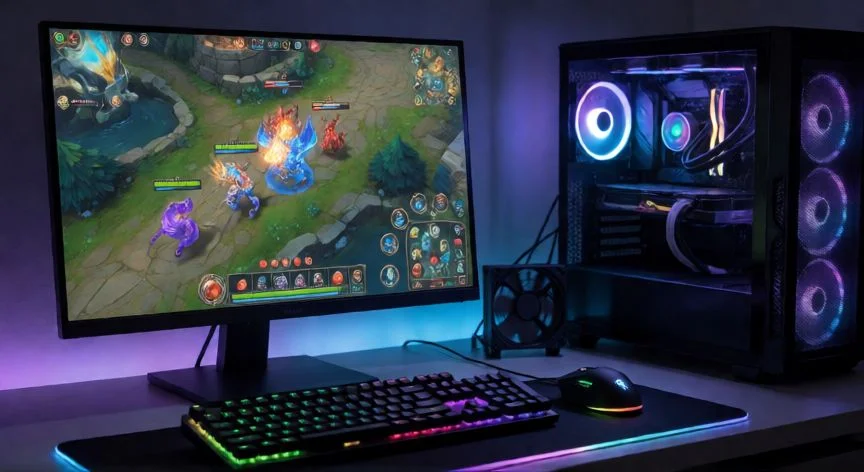
como mejorar mis fps en dota 2, Setup de PC gamer con monitor mostrando una partida de Dota 2 en acción
tecnologia ·#10594 ·Lectura 4 min. Redacción de respuesta: Editorial NexusCurioso.com

¿Como mejorar mis fps en dota 2?

Respuesta corta

Las opciones de lanzamiento -high -nofontsmoothing -nohotkey -noverify pueden añadir entre 5 y 15 FPS adicionales sin pérdida visual.

01

Cómo mejorar tus FPS en Dota 2: guía completa de optimización

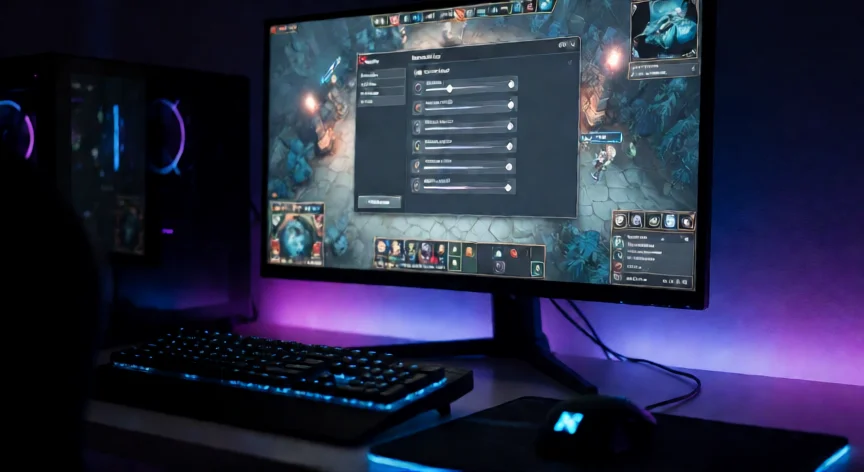
Mejorar los FPS en Dota 2 es una de las consultas más frecuentes entre jugadores que buscan una experiencia fluida, especialmente en partidas competitivas donde cada milisegundo cuenta. Afortunadamente, Dota 2 es un juego relativamente ligero comparado con títulos modernos, lo que significa que incluso equipos de gama media pueden alcanzar tasas de fotogramas muy altas si aplican las optimizaciones correctas. En esta guía te explicamos todos los pasos, desde los ajustes más básicos hasta configuraciones avanzadas, para que saques el máximo partido a tu hardware. El primer paso y el más impactante es ajustar la configuración de vídeo dentro del propio juego. Ve a Ajustes > Vídeo y prueba estas combinaciones: pon la Calidad de Texturas en Media o Alta (según tu VRAM), la Sombra en Baja o Media, el Anti-aliasing en TFX 2x o 4x, y desactiva el VSync. Mantén el modo de renderizado en DX11 y la resolución nativa de tu monitor. Si tu GPU tiene menos de 6 GB de VRAM, baja las texturas a Media para evitar stuttering. La siguiente clave es liberar recursos en segundo plano. Antes de lanzar Dota 2, cierra navegadores con muchas pestañas, recargadores de juegos, overlays de Discord o Steam, y cualquier aplicación que consuma RAM o CPU. Un truco efectivo es abrir el Administrador de tareas (Ctrl+Shift+Esc) y terminar procesos innecesarios como actualizadores de Windows, antivirus en escaneo, o reproductores multimedia. Otro factor que muchos jugadores descuidan son las opciones de lanzamiento de Dota 2 en Steam. Haz clic derecho en Dota 2 > Propiedades > Opciones de lanzamiento y añade: -high -nofontsmoothing -nohotkey -noverify. Estas flags priorizan el proceso del juego en Windows, eliminan el suavizado de fuentes que consume ciclos de GPU, desactivan la verificación de integridad en cada arranque y reducen la latencia de entrada. Mantener los drivers de GPU actualizados es fundamental. Para Nvidia, descarga la última versión desde el sitio oficial o usa GeForce Experience/GeForce Now para actualizaciones automáticas. Para AMD, utiliza Adrenalin Software. Tras instalar, reinicia el PC. En el panel de control de tu GPU, configura el plan de energía en Rendimiento máximo y desactiva funciones como la Sincronización vertical a nivel de driver.

AjusteRecomendaciónImpacto en FPS
VSyncDesactivadoAlto
SombrasBaja / MediaMuy alto
Anti-aliasingTFX 2x-4xMedio
TexturasMedia (si <6GB VRAM)Alto
Post-procesadoDesactivadoMedio
ResoluciónNativa del monitorBase
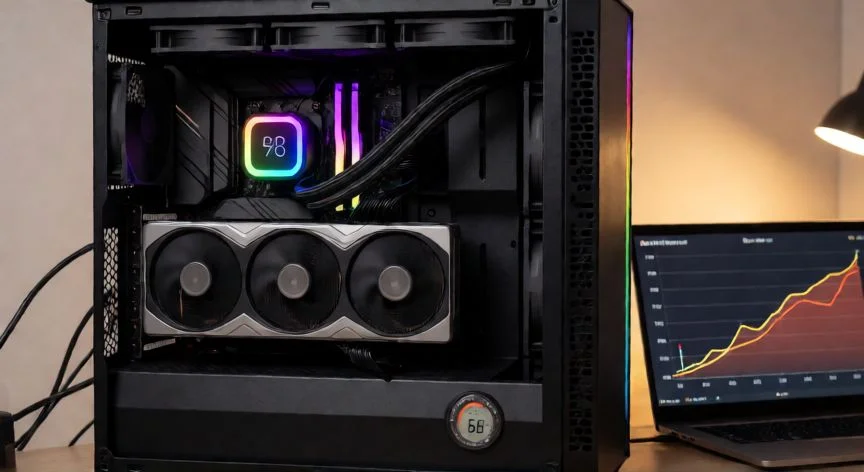
Si tu equipo es antiguo o de gama baja, considera reducir la resolución de renderizado. En los ajustes de vídeo de Dota 2, puedes poner la resolución en un 1080p aunque tu monitor sea 1440p o 4K. Esto reduce drásticamente la carga de la GPU y puede aumentar los FPS en un 40-60% con una pérdida visual mínima si usas un upscale adecuado. El temperatura y el thermal throttling son enemigos silenciosos del rendimiento. Si tu CPU o GPU superan los 90-95°C sostenidos, el sistema reduce la velocidad de reloj para protegerse, causando caídas de FPS progresivas durante las partidas. Usa herramientas como HWMonitor o MSI Afterburner para vigilar temperaturas y asegúrate de que la pasta térmica esté en buen estado. En portátiles, una base refrigerante y limpiar el ventilador cada 6 meses marcan una diferencia notable. Por último, el tipo de conexión y el servidor también influyen en la percepción de fluidez. Aunque no afectan directamente a los FPS renderizados, un ping alto o packet loss hace que el juego se sienta menos fluido. Juega conectado por cable Ethernet cuando sea posible y elige el servidor geográficamente más cercano en la pantalla de matchmaking.

“

Dota 2 es más dependiente de la CPU que de la GPU: un procesador con 6+ núcleos modernos marca más diferencia que subir de GPU en este juego.

Dato clave
como mejorar mis fps en dota 2, Jugador concentrado en una partida competitiva de Dota 2 con teclado mecánico
Imagen

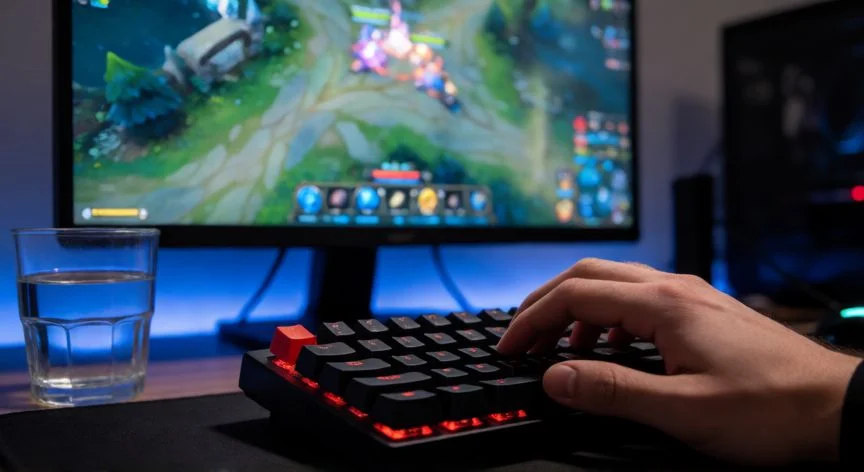
Jugador concentrado en una partida competitiva de Dota 2 con teclado mecánico

02

Ajustes, configuración y trucos para ganar rendimiento en Dota 2

Si después de aplicar todos los ajustes de software tu FPS sigue por debajo de lo esperado, es momento de evaluar el hardware. Dota 2 puede correr en equipos modestos, pero para mantener 144+ FPS estables en 1080p con ajustes medios, lo ideal es contar con al menos una GPU equivalente a una GTX 1060 / RX 580 o superior, una CPU de 6 núcleos o más (i5/Ryzen 5 de generación reciente), y 16 GB de RAM en dual channel. Si tu botella del cuello es la CPU (frecuente en Dota 2 por ser un juego muy dependiente del procesador en partidas con 20 jugadores y muchas unidades), actualizar a un procesador moderno de 6-8 núcleos puede duplicar tus FPS. Verifica en el gestor de tareas durante una partida: si un solo núcleo está al 100% constantemente, tu CPU es el límite. La RAM también importa más de lo que parece. Si tienes 8 GB, el sistema puede hacer swapping a disco en partidas largas, causando micro-stutters. 16 GB en dual channel (2x8 GB) a 3200 MHz o superior es el punto dulce para Dota 2 en 2025. Si usas RAM a 2400 MHz, subir a 3200 puede dar un 5-10% de mejora en FPS mínimo. Un truco poco conocido pero efectivo: desactiva el modo de alto contraste y la transparencia en Windows. Ve a Ajustes > Accesibilidad > Contraste y asegúrate de que esté apagado. También, en el planificador de tareas, busca "Dota 2" > Propiedades > Rendimiento, y pon la prioridad en Alta. Esto no aumenta FPS en bruto pero reduce los micro-stutters por preemption del sistema operativo. Si juegas en portátil, configura el perfil de energía en Windows a Rendimiento máximo y desactiva el modo de ahorro. En laptops con GPU híbrida (Intel/AMD + Nvidia), asegúrate en el panel de control de Nvidia de que Dota 2 use la GPU dedicada y no la integrada. Puedes forzarlo en: Panel de control Nvidia > Administrar configuración 3D > Programa > Dota 2 > Procesador de gráficos Nvidia de escritorio. Para los que buscan FPS máximos en competición, algunos jugadores profesionales bajan la resolución a 1280x720 o 1600x900, desactivan todas las partículas y efectos de post-procesado, y usan un monitor de 240-360 Hz. La combinación de menos píxeles por fotograma y menos efectos por unidad da el máximo rendimiento posible, aunque a costa de calidad visual. Recuerda que cada sistema es diferente. El mejor enfoque es probar cambios uno a uno, hacer una partida de práctica en cada caso, y anotar tus FPS medios y mínimos (usa el botón F5 en Dota 2 para ver la superposición de estadísticas). Así identificas exactamente qué ajuste te da el mayor salto de rendimiento en tu equipo concreto.

Conclusión:

¿como mejorar mis fps en dota 2?

Mejorar tus FPS en Dota 2 no requiere gastar de más: la combinación de ajustes de vídeo correctos, opciones de lanzamiento, drivers al día y un sistema libre de procesos en segundo plano puede darte un salto de rendimiento del 30 al 60% sin tocar el hardware. Si tu equipo ya tiene componentes decentes, probablemente el problema es solo configuración. Y si el hardware sí es el límite, prioriza la CPU y la RAM antes que la GPU para este juego en concreto. Prueba los cambios progresivamente, mide con la superposición de F5, y ajusta a tu gusto.

Fuentes: Valve Dota 2 Support, Tom's Hardware, TechPowerUp, PCSpecialist —
Redacción: editorial NexusCurioso.com
Cómo aumentar tus FPS en Dota 2: guía completa de optimización Cómo aumentar tus FPS en Dota 2: guía completa de optimización Cómo Aumentar FPS: Trucos y Optimizaciones Definitivas Cómo Aumentar FPS: Trucos y Optimizaciones Definitivas
¿Quieres ver más respuestas sobre como mejorar mis fps en dota 2?
Más preguntas de tecnologia
De otras categorías