INICIO
tecnologia · soporte técnico
como mejorar mis fps, Limpieza de polvo en la GPU y CPU de un PC para mejorar el rendimiento térmico
tecnologia ·#10437 ·Lectura 7 min. Redacción de respuesta: Editorial NexusCurioso.com

¿Como mejorar mis fps?

Respuesta corta

Actualizar drivers de GPU + activar XMP en BIOS pueden dar entre un 10% y un 25% de FPS extra sin gastar ni un euro.

01

Cómo mejorar tus FPS: guía completa de optimización

Mejorar los frames por segundo (FPS) en tu PC es un proceso que combina optimización de software, ajustes de hardware y gestión del sistema. Antes de gastar un euro en nuevas piezas, conviene agotar todas las vías de mejora gratuitas que el sistema operativo y los drivers ofrecen. La mayoría de los cuellos de botella que sufren jugadores caseros se resuelven sin tocar la placa base.


El primer paso es actualizar los drivers de tu tarjeta gráfica. Tanto NVIDIA (Game Ready / Studio) como AMD (Adrenalin) publican parches mensuales que incluyen optimizaciones específicas para juegos recientes. Entra en el panel de control de tu GPU, selecciona "Descarga limpia" o "Clean install" y reinstala la última versión. Esto elimina conflictos de drivers antiguos que pueden reducir entre un 5% y un 15% los FPS.


En segundo lugar, reduce la carga de fondo del sistema. Abre el Administrador de tareas (Ctrl+Shift+Esc) y deshabilita procesos innecesarios: navegadores con muchas pestañas, grabadoras en segundo plano, Discord con hardware acceleration activado, overlays de rendimiento que no uses. Un solo proceso que consuma más de un 10% de CPU o VRAM puede ser el cuello de botella silencioso que te roba 20-30 FPS.


El plan de energía de Windows es otro factor subestimado. Ve a Panel de Control → Opciones de energía y selecciona "Alto rendimiento" o "Rendimiento extremo". En portátiles, esto impide que el CPU y GPU bajen de frecuencia para ahorrar batería. Si tu PC es de sobremesa, verifica también en la BIOS que el modo de energía esté en "Performance" y no en "Power Save".


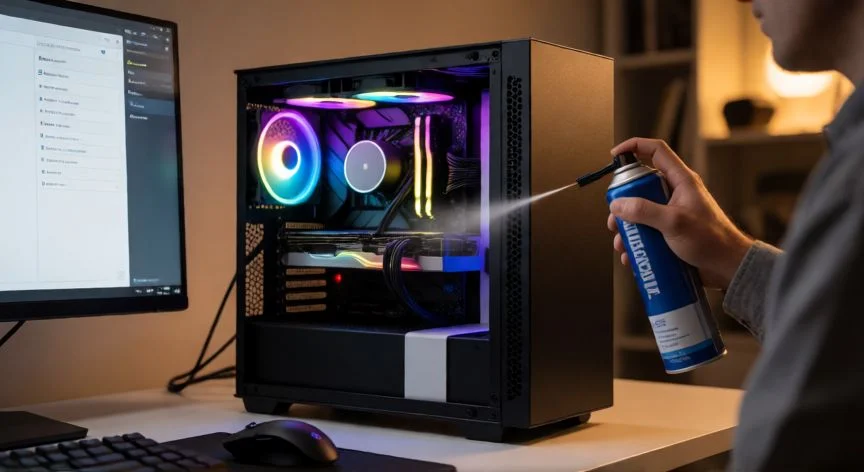
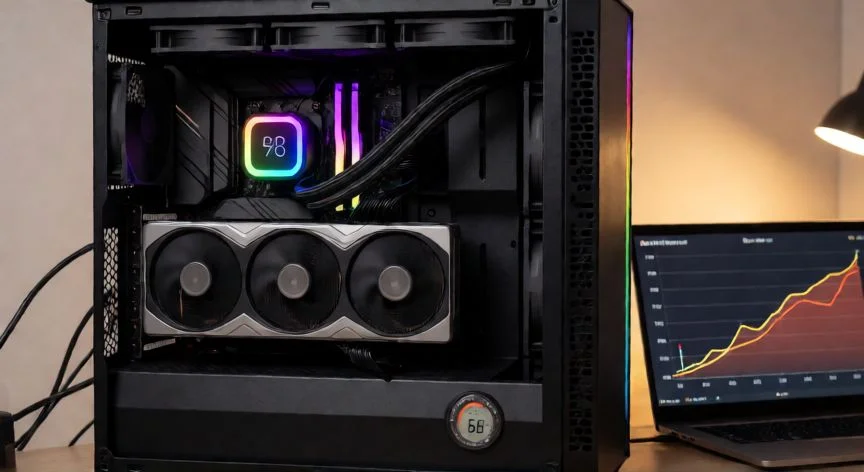
La gestión térmica es crítica. Cuando la GPU supera los 85 °C o la CPU los 95 °C, el sistema inicia el thermal throttling: reduce la frecuencia para evitar daños. Esto puede bajar tus FPS un 20-40%. Limpia el polvo de disipadores y ventiladores con aire comprimido cada 3-6 meses. Si la pasta térmica tiene más de 2-3 años, reemplazarla puede reducir las temperaturas 10-15 °C y recuperar los FPS perdidos.


En la configuración in-game, los ajustes que más impacto tienen en orden descendente son: resolución nativa (bajar a 1440p desde 4K duplica el rendimiento), shadow quality, anti-aliasing (cambiar de MSAA a TAA o FSR/DLSS), draw distance y volumetric fog. Desactivar el "unlimited FPS" no tiene sentido si tu monitor va a 60 Hz, pero en monitores de 144 Hz o 240 Hz sí conviene activarlo para reducir input lag.


El XMP/EXPO en la RAM es un perfil BIOS que muchas personas olvidan activar. Al comprar un kit DDR4-3600 o DDR5-6000, la placa lo hace funcionar a 2133 MHz o 4800 MHz por defecto. Activar el perfil XMP en la BIOS (sección Overclocking → XMP Profile 1) puede dar entre un 5% y un 12% de mejora en juegos que dependen de la CPU, especialmente en títulos con muchas unidades por pantalla.


Si usas NVIDIA, activa el "DLSS" o "Frame Generation" (en RTX 40/50 series) en los juegos compatibles. DLSS Quality puede dar un 30-50% de FPS extra con pérdida visual mínima. Si usas AMD, las opciones equivalentes son FSR 3 y FSR Frame Gen. Ambas tecnologías reconstruyen los frames y el costo en latencia es mínimo en la mayoría de configuraciones.


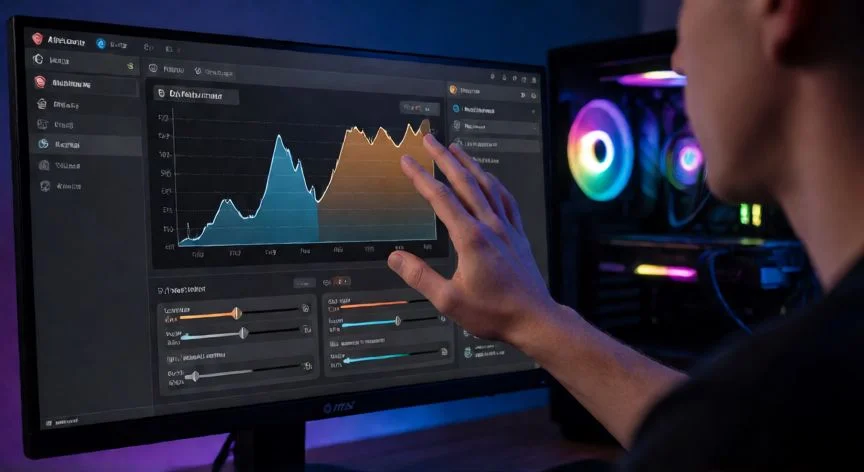
Finalmente, verifica que no tengas conflictos de software: descarga limpio programas como RivaTuner, MSI Afterburner, o overlays de terceros que inyecten hooks en el proceso del juego. A veces, tener dos utilities de monitorización a la vez (por ejemplo, HWiNFO + Afterburner) puede provocar stuttering. Elige uno solo para monitorizar temperaturas y FPS.

“

El thermal throttling por suciedad puede reducir tus FPS un 30-40%. Limpieza de polvo cada 3-6 meses es la mejor inversión en rendimiento.

Dato clave
como mejorar mis fps, Instalación de SSD NVMe y actualización de hardware interno en un PC gamer
Imagen

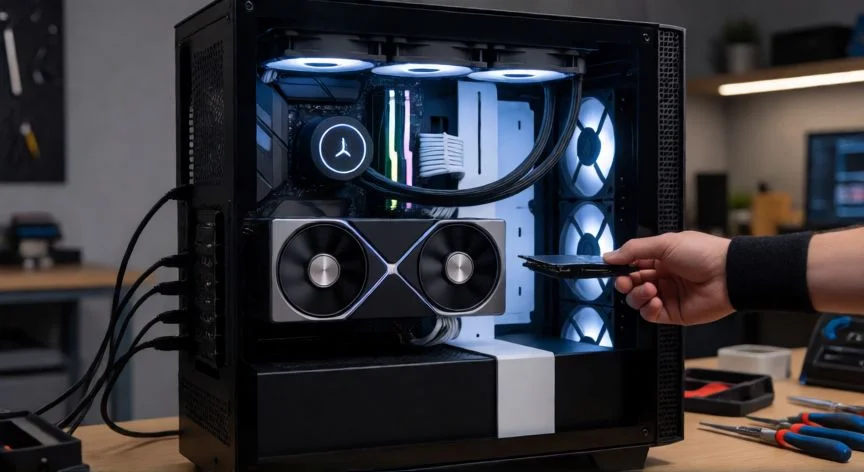
Instalación de SSD NVMe y actualización de hardware interno en un PC gamer

02

Técnicas probadas para ganar frames por segundo en cualquier juego

Cuando la optimización de software ya no da más de sí, toca mirar el hardware. El principio básico es identificar tu cuello de botella: si la GPU va al 99% y la CPU al 40%, necesitas una gráfica más potente. Si la CPU va al 95%+ y la GPU al 60%, el procesador es el límite. Herramientas como MSI Afterburner o NVIDIA Performance Overlay (Alt+R en juegos) te muestran ambos valores en tiempo real durante la partida.


La tarjeta gráfica es el componente que más直接影响 los FPS en resolución 1080p y superior. Saltar de una RTX 3060 a una RTX 4070, por ejemplo, multiplica por 2-2.5 los frames en títulos actuales a 1440p. En la gama media, una RX 7800 XT o RTX 4070 ofrecen un equilibrio precio/rendimiento excelente para 1440p a 100+ FPS.


La CPU importa especialmente en 1080p, donde la GPU no satura y el procesador se convierte en el factor limitante. Un Ryzen 5 7600 o un Intel i5-14600K son puntos de partida sólidos. En juegos muy optimizados para multi-core (como Warzone o Cyberpunk 2077), la diferencia entre un 6 núcleos y un 12/16 núcleos puede ser de 15-25 FPS en escenas con mucha población.


La RAM: 16 GB es el mínimo viable en 2024-2025 para gaming a 1080p/1440p. Si tienes 8 GB, actualizar a 16 GB (2x8) es la mejora con mejor relación coste/beneficio que existe. Para 4K o juegos muy exigentes como Starfield, 32 GB (2x16) dan margen de seguridad. Velocidad: DDR4-3600 CL16 o DDR5-6000 CL30 son los puntos dulces actuales.


El disco también afecta a la experiencia aunque no directamente a los FPS sostenidos. Un SSD NVMe (PCIe 4.0, 3500+ MB/s) elimina los stutterings por streaming de texturas y reduces los tiempos de carga a la décima. Si aún usas un HDD mecánico para juegos, migrar a un NVMe es la mejora más notable que puedes hacer.


Un consejo práctico: antes de comprar cualquier pieza, usa Bottleneck calculators (como el de PCPartPicker o el de Hardware Unboxed en YouTube) con tu configuración exacta. Esto te dirá con datos si tu CPU o tu GPU es el límite real, evitando gastar en la pieza equivocada.


Por último, ten en cuenta el refresco de tu monitor. Si tu pantalla es de 60 Hz, tener 144 FPS no se ve mejor que 60. Invertir en un monitor de 144-240 Hz (IPS o VA, no TN si puedes evitarlo) y luego ajustar tu PC para superar ese umbral de FPS hará que la mejora sea perceptible y tangible en el día a día.

Conclusión:

¿como mejorar mis fps?

Mejorar los FPS no tiene por qué implicar un gasto enorme: la combinación de drivers actualizados, gestión térmica correcta, XMP activado, ajustes in-game sensatos y eliminación de procesos de fondo puede recuperar decenas de frames en la mayoría de configuraciones. Solo cuando el hardware es objetivamente el cuello de botella (verificado con monitores de rendimiento) conviene invertir en una GPU o CPU superior. Prioriza siempre la limpieza térmica y los drivers antes de tocar la cartera.

Fuentes: NVIDIA Developer Blog, AMD Adrenalin Documentation, Tom's Hardware Benchmarks, PCPartPicker Community Guides, Windows Performance Optimization Microsoft Docs —
Redacción: editorial NexusCurioso.com
Cómo Aumentar FPS: Trucos y Optimizaciones Definitivas Cómo Aumentar FPS: Trucos y Optimizaciones Definitivas Cómo mejorar los gráficos de tu PC paso a paso Cómo mejorar los gráficos de tu PC paso a paso
¿Quieres ver más respuestas sobre como mejorar mis fps?
Más preguntas de tecnologia
De otras categorías