Cómo mejorar los gráficos de tu PC paso a paso
Mejorar los gráficos de tu PC es un objetivo que persigue tanto el gamer casual como el profesional del diseño o la edición de vídeo. Antes de abrir la bolsa y comprar una nueva GPU, conviene agotar todas las opciones de software y configuración que hay disponibles sin coste alguno, ya que en muchos casos un simple ajuste puede suponer un salto de rendimiento del 20% al 40%.
1. Actualiza los drivers de tu tarjeta gráfica. Tanto NVIDIA (Game Ready / Studio Drivers) como AMD (Adrenalin) publican actualizaciones mensuales que incluyen optimizaciones para juegos específicos, correcciones de errores y mejoras en el motor de renderizado. Accede al sitio oficial de tu fabricante o usa su utilidad (GeForce Experience / Adrenalin Software) para mantenerlos siempre al día.
2. Ajusta la resolución y los ajustes gráficos en juego. No todos los ajustes pesan lo mismo. Parámetros como las sombras, el antialiasing (MSAA/TAA/SSAA), el nivel de detalle de texturas y los efectos de partículas consumen gran parte del rendimiento. Reducir las sombras a medio y el AA a FXAA o TSM puede liberar FPS sin que la diferencia visual sea muy perceptible.
3. Desactiva funciones innecesarias en Windows. Ve a Ajustes → Sistema → Pantalla → Gráficos y asegúrate de que la GPU dedicada se usa para los juegos. Además, desactiva el Game Bar, la grabación en segundo plano y las notificaciones durante las partidas. En el Administrador de tareas, confirma que el plan de energía está en Rendimiento máximo.
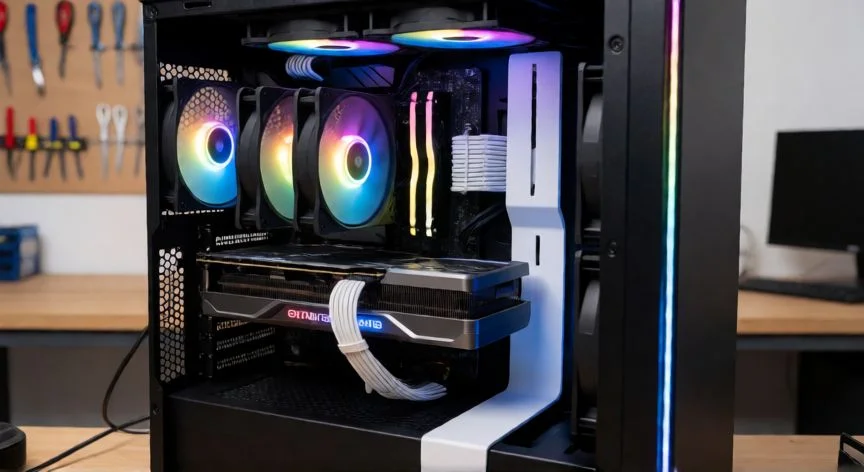
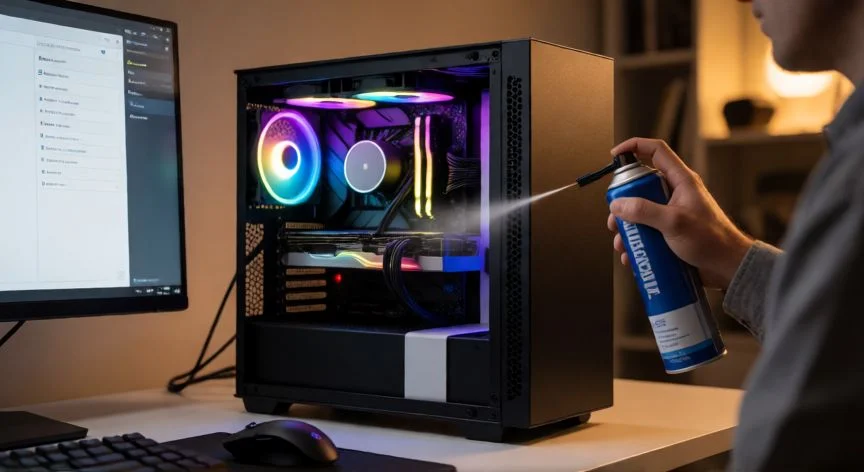
4. Limpia y controla la temperatura. Un GPU que supera los 85 °C activa el thermal throttling y reduce su reloj de forma automática. Revisa el flujo de aire dentro del chasis, limpia el polvo con aire comprimido y, si hace falta, sustituye la pasta térmica de la gráfica. Mantenerla por debajo de los 75 °C garantiza que rinde a sus frecuencias máximas.
5. Utiliza DLSS, FSR o XeSS. Estas tecnologías de supermuestreo por IA permiten renderizar a una resolución interna inferior y escalar con alta calidad. DLSS 3/4 (NVIDIA) incluye Frame Generation, FSR 3 (AMD) funciona en cualquier GPU y XeSS (Intel) es cada vez más compatible. Activarlos puede duplicar los FPS en títulos exigentes.
6. Revisa la RAM y el almacenamiento. Tener solo 8 GB de RAM o usar un HDD como disco de juegos provoca tirones constantes. El mínimo recomendable hoy es 16 GB de RAM dual-channel y un SSD NVMe para los juegos, lo que reduce drásticamente los tiempos de carga y los stutterings.
7. Cierra procesos en segundo plano. Navegadores con muchas pestañas, grabadoras de pantalla, overlays de Discord u OBS pueden robar VRAM y CPU. Antes de jugar, abre el Administrador de tareas y cierra todo lo que no necesites.
8. Desactiva la optimización de aplicaciones en Windows 10/11. Ve a Configuración → Juegos → Modo juego y actívalo; además, en Configuración → Privacidad → Cámara y Micrófono, desactiva el acceso de apps en segundo plano que no uses.
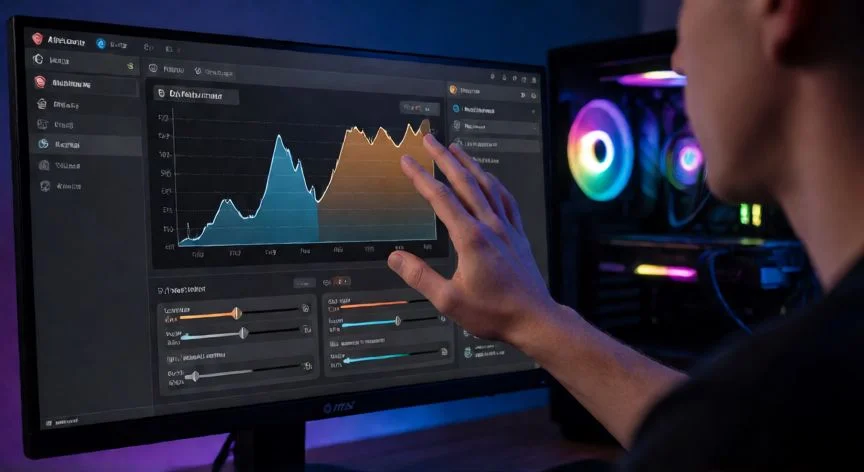
9. Considera el undervolt de la GPU. Herramientas como MSI Afterburner o NVIDIA Control Panel permiten bajar ligeramente el voltaje sin perder rendimiento, reduciendo temperatura y consumo. Un undervolt de 50-100 mV es seguro en la mayoría de tarjetas y puede ganar 5-10 °C de margen térmico.
Mantener la GPU por debajo de 75 °C evita el thermal throttling y garantiza frecuencias máximas de forma constante.
Dato clave