Cómo mejorar fotos con IA: guía práctica paso a paso
La inteligencia artificial ha transformado por completo el mundo de la edición fotográfica. Lo que antes requería horas en software de retoque como Photoshop o Lightroom, hoy se logra en segundos con un par de clics. Mejorar fotos con IA ya no es exclusivo de profesionales: cualquier persona con un smartphone o un portátil puede obtener resultados sorprendentemente nítidos, bien expuestos y estéticamente equilibrados.
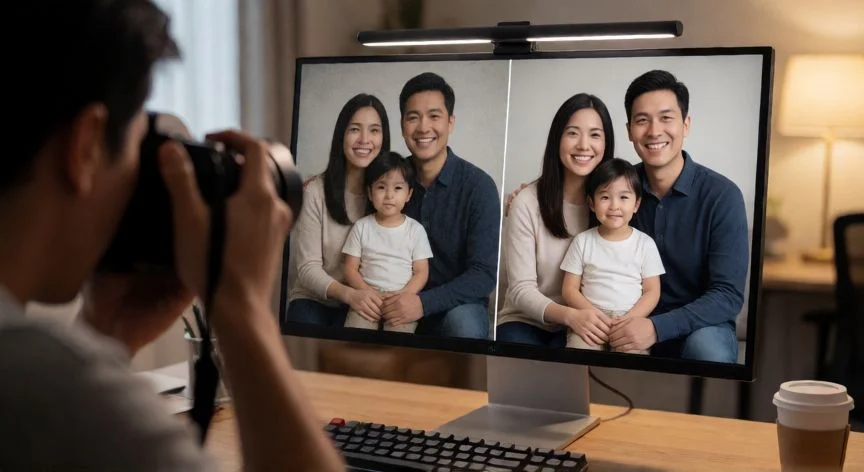
Lo primero que debes entender es qué hace exactamente la IA en una fotografía. No se limita a subir un slider de brillo o contraste. Los algoritmos de aprendizaje profundo analizan millones de píxeles simultáneamente, identifican rostros, texturas, fondos y objetos, y toman decisiones contextuales: restauran una cara borrosa, reducen el ruido en una zona oscura sin afectar al cielo nítido, o reencuadran manteniendo el sujeto principal centrado.
Entre las herramientas más accesibles para mejorar fotos con IA se encuentran:
| Herramienta | Plataforma | Ideal para |
|---|---|---|
| Topaz Photo AI | Escritorio | Ruido, nitidez, upscaling |
| Adobe Lightroom (IA integrada) | Escritorio/Móvil | Color, exposición, enmarcado |
| Snapseed + Lensa | Móvil | Ajustes rápidos y efectos |
| Remini / Remini 2 | Móvil/Web | Restaurar fotos antiguas o borrosas |
| Canva (Magic Edit) | Web | Edición no técnica |
| Stable Diffusion (img2img) | Local/Web | Reinterpretación artística |
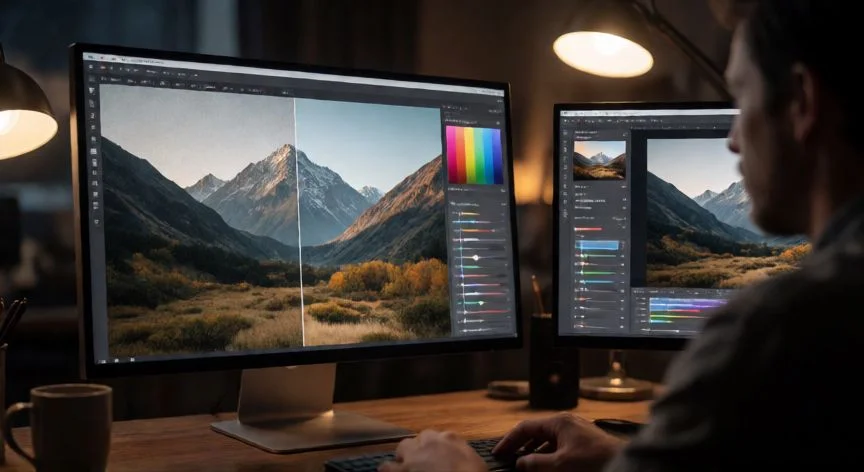
Un flujo de trabajo recomendado para mejorar una foto borrosa o con ruido sería: primero, abrir la imagen en Topaz Photo AI y aplicar el módulo de desruidoado (Denoise) en modo automático; segundo, activar el superzoom o upscaling si la resolución original es baja; tercero, pasar a Lightroom para ajustar color, contraste y nitidez local con las herramientas de IA de Adobe Sensei. Este combo cubre el 90 % de los casos donde una foto sale mal expuesta o con poca definición.
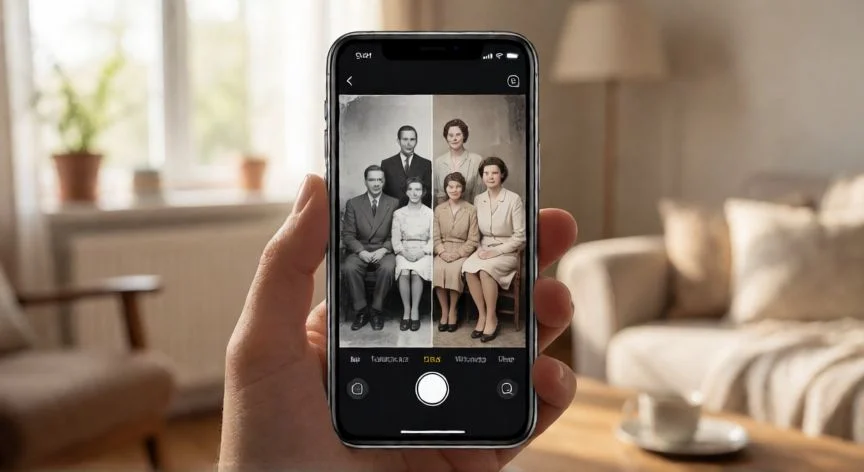
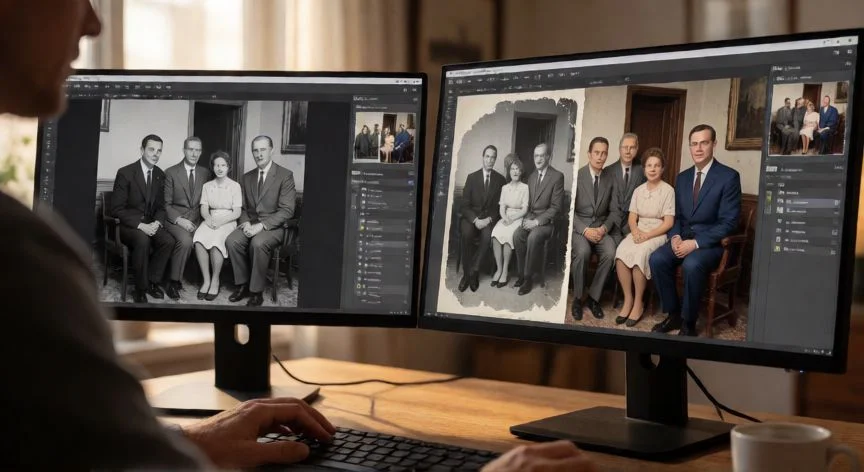
Si tu problema es una foto antigua, pixelada o dañada, aplicaciones como Remini o la función de restauración de Topaz pueden reconstruir rostros, rellenar zonas faltantes y elevar la resolución a 4K o incluso 8K. El proceso es automático: subes la imagen, la IA la analiza y en menos de 30 segundos te devuelve una versión nítida con detalles faciales reconstruidos.
Para quien busca un resultado más artístico o creativo, los modelos de difusión como Stable Diffusion en modo img2img permiten transformar una foto en acuarela, anime, fotorrealismo cinematográfico o estilo pintura al óleo, manteniendo la composición original. Basta con escribir un prompt descriptivo y ajustar el parámetro denoising strength entre 0,3 y 0,6 para no perder la estructura de la imagen.
Un consejo fundamental: trabaja siempre en formato RAW si es posible. Una foto JPEG ya ha sufrido compresión irreversible; trabajar sobre el archivo original (RAW, TIFF) da a la IA mucha más información para reconstruir detalles. Si solo dispones de JPEG, acepta que el resultado será bueno pero no excepcional.
Por último, no olvides el enmarcado y la proporción. Herramientas como el recorte inteligente de Lightroom o el "Magic Expand" de Canva reencuadran automáticamente para 16:9, 4:5 o cuadrado, ideal para redes sociales. La IA detecta el sujeto y evita cortar cabezas o elementos clave del encuadre.
Trabaja siempre sobre archivo RAW cuando sea posible: la IA reconstruye mucho más detalle que sobre un JPEG comprimido.
Dato clave