La mejor forma de jugar Mario 64 en PC: emulación N64 sin complicaciones
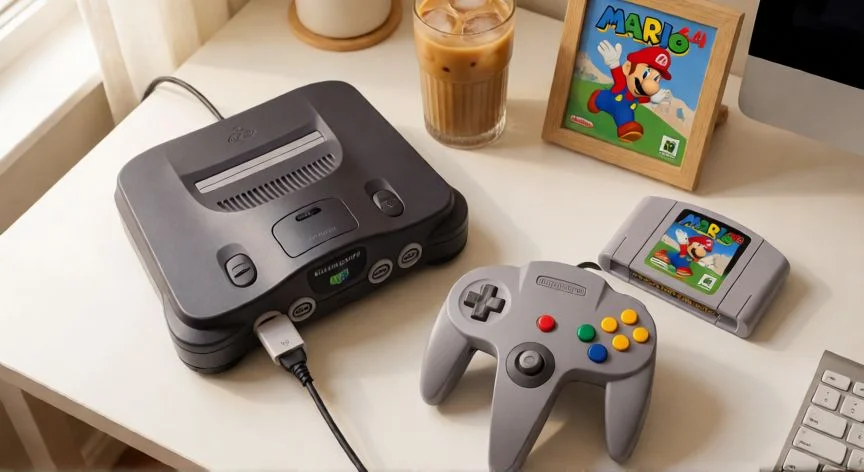
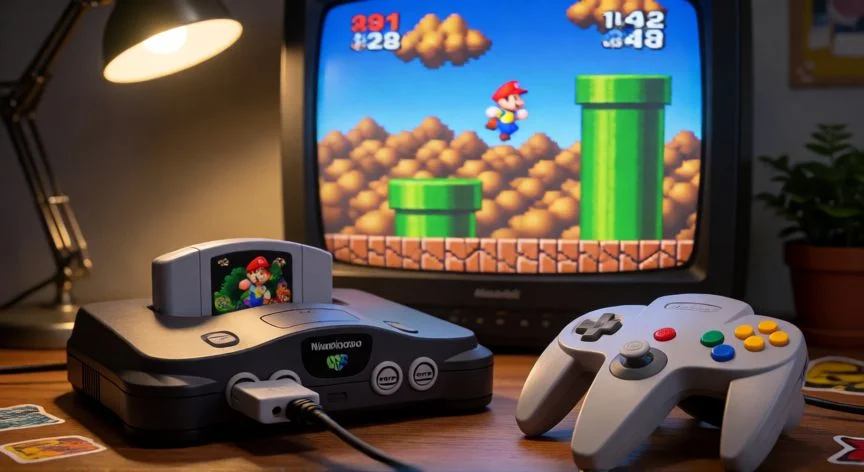
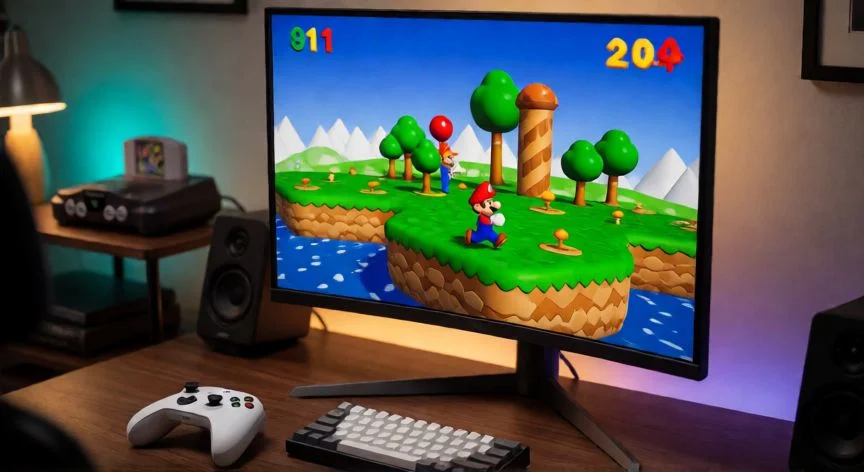
Jugar Super Mario 64 en PC es una de las experiencias de retroemulación más gratificantes que puedes vivir. Este clásico de Nintendo de 1996 definió el diseño 3D de plataformas y, aunque oficialmente solo está disponible en N64 o en la Nintendo Switch Online, emularlo en ordenador te da acceso a mejoras visuales, controles personalizables y compatibilidad con mandos modernos. La opción más recomendable actualmente es usar Mupen64Plus-Next o su variante con renderer Vulkan. A diferencia de Project64, que históricamente fue el emulador N64 más popular pero que en sus versiones recientes ha incorporado publicidad y bloatware, Mupen64Plus-Next es un proyecto abierto, ligero y sin dependencias innecesarias. Su precisión en la emulación del hardware de Nintendo 64 es superior, lo que se traduce en menos errores gráficos y un rendimiento más estable. El segundo camino muy popular es utilizar RetroArch, un frontend multiplataforma que integra el núcleo de emulación Mupen64Plus-Vulkan entre otros. Su ventaja es que en una misma aplicación puedes acceder a toda la biblioteca de consolas retro, y permite ajustar shaders, filtros de escaneo y opciones de renderizado con gran detalle. Para empezar necesitas tres cosas: el emulador instalado, un archivo ROM del juego y un controlador. Sobre la ROM, recuerda que lo legal es extraerla de tu propia cartucho original mediante un dispositivo como un lector N64 a USB. No recomendamos descargar ROMs de sitios no oficiales. Una vez descargado Mupen64Plus-Next desde su repositorio oficial en GitHub, el proceso es sencillo: arrancas la aplicación, vas a File → Open ROM, seleccionas el archivo .z64 o .n64 y el juego se carga. La primera vez puede tardar unos segundos en compilar los shaders. En cuanto a controles, Mario 64 fue diseñado para el mando N64 de tres botones (A, B, C) y stick analógico. En PC, la configuración ideal es un mando USB o Bluetooth tipo Xbox o PlayStation, mapeando: Stick izquierdo → movimiento, Stick derecho o d-pad → cámara, Botón A → saltar, Botón B → atacar/interactuar, Botón C (o gatillo) → cambiar modo de cámara. El teclado funciona, pero la experiencia con mando es infinitamente superior. Un aspecto clave en la emulación N64 es la memoria de video (VRAM). Mario 64 usa efectos de texturizado y z-buffer que el hardware original gestionaba de forma específica. En la configuración del emulador, activa la opción VRAM expansion y selecciona un tamaño de 8 MB o 16 MB para evitar artefactos gráficos como texturas parpadeantes o errores de profundidad en los niveles más complejos. Si quieres llevar la experiencia un paso más allá, Mupen64Plus-Next permite activar renderizado a resolución superior (1080p, 1440p o incluso 4K), aplicar filtros de suavizado de texturas (trilinear o anisotrópica) y activar el anti-aliasing. El resultado es un Mario 64 que luce considerablemente mejor que en su día sin perder fidelidad al diseño original. Por último, si vienes de intentarlo con Project64 y notaste ralentizaciones o cierres inesperados, el cambio a Mupen64Plus-Next suele resolverlo de inmediato. Es un emulador que consume menos recursos del sistema y es más predecible en su comportamiento, especialmente en equipos con GPU integrada. En resumen, la receta ganadora es: Mupen64Plus-Next + mando USB + VRAM a 8 MB + resolución 1080p. Con esa combinación obtendrás el Mario 64 más fiel, fluido y visualmente agradable que puedes ejecutar en un PC moderno.
Activa VRAM de 8-16 MB en la configuración del emulador para eliminar artefactos gráficos y errores de profundidad en Mario 64.
Dato clave