
INICIO
tecnologia · sistema operativo
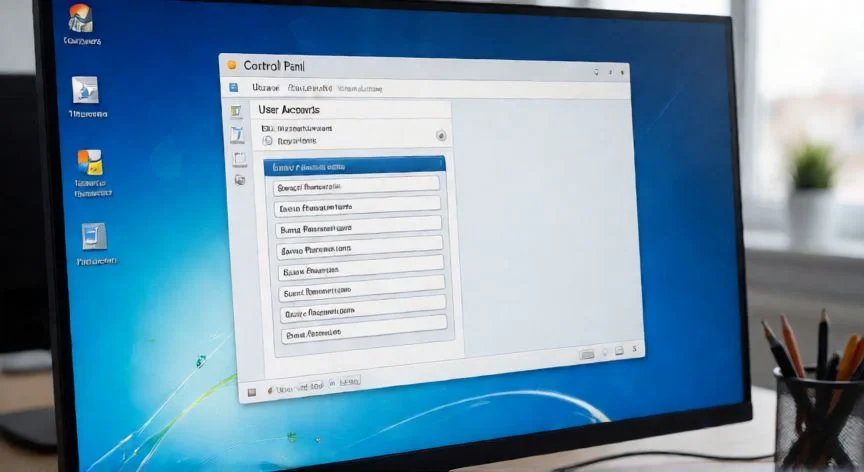
como hacer un nuevo usuario en windows 7, Escritorio con monitor mostrando el Panel de control de Windows 7 para crear usuario
tecnologia ·#4094 ·Lectura 5 min. · Redactor: Gonzalo E.Garcia

🖥️ Crear nuevo usuario en Windows 7 paso a paso

Respuesta corta
Verificado
Redactado por Humanos!

Solo debe existir una cuenta de Administrador activa en el equipo. El resto, perfil Estándar.

01

Cómo configuré las cuentas de usuario de mi equipo con Windows 7 (y no me volví loco en el intento)

Windows 7 fue diseñado pensando en que varias personas compartieran un mismo ordenador de forma ordenada. Crear cuentas separadas permite que cada quien tenga su perfil propio, con archivos, configuraciones y preferencias totalmente independientes. Si alguna vez has compartido un PC en casa o en un pequeño despacho, sabes lo incómodo que resulta cuando dos personas usan el mismo escritorio sin distinción.


Yo recuerdo una etapa en la que gestionaba equipos para un pequeño grupo de trabajo y me tocó montar varios perfiles en una misma máquina. Lo primero que aprendí es que no basta con crear la cuenta y ya está; hay que pensarlo como si estuvieras organizando un espacio compartido donde cada uno deja sus cosas en su cajón. Una vez montado correctamente, la tranquilidad es enorme.


Las razones para crear usuarios separados son varias y todas bastante claras:


  • Privacidad: tus documentos personales quedan protegidos frente a otros perfiles del equipo.
  • Seguridad: si alguien manipula archivos o configuraciones desde su cuenta, no afecta a la tuya.
  • Ahorro económico: un solo PC cubre las necesidades de varias personas sin necesidad de comprar otro.
  • Personalización: cada perfil puede tener su papel tapiz, su tema visual y sus preferencias propias.

Un detalle que me sorprendió gratamente cuando configuré varios perfiles en un equipo familiar es que ciertas configuraciones generales se comparten automáticamente. Por ejemplo, la clave del WiFi que introduces una vez queda disponible para todos los usuarios. Lo mismo pasa con el tiempo de espera de la pantalla de bloqueo u otros ajustes del sistema, lo cual simplifica mucho el mantenimiento diario.


En cuanto a los tipos de cuenta, Windows 7 maneja tres niveles jerárquicos bien diferenciados:


Tipo de cuentaPrivilegiosUso típico
AdministradorInstalar/eliminar programas, cambiar ajustes críticos, crear otras cuentasResponsable del equipo
Usuario estándarUsar programas, personalizar su perfil, sin afectar seguridad globalNiños, visitas, compañeros
InvitadoTareas muy limitadas, sin nombre fijo ni acceso a datos de otrosUso puntual y rápido

Conviene tener en cuenta que los administradores reciben peticiones de confirmación antes de ejecutar cambios que impacten a otros perfiles. Y aunque el sistema admite un número prácticamente ilimitado de cuentas, la práctica sensata es mantener una sola cuenta de Administrador activa. Así reduces la superficie de ataque y mantienes un control más limpio del equipo.


Sobre esto último, cuando monté una red pequeña para unos clientes de comercio electrónico, insistí en que solo una persona tuviera el perfil con permisos plenos. El resto trabajaba con cuentas estándar y para cualquier instalación puntual se elevaban temporalmente. La diferencia en seguridad era palpable.

“La contraseña del WiFi se introduce una sola vez y queda disponible para todos los perfiles del sistema.”

Dato clave
como hacer un nuevo usuario en windows 7, Manos tecleando en teclado frente a pantalla de Windows 7 con ventana de nueva cuenta
Imagen

Manos tecleando en teclado frente a pantalla de Windows 7 con ventana de nueva cuenta

02

Guía práctica para crear, proteger y gestionar perfiles de usuario sin complicaciones

A lo largo de mi carrera he tenido que montar equipos para clientes muy distintos, desde una tienda online hasta oficinas de telecomunicaciones, y siempre he defendido una idea: crear un usuario nuevo no tiene por qué ser un dolor de cabeza si sigues el orden correcto. Te lo cuento tal como lo haría yo en cualquier máquina con Windows 7.


El procedimiento empieza en el escritorio. Pulsa el botón Inicio y, en la columna derecha del menú, selecciona Panel de control. Esta ventana centraliza las herramientas de configuración y es el punto de partida para casi cualquier tarea administrativa en el sistema.


Dentro del Panel de control busca Cuentas de usuario. Según la vista que tengas activa (por categorías o iconos grandes) puede aparecer bajo distintos epígrafes, como 'Cuentas de usuario y protección infantil' o 'Seguridad de cuentas de usuario y familia'. No te despistes buscando algo que no está ahí, simplemente localiza el enlace correcto.


A continuación pulsa en Agregar o quitar cuentas de usuario (también llamado 'Administrar otra cuenta' en algunas versiones). Se abre el Administrador de cuentas con la lista de perfiles existentes. Ahí haz clic en Crear una nueva cuenta. Aparecerá un cuadro donde escribes el nombre del usuario, único dentro del sistema, y eliges el tipo marcando el botón circular junto a 'Usuario estándar' o 'Administrador'. Por defecto viene seleccionado el estándar, que es la opción más segura para el uso diario.


Para cerrar el proceso pulsa Crear cuenta y verás aparecer el icono con el nombre del nuevo usuario en la ventana de administración. Listo, ya está operativa.


Un apunte importante: necesitas estar logueado con una cuenta de administrador para ver estas opciones. Si intentas hacerlo desde un perfil estándar, el enlace simplemente no aparecerá o el sistema te pedirá credenciales elevadas. Personalmente, configuro siempre mi sesión diaria como usuario estándar y solo inicio la de administrador cuando toca instalar algo o tocar configuraciones profundas, una manía que me viene de años gestionando servidores.


Una vez creada la cuenta, configura la contraseña volviendo a Panel de control → Administrar cuenta → Realizar cambios en la cuenta [nombre]. Pulsa 'Crear una contraseña', escribe la clave dos veces y confirma. También puedes asignar preguntas de seguridad para recuperar el acceso si olvidas la clave, y cambiar la imagen del perfil elegiendo una predeterminada o buscando una foto tuya desde el explorador.


Otras opciones por cuenta incluyen restricciones de programas, preferencias de privacidad, configuración regional, sincronización y, muy relevante para hogares con niños, el control parental: permite filtrar contenido inapropiado y limitar el tiempo de uso. En mi caso, cuando monté un equipo en casa para mis sobrinos, activar el control parental les ahorró más de un susto a los padres.


Si algún día necesitas eliminar un usuario, el camino es el mismo Panel de control → Administrar otra cuenta → Eliminar la cuenta. El sistema te ofrece conservar los archivos del usuario en una carpeta del escritorio o borrarlos de raíz. Piénsalo bien antes de confirmar, porque la eliminación es permanente.


Por último, diferencia entre usuario local (solo existe en esa máquina) y usuario de dominio (gestionando desde un servidor centralizado con base de datos de recursos compartidos). En entornos corporativos pequeños el dominio facilita enormemente las cosas; en casa, el local es más que suficiente.

Conclusión:

¿como hacer un nuevo usuario en windows 7?

Si alguna vez te has preguntado por qué en algunos equipos no aparece el enlace de crear usuario o por qué la seguridad se resiente con los años, mi opinión es clara: la mayoría de los problemas vienen de operar desde una cuenta sin permisos elevados, lo que oculta directamente la opción, y de tener varios administradores sueltos sin control. Tal como yo lo veo, mantener un único perfil con privilegios plenos (bien protegido con contraseña fuerte) y repartir el resto como estándar es la fórmula más sencilla para dormir tranquilo sin que nadie te desconfigure el equipo. Es complicado dar una única receta para todos los escenarios, pero con esta base ya tienes casi todo cubierto.

Fuentes: 1º Es.ccm.net, 2º Internetpasoapaso.com, 3º Mundowin.info, 4º Es.wikihow.com
IMAGEN1-AUTOR:Nexuscurioso|Licencia:Todos los derechos reservados|Url: ---
IMAGEN2-AUTOR:Nexuscurioso|Licencia:Todos los derechos reservados|Url: ---
Redacción: Gonzalo E.Garcia · Actualizado en: 13/11/2026
Valoración para Respuesta Valoración para Respuesta Valoración para Respuesta Valoración para Respuesta Valoración para Respuesta Valoración para Respuesta Valoración para Respuesta Valoración para Respuesta Valoración para Respuesta Valoración para Respuesta
4.3 / 5 · 41 valoraciones Valorar

¿Tienes algo que aportar? Envíanos tu respuesta

Mi guía para crear usuarios nuevos en Windows sin pelearme con el sistema Mi guía para crear usuarios nuevos en Windows sin pelearme con el sistema Cómo hacer un nuevo usuario en tu PC: guía completa para Windows Cómo hacer un nuevo usuario en tu PC: guía completa para Windows
¿Quieres ver más respuestas sobre como hacer un nuevo usuario en windows 7?