
INICIO
ocio · general
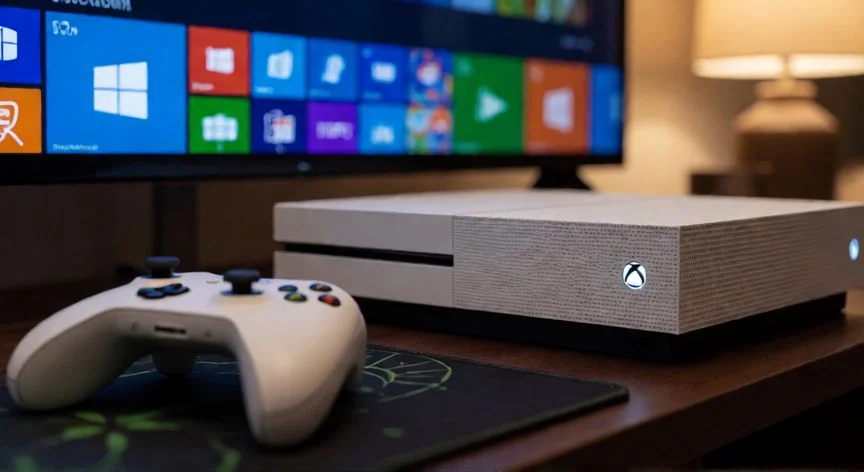
como hacer un nuevo perfil en xbox one, Xbox One en escritorio con la pantalla mostrando el inicio de sesión de perfil
ocio ·#4076 ·Lectura 8 min. · Redactor: Redacción Nexuscurioso

🎮 Guía paso a paso: crear perfil en Xbox One

Respuesta corta
Verificado
Redactado por Humanos!

El Gamertag es tu identidad pública en Xbox Live. Cambiarlo después cuesta unos 9,99 €, así que elígelo con cabeza.

01

Cómo hacer un nuevo perfil en Xbox One: guía completa paso a paso

Crear un perfil nuevo en Xbox One es más sencillo de lo que parece. El concepto clave es entender que tu perfil está vinculado a una cuenta de Microsoft, esa misma que da acceso a Outlook, Office, Skype o OneDrive. El perfil de Xbox, en cambio, se centra en la experiencia de juego: Xbox Live, la tienda, los logros, la comunidad de jugadores y servicios como Netflix o YouTube.


Antes de tocar un botón, conviene preparar la consola. No es un paso opcional, es la base de todo lo que viene después. Necesitas una Xbox One actualizada a la última versión del software, una conexión a Internet estable y rápida (sin esto, Xbox Live no responde), una cuenta de Microsoft existente o disponibilidad para crear una nueva, espacio libre en el disco para juegos y contenido, un método de pago si quieres comprar en la tienda, y un controlador en buen estado.


El método más directo arranca al encender la consola. En la pantalla de inicio aparece la pregunta «¿Quién está jugando hoy?». Ahí seleccionas «Agregar nuevo» y escribes la dirección de correo de una cuenta Microsoft existente, o una nueva si no tienes ninguna. La consola te va guiando con instrucciones en pantalla. Si la Xbox está recién encendida y no hay cuenta iniciada, te presenta directamente la opción de «Iniciar sesión» o «Crear una nueva cuenta», y basta con elegir la segunda.


En la pantalla de inicio de sesión buscas la opción «Crear una cuenta» o un icono similar de creación de perfil. En algunos modelos y versiones del sistema, la ruta equivalente es pulsar el botón Xbox del mando para abrir la guía, y desde ahí: «Perfil y sistema» > «Agregar o cambiar» > «Agregar nueva», introduciendo después el correo de la cuenta Microsoft y pulsando «Entrar».


El siguiente paso pide una dirección de correo electrónico o un número de teléfono móvil. Este identificador será el principal de la cuenta Microsoft y, por extensión, de tu cuenta Xbox. Si ya usas Outlook, Hotmail o OneDrive, puedes usar esa misma dirección, no hace falta abrir un correo nuevo. Introduce el dato, confirma, y continúa.


Ahora toca la contraseña. Debe tener al menos 8 caracteres con una mezcla de mayúsculas, minúsculas, números y símbolos como ! @ # $. No la compartas con nadie, anótala en un gestor de contraseñas o en un lugar seguro, y cámbiala periódicamente. La seguridad del perfil depende de este paso más que de cualquier otro.


Después introduces tu información personal: nombre, apellidos y fecha de nacimiento. La fecha es especialmente importante porque determina las restricciones de contenido aplicables a tu perfil. También seleccionas el país o región de residencia, lo cual afecta a la tienda, los precios y la disponibilidad de ciertos juegos y servicios.


Llegas a los términos y condiciones de Microsoft y la directiva de privacidad. Léelos, no los aceptes a ciegas. En el proceso de registro, Microsoft envía un código de verificación al correo o al teléfono introducido; escribes ese código en pantalla para confirmar que eres el titular real de la cuenta.


Y aquí viene el paso más divertido: el Gamertag. Es el nombre público con el que toda la comunidad de Xbox te va a reconocer. Debe ser único, sin espacios, puede llevar letras, números y guiones bajos. Si el nombre elegido ya está cogido, la consola te sugiere alternativas o te pide modificarlo. Evita nombres ofensivos o inapropiados, y piénsalo bien, porque cambiar el Gamertag después cuesta unos 9,99 euros. No lo confundas con el nombre de usuario de Microsoft (el correo), que es el identificador interno; el Gamertag es tu cara visible en Xbox Live, en las listas de amigos y en los foros.


Tras el Gamertag, configura un PIN de seguridad opcional pero muy recomendable: un código numérico de 4 dígitos que impide que alguien inicie sesión en la consola sin permiso, y que además te permite acceder a tu perfil rápidamente sin teclear la contraseña completa cada vez. El último empujón es la personalización: eliges avatar con ropa y accesorios, imagen de perfil, fondo de pantalla, y ajustas quién puede ver tu perfil, tus logros y tu lista de amigos desde la página de privacidad.

“Una cuenta de invitado se elimina automáticamente cuando el anfitrión cierra sesión. Todos los invitados desaparecen a la vez.”

Dato clave

como hacer un nuevo perfil en xbox one, Manos con mando Xbox frente a la pantalla de creación de cuenta
Imagen

Manos con mando Xbox frente a la pantalla de creación de cuenta

02

Preparación, creación del perfil y personalización de tu cuenta en Xbox One

Existe un segundo método igual de válido: crear la cuenta desde la web de Microsoft y luego vincularla a la consola. Se visita account.microsoft.com/account, se introduce el correo o teléfono, se crea la contraseña, se rellenan los datos personales y la región, se verifica con el código enviado, se supera el reCAPTCHA y se aceptan los términos. Después enciendes la Xbox One, inicias sesión con el correo y la contraseña recién creados, y la consola te guía para completar el Gamertag, el avatar y las preferencias.


Una vez el perfil está creado, la configuración inicial sigue: inicias sesión con tu correo y contraseña, personalizas imagen, gamertag y opciones de privacidad, y exploras funciones como añadir amigos. En la aplicación de Xbox vas a la pestaña «Amigos», seleccionas «Buscar personas», buscas por gamertag y eliges «Añadir a amigos». Desde ahí puedes visitar el perfil del amigo, usar «Unirse al juego», invitarlo a partidas propias o crear un grupo de juego.


La consola admite múltiples perfiles, algo muy útil cuando varias personas comparten la misma Xbox One. Cada perfil mantiene separados sus progresos, logros, compras y capturas, ofreciendo una experiencia individualizada. Para agregar una cuenta adicional: botón Xbox del mando, «Perfil y sistema» > «Agregar o cambiar», introduces el correo de la cuenta Microsoft correspondiente. En consolas más recientes, pulsando el botón central del mando se abre el menú desplegable y eliges «Agregar nuevo».


Si un amigo o familiar visita tu casa y necesita una sesión puntual, la opción más práctica es la cuenta de invitado. Con tu sesión iniciada, pulsas el botón Xbox, vas a «Perfil y sistema» > «Añadir o cambiar» > «Agregar invitado». La cuenta aparece como NombreAnfitrion[1], y si hay varios invitados repites la operación. El invitado actúa como una copia temporal de tu perfil. Para quitarla, botón Xbox, «Perfil y sistema» > «Cerrar sesión», eligiendo el anfitrión o el invitado concreto. Ojo: si cierras la sesión del anfitrión, todos los invitados se eliminan a la vez.


Para perfiles de menores, configura controles parentales mediante el grupo familiar. En Xbox One: «Configuración» > «Cuenta» > «Familia». Añades miembros y gestionas permisos individualmente: límites de tiempo de juego, restricción por clasificación de edad, control de comunicaciones y vigilancia de gastos en la Tienda Microsoft. También se gestiona desde family.microsoft.com, creando un grupo familiar y añadiendo miembros por correo o teléfono. La protección se aplica a cualquier consola Xbox donde ese miembro inicie sesión.


La gestión posterior del perfil se hace desde tres sitios:

PlataformaRuta o accesoQué se puede hacer
Consola Xbox OneConfiguración > CuentaInformación de pago, suscripciones, seguridad, PIN, familia, suscripción Xbox
Web Microsoftaccount.microsoft.comEditar datos personales, dispositivos vinculados, historial de pedidos, Gamertag
App Xbox (móvil/PC)Aplicación de XboxVer perfil, hablar con amigos, ver qué juegan, comprar juegos

Sobre suscripciones: Xbox Live Gold, la antigua suscripción para jugar en línea, ha sido reemplazada por Xbox Game Pass Core, que incluye multijugador en consolas, un catálogo de más de 25 juegos descargables y ofertas exclusivas. Xbox Game Pass ofrece niveles Console, PC y Ultimate (este último combina Game Pass de consola, PC, Game Pass Core y EA Play). Se necesita cuenta de Xbox y método de pago vinculado. Para juegos de un solo jugador comprados o incluidos con la consola, en general no se requiere suscripción.


Si olvidas la contraseña, recuperas desde la consola con «Olvidé mi contraseña» en la pantalla de inicio de sesión, o desde account.microsoft.com. Se pide el correo o teléfono asociado para enviar un código de verificación. Para eliminar un perfil: «Perfil y sistema» > «Configuración» > «Cuenta» > «Eliminar cuentas», seleccionando la cuenta a borrar.


Entre los errores más comunes al crear un perfil están no configurar bien las preferencias de juego y privacidad, usar una contraseña débil, y no verificar la cuenta con el código enviado. Como trucos: usa una cuenta Microsoft existente para sincronizar datos, añade imagen de perfil y biografía, elige un Gamertag fácil de recordar que refleje tu personalidad, y destaca tus logros para mostrar dedicación a la comunidad. Con la cuenta creada ya tienes acceso a juegos en línea, tienda de Xbox, eventos, torneos, partidas guardadas en la nube y una comunidad global de jugadores.

Conclusión:

¿como hacer un nuevo perfil en xbox one?

Crear un perfil en Xbox One es un proceso que en media hora te deja con una experiencia de juego completa: desde el Gamertag hasta los logros, desde la tienda hasta los amigos. Lo importante es no saltarse la verificación por correo, elegir bien ese nombre público y dedicar un par de minutos a la privacidad. Con eso listo, la consola ya es tuya de verdad, con tus juegos, tus progresos y tu forma de jugar.

Fuentes: 1º Tecnobits.com, 2º Lideresdemirandabbc.com, 3º Dcinl.com, 4º Respuestasrapidas.com.mx, 5º Generacionxbox.com
IMG1-AUTOR:Nexuscurioso | Licencia: Todos los derechos reservados | URL: ---
IMG2-AUTOR:Nexuscurioso | Licencia: Todos los derechos reservados | URL: ---
Redacción: Redacción Nexuscurioso · Actualizado en: 20/10/2026
Valoración para Respuesta Valoración para Respuesta Valoración para Respuesta Valoración para Respuesta Valoración para Respuesta Valoración para Respuesta Valoración para Respuesta Valoración para Respuesta Valoración para Respuesta Valoración para Respuesta
4.5 / 5 · 58 valoraciones Valorar

¿Tienes algo que aportar? Envíanos tu respuesta

Mis trucos para crear un perfil nuevo en Windows 11 sin quebraderos de cabeza Mis trucos para crear un perfil nuevo en Windows 11 sin quebraderos de cabeza Mi guía para crear un correo Outlook en cinco minutos, sin liarte con tecnicismos Mi guía para crear un correo Outlook en cinco minutos, sin liarte con tecnicismos
¿Quieres ver más respuestas sobre como hacer un nuevo perfil en xbox one?