Instagram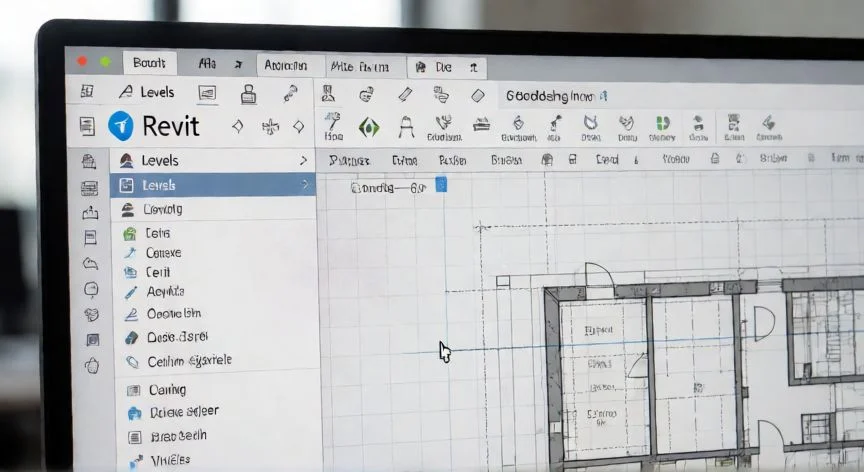
Guía completa para crear un nuevo nivel en Autodesk Revit
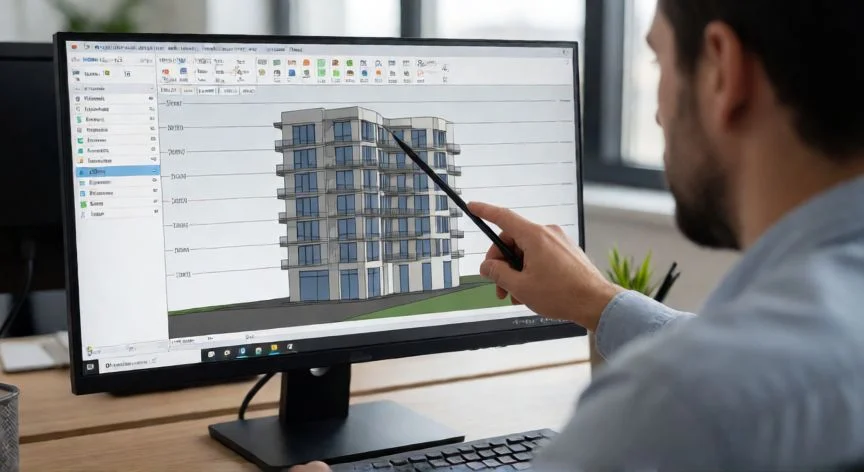
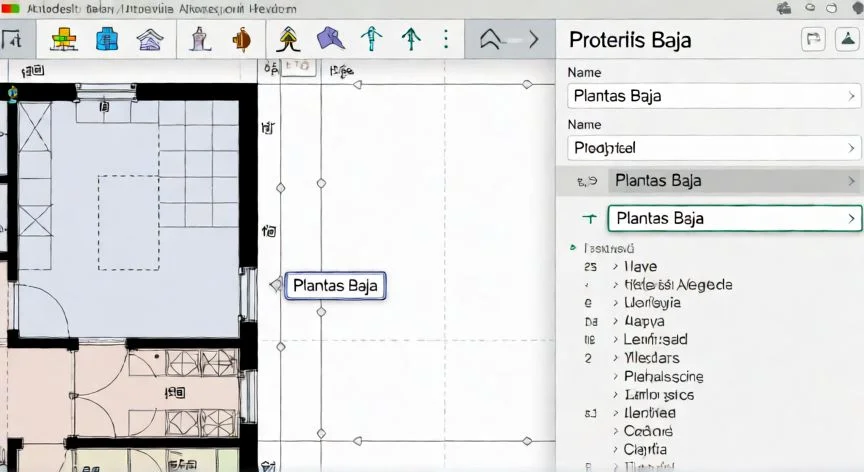
Crear un nuevo nivel en Autodesk Revit es una tarea fundamental que todo profesional de la construcción debe dominar para garantizar la integridad del modelo BIM. El proceso comienza accediendo a la pestaña Casa o Estructura, dependiendo de la disciplina, donde deberás localizar el grupo de herramientas denominado Nivel. Al hacer clic en el icono correspondiente, tu cursor cambiará a una cruz con una línea horizontal, indicando que estás listo para dibujar. Es crucial realizar esto siempre desde una vista de planta o sección, ya que los niveles son líneas infinitas que definen la elevación vertical del proyecto. Una vez colocada la línea, no olvides pulsar la tecla Esc para finalizar el comando. La nomenclatura es vital; por defecto, Revit asignará nombres como Nivel 1 o N0, pero es una buena práctica renombrarlos inmediatamente según las convenciones del proyecto, como PB, PT o Planta Baja, para facilitar la navegación y la documentación técnica.
“La elevación debe definirse en la barra de propiedades tras dibujar la línea.”
Dato clave