INICIO
general
#3946 · general

¿Como hacer un nuevo grupo de chat en teams?

01Guía definitiva: Cómo crear un nuevo grupo de chat en Microsoft Teams

Crear un nuevo grupo de chat en Microsoft Teams es una de las funciones más utilizadas para fomentar la colaboración rápida entre equipos que no pertenecen necesariamente a un mismo canal fijo. A diferencia de los canales, los grupos de chat permiten iniciar conversaciones efímeras o temáticas específicas sin tener que reestructurar el área de trabajo principal.

Para comenzar este proceso, primero debes abrir tu aplicación de Microsoft Teams, ya sea en la versión de escritorio para Windows o macOS, o bien a través de la aplicación móvil para iOS y Android. Una vez dentro de la interfaz principal, localiza la sección de mensajería instantánea, que suele estar representada por un icono de burbuja de diálogo en la barra lateral izquierda. Busca específicamente el botón que indica Conversación grupal o el icono con un signo más y una persona junto a otro.

Al hacer clic en esta opción, se abrirá una ventana emergente donde deberás ingresar el nombre de los participantes. Puedes buscar usuarios por su nombre completo o dirección de correo electrónico corporativo. Es fundamental recordar que puedes añadir tanto miembros internos de tu organización como invitados externos si la política de seguridad de tu empresa lo permite. Una vez seleccionados todos los miembros necesarios, simplemente pulsa en Añadir y luego en Conversación grupal para finalizar la creación.

ANUNCIO
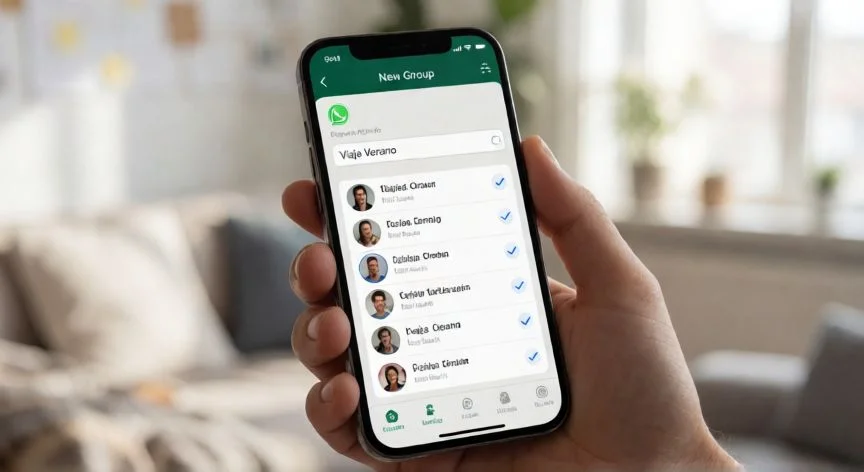
como hacer un nuevo grupo de chat en teams, Interfaz de Microsoft Teams mostrando la opción para crear un grupo de chat nuevo
Dato destacado
Los grupos de chat permiten incluir a invitados externos si la empresa lo autoriza.

02Pasos detallados para organizar tus conversaciones grupales en la plataforma

Es importante destacar que al crear un grupo de chat, automáticamente se genera una conversación privada visible solo para los miembros seleccionados. Esto ofrece un nivel de confidencialidad superior al de los canales públicos, haciéndolo ideal para reuniones de proyecto específicas, brainstorming creativo o resolución de incidencias técnicas puntuales.

Después de haber creado el grupo, notarás que aparece en tu lista de chats como una conversación normal. Aquí podrás enviar mensajes de texto, archivos, emojis y realizar videollamadas instantáneas con todos los participantes simultáneamente. Si deseas gestionar mejor estos grupos a futuro, Teams permite renombrar la conversación para que quede claro su objetivo. Para ello, haz clic en el nombre del grupo en la parte superior de la ventana de chat, selecciona Editar y escribe un título descriptivo como Proyecto Alfa - Lanzamiento Q3.

Además, es una buena práctica agregar un emoji al inicio del nombre del grupo para diferenciarlo visualmente de otros chats. Recuerda que cualquier miembro puede añadir nuevos participantes posteriormente si lo considera necesario, aunque la administración total del grupo suele depender de quién lo creó inicialmente. Esta flexibilidad hace de los grupos de chat una herramienta dinámica y esencial para la comunicación ágil en entornos corporativos modernos.

ANUNCIO
Equipo de trabajo colaborando en una oficina moderna usando dispositivos digitales
Dato destacado
Puedes renombrar el grupo y añadir emojis para identificar mejor cada proyecto.

Conclusión: ¿como hacer un nuevo grupo de chat en teams?

En resumen, dominar la creación y gestión de grupos de chat en Microsoft Teams es clave para optimizar la comunicación interna. Al separar las conversaciones temáticas de los canales generales, se reduce el ruido informativo y se acelera la toma de decisiones. Sigue estos pasos para mantener tu flujo de trabajo organizado y eficiente.