Instagram

Te cuento qué iPhone graba en 4K y cómo sacarle partido sin llenar el móvil
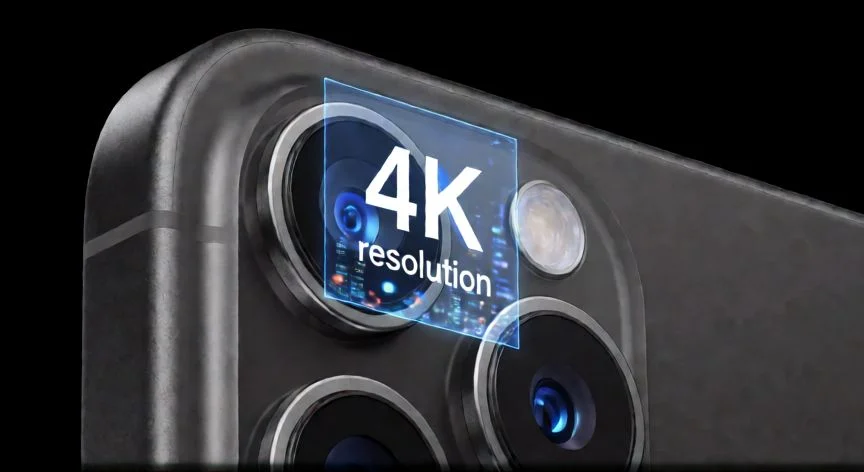
Lo primero que quiero contarte es que la grabación en ultradefinición ya no es un lujo exclusivo de los últimos modelos. Prácticamente cualquier iPhone que tengas en el cajón, desde el iPhone 6s y el 6s Plus presentados allá por 2015, permite capturar vídeo a resolución 4K. Y todos los que vinieron después conservan esa capacidad, aunque con diferencias notables en framerate, códecs y funciones avanzadas entre generaciones.
Recuerdo que cuando empecé a trabajar montando infraestructuras de IT para varias operadoras, siempre me chocaba que el equipo técnico trajera por defecto la resolución más baja, aunque el hardware permitiera subir. En los iPhone pasa algo similar, porque Apple no activa el 4K de fábrica. La razón es puramente práctica: un minuto a 4K y 30 fps ronda los 375 MB, y eso en un modelo de 16 o 32 GB se come el almacenamiento en apenas un par de grabaciones largas.
Para activarlo, la ruta es sencilla: Ajustes → Cámara → Grabar vídeo. Ahí se despliega un menú con varias combinaciones de resolución y fotogramas por segundo. Una vez eliges 4K, todas las grabaciones siguientes salen en esa calidad, y la app Cámara te muestra en la cabecera la resolución activa en cada momento.
Si te pones a mirar los manuales oficiales, el ajuste se ubica junto a otras opciones avanzadas como el grabado ProRes, el modo Cine o la configuración del HDR. En los modelos compatibles, el iPhone graba en HDR y puede compartir el archivo con dispositivos que corran iOS 13.4, iPadOS 13.4, macOS 10.15.4 o posteriores, aunque el receptor recibirá una versión SDR.
Un detalle que muchos pasan por alto: el modo Cine no graba en 4K por defecto. En los modelos que lo soportan, viene configurado a 1080 HD y 30 fps. Para subir a 4K a 24 o 30 fps hay que entrar específicamente en Ajustes → Cámara → Grabar en modo Cine. Es decir, incluso en los iPhone más recientes la máxima resolución no está seleccionada de serie en todos los modos.
En mis años gestionando proyectos de arquitectura IT y dirigiendo canales de venta online, he visto de todo en cuanto a compatibilidad de archivos, y te aseguro que elegir bien el formato de salida del iPhone evita más de un dolor de cabeza al traspasar material a un Mac o a un editor de terceros.
La lista de modelos que Apple documenta en sus manuales actuales es amplia. Arranca con el iPhone 11, el 11 Pro y el 11 Pro Max, además del SE de segunda generación, y se extiende por las series 12, 13, 14, 15, 16, 17 y 18, incluyendo los iPhone 16e, 17e, el iPhone Air y el iPhone Duo, más el SE de tercera generación. Todos soportan 4K, claro, dentro de los límites de framerate que su hardware permita.
Para que te hagas una idea rápida de lo que tienes entre manos según la generación:
| Generación | Resolución máxima | Framerate máximo | Notable |
|---|---|---|---|
| iPhone 6s / 6s Plus | 4K (3840×2160) | 30 fps | Primera cámara 12 MP con 4K |
| iPhone 11 / 12 / 13 / 14 | 4K | 60 fps | Estabilización mejorada, HDR |
| iPhone 15 Pro / Pro Max | 4K | 60 fps | Apple Log + ProRes 422 HQ vía USB-C |
| iPhone 16 Pro / Pro Max | 4K | 120 fps (Dolby Vision) | Sensor 48 MP, Audio Mix, ProRes externo |
| iPhone 17 / 18 / Air / Duo | 4K | 60+ fps | Compatibilidad heredada completa |
Si tienes un iPhone 6s o posterior y no ves la opción de 4K, simplemente no la has activado. No es que el teléfono no pueda, es que Apple lo deja deshabilitado para que el almacenamiento te dure más en el día a día.
“Un minuto de 4K/60fps en HEVC ocupa ~400 MB; en H.264 se dispara hasta ~800 MB por minuto.”
Dato clave