INICIO
tecnologia · configuración
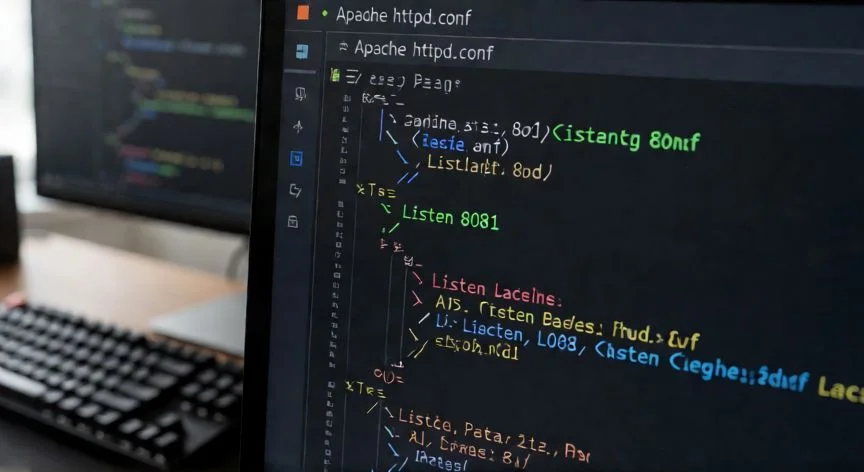
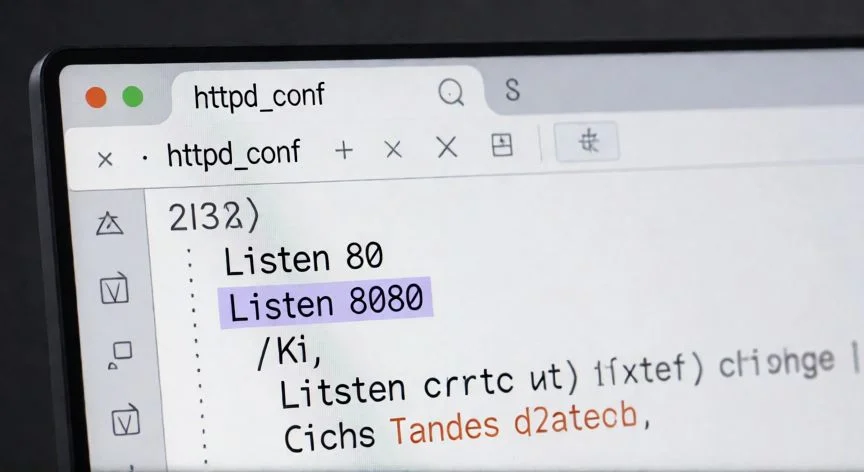
como cambiar el puerto 80 de apache en xampp, Edición del archivo httpd.conf en XAMPP cambiando el puerto
tecnologia ·#6457 ·Lectura 1 min. · Redactor: Redacción Nexuscurioso

Cómo cambiar el puerto 80 de Apache en XAMPP

Respuesta corta

Archivo a modificar: C:\xampp\apache\conf\httpd.conf

01

Cambio de puerto 80 de Apache en XAMPP

Cambiar el puerto predeterminado de Apache (80) en XAMPP es una operación común cuando existe un conflicto con otro servicio, como IIS en Windows, que suele ocupar ese mismo puerto. Para realizar este cambio de forma efectiva y segura, primero debes localizar el archivo de configuración principal de Apache, llamado httpd.conf. Este archivo se encuentra en la carpeta conf dentro de la instalación de XAMPP (por ejemplo, C:\xampp\apache\conf). Una vez abierto con un editor de texto plano, como Notepad o VS Code, debes buscar la línea que inicia con Listen 80. Aquí es donde indicas a Apache en qué puerto debe escuchar las peticiones. Si deseas cambiarlo al puerto 8080, simplemente modificas el número 80 por 8080, quedando como Listen 8080. Es crucial no eliminar la palabra Listen, sino solo alterar el valor numérico.

“Nueva URL típica: http://localhost:8080”

Dato clave
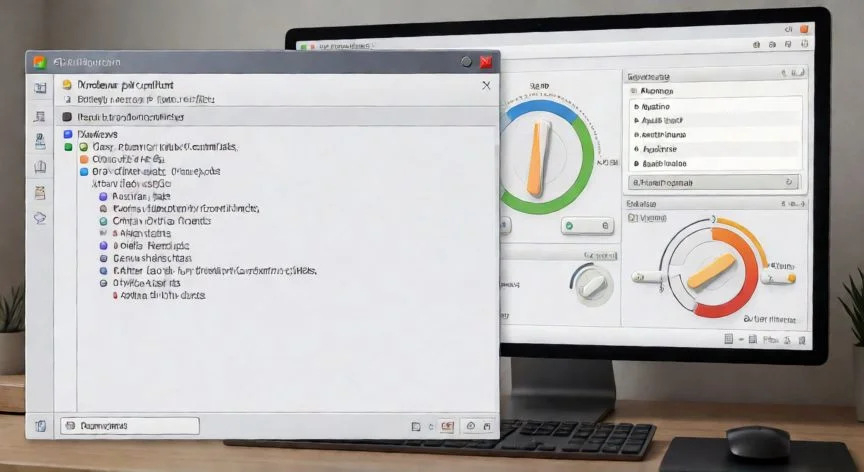
como cambiar el puerto 80 de apache en xampp, Verificación de puertos en uso y estado de Apache en XAMPP
Imagen

Verificación de puertos en uso y estado de Apache en XAMPP

02

Procedimiento técnico para alterar la configuración de puertos

Además de modificar la directiva Listen, es posible que necesites ajustar la sección de VirtualHost si tienes configurados sitios virtuales personalizados. Busca las líneas que contienen VirtualHost *:80 y cámbialas por VirtualHost *:8080 (o el puerto que hayas elegido). Si no tienes virtual hosts, puedes omitir este paso. Después de guardar los cambios en el archivo, es imperativo reiniciar Apache desde el panel de control de XAMPP para que los cambios surtan efecto. Recuerda que al cambiar el puerto, la URL de acceso a tu sitio local cambiará; ya no será http://localhost, sino algo como http://localhost:8080. Si sigues teniendo problemas, verifica en el Administrador de tareas de Windows o mediante el comando netstat en CMD que ningún otro proceso esté ocupando el nuevo puerto elegido.

Conclusión:

¿como cambiar el puerto 80 de apache en xampp?

Dominar la configuración de puertos en XAMPP es una habilidad fundamental para cualquier desarrollador web que trabaje en entornos locales. Al comprender cómo interactúa Apache con el sistema operativo y otros servicios, puedes resolver conflictos de forma autónoma y eficiente. No olvides que la consistencia en tu entorno de desarrollo es clave para evitar errores inesperados durante la codificación.

Redacción: Redacción Nexuscurioso
Valoración para Respuesta Valoración para Respuesta Valoración para Respuesta Valoración para Respuesta Valoración para Respuesta Valoración para Respuesta Valoración para Respuesta Valoración para Respuesta Valoración para Respuesta Valoración para Respuesta
4.0 / 5 · 55 valoraciones Valorar

¿Tienes algo que aportar? Envíanos tu respuesta

Cómo cambiar el puerto 8080 en XAMPP Cómo cambiar el puerto 8080 en XAMPP