Instagram

Mi celular se perdió: esto es lo que hago, sin pánico y sin caer en trampas
Perder el móvil duele más que quedarse sin un cacharro de cristal y metal. Lo que se va con ese aparato son cuentas bancarias abiertas, conversaciones privadas, fotos de tu vida entera y accesos que nadie más debería tocar. Por eso, reaccionar rápido no es un capricho, es una necesidad real. Y lo digo desde la experiencia: he visto de cerca cómo una respuesta tardía convierte un despiste en un problema serio de seguridad digital para un usuario.
Hace años, cuando gestionaba incidencias de crisis en una operadora de telecomunicaciones, recuerdo perfectamente la primera vez que un cliente llamó al teléfono de emergencias con la voz quebrada, convencido de que le habían robado el móvil. Lo que más le dolía no era el coste del aparato, era saber que dentro tenía acceso a su banca online y a mensajes con información confidencial. Ese día aprendí algo que repito desde entonces: la inmediatez marca la diferencia entre recuperar el equipo y solo limitar daños. Cada minuto cuenta, y saber qué pulsar y en qué orden te ahorra un disgusto enorme.
Antes de entrar en el cómo, hablemos del antes. Porque el rastreo no funciona por arte de magia si no preparaste el terreno. Tu teléfono necesita: una cuenta de Google vinculada (o Apple ID si es iPhone), la función de localización activada, visibilidad en Google Play, conexión a red móvil o WiFi, y un PIN, patrón o contraseña de bloqueo de pantalla. Sin esto, las herramientas simplemente muestran una pantalla vacía, y te quedas con las ganas.
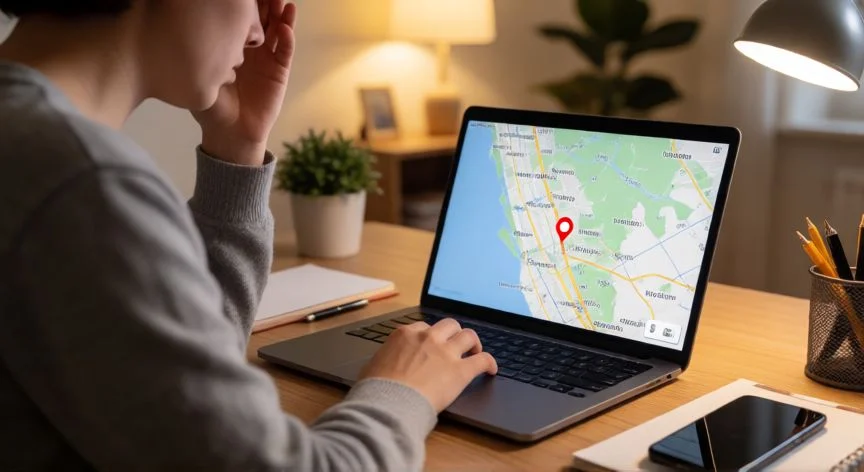
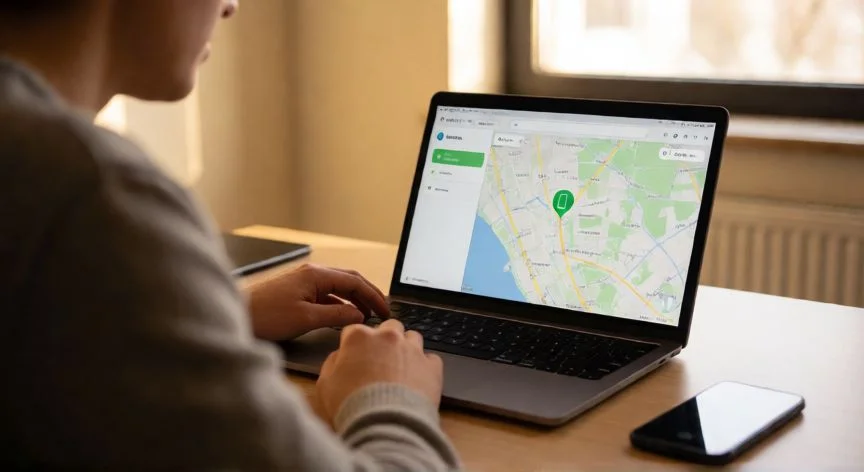
En Android, el camino directo es android.com/find. Desde otro teléfono, una tablet o un navegador web, inicias sesión con la misma cuenta de Google que usabas en el celular extraviado. Si el dispositivo es tuyo, seleccionas "Continuar como [tu nombre]"; también existe modo invitado para ayudar a alguien cercano. Si tienes varios dispositivos en la cuenta, eliges el que buscas. En ese instante el teléfono recibe una notificación y su posición aparece en el mapa, con un margen de precisión que varía según estés en campo abierto o entre paredes de hormigón.
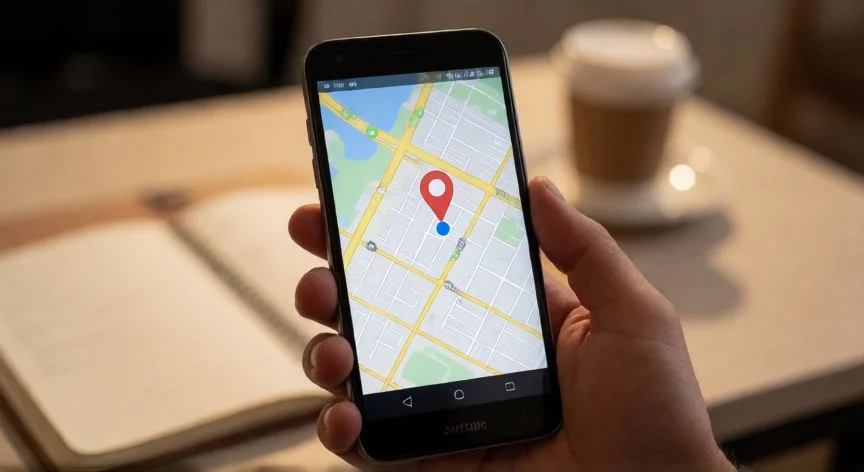
Ya visible en el mapa, tienes varias acciones a mano. Obtener indicaciones te guía hasta el punto exacto. La función "Buscar cercanos" muestra una forma circular que se va rellenando conforme te acercas, ideal cuando el GPS te dice que está a tres metros y no lo ves. "Reproducir sonido" hace sonar el teléfono a volumen máximo durante cinco minutos, incluso en silencio, perfecto si crees que está bajo un cojín o dentro de un bolso. Y "Ver última ubicación conocida" te muestra dónde estuvo por última vez si el móvil está apagado.
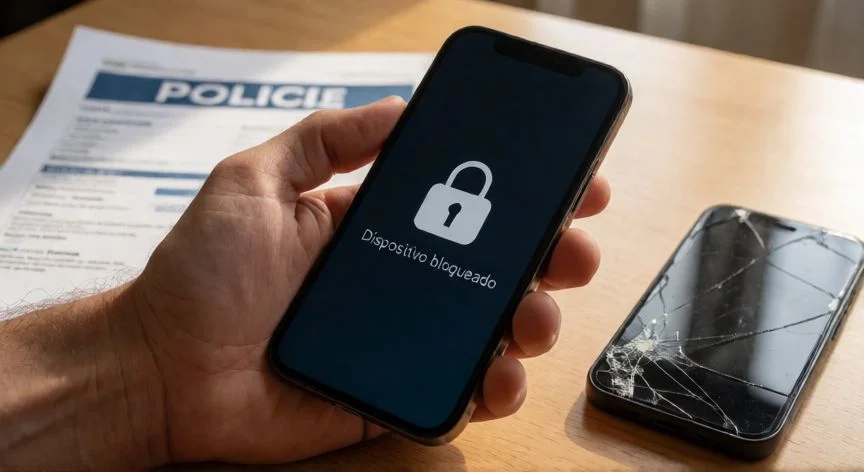
Las dos acciones que realmente cambian el escenario son Proteger dispositivo y Borrar dispositivo. Proteger bloquea la pantalla con tu PIN y muestra un mensaje personalizado con un número de contacto alternativo, facilitando que una persona honesta te devuelva el equipo sin poder cotillear nada. Borrar, en cambio, resetea el teléfono de fábrica: adiós datos, apps y configuraciones. Es irreversible, y después de ejecutarla la ubicación deja de aparecer en la herramienta. Guárdala solo para cuando ya lo des por perdido.
Un matiz que casi nadie menciona: el borrado remoto no elimina lo guardado en tarjetas SD, y tras borrar el teléfono necesitarás la contraseña de Google para volver a usarlo, lo que añade una capa extra de protección. Si el equipo está vinculado a Family Link, los dispositivos supervisados de menores aparecen automáticamente en la pestaña familiar de Localizador.
¿Tienes un smartwatch Wear OS? También puedes localizarlo desde la muñeca si ambos están conectados a internet. Y como vía complementaria, con el Historial de ubicaciones activo, abre google.com/maps/timeline para revisar los últimos puntos registrados. En mi caso, esa línea de tiempo me ha sacado de más de un apuro reconstruyendo por dónde anduve antes del despiste.
Si el Android está apagado o sin conexión, no verás una ubicación en vivo, pero el rastreo no fracasa del todo. Lo más útil es revisar la última posición registrada y usarla como pista para repasar trayectos, transporte público, el trabajo o los lugares visitados. Luego dejas activa la protección con un número alterno, para que la orden se aplique en cuanto el teléfono vuelva a conectarse. Si no aparece ninguna ubicación, suele deberse a que estaba sin datos, con la ubicación desactivada o ya apagado.
Las versiones recientes de Find Hub amplían el horizonte: la red global de dispositivos Android puede localizar un equipo sin conexión detectando su señal Bluetooth mediante teléfonos cercanos, y en algunos casos funciona aun con batería agotada. Samsung suma SmartThings Find (antes Find My Mobile), con actualizaciones cada 15 minutos, copia de seguridad remota de mensajes y contactos antes de borrar, acceso a las 50 llamadas y mensajes más recientes, modo de ahorro máximo de batería y envío automático de la última posición justo antes de apagarse.
| Herramienta | Plataforma | Acceso |
|---|---|---|
| Find My Device / Find Hub | Android | android.com/find |
| SmartThings Find | Samsung | smartthingsfind.samsung.com |
| Find My (Buscar) | iPhone / iPad | icloud.com/find |
“Si borras el iPhone remotamente, NUNCA lo retires de Find My ni de la cuenta Apple: eso desactiva el Bloqueo de Activación y facilita la reventa”
Dato clave