01Guía completa: Cómo hacer capturas de pantalla en cualquier ordenador
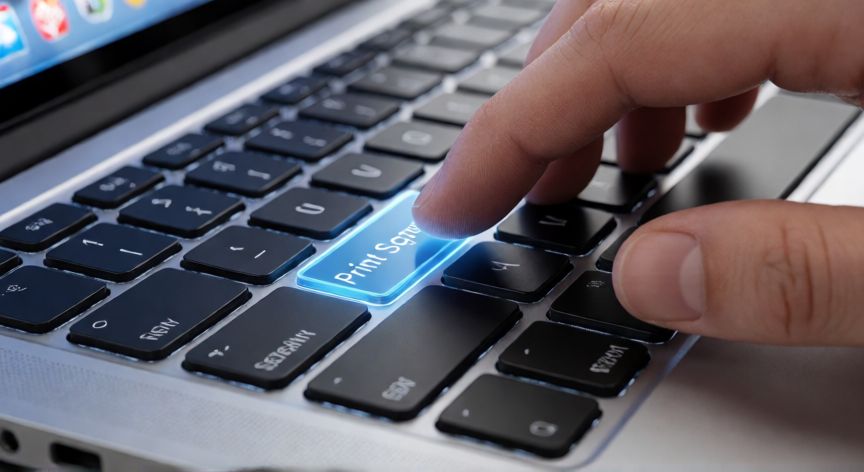
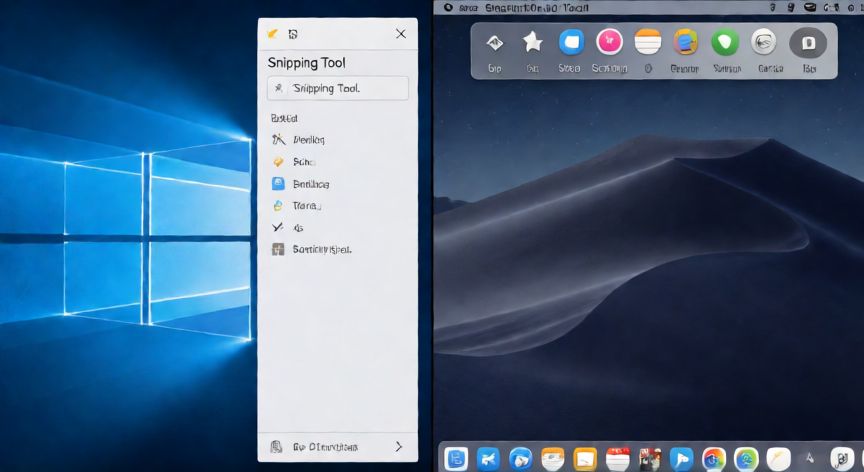
Realizar una captura de pantalla, comúnmente conocida como pantallazo, es una tarea fundamental para compartir información, reportar errores o guardar contenido visual. Aunque los métodos varían ligeramente según el sistema operativo, existen combinaciones de teclas universales que funcionan en la mayoría de las máquinas. En Windows, la forma más rápida de capturar toda la pantalla es presionar la tecla PrtScn (Print Screen), lo cual copia la imagen al portapapeles para luego pegarla en un programa como Word o Paint. Si deseas guardar directamente el archivo, usa Windows + PrtScn, que guardará la imagen automáticamente en la carpeta Capturas de pantalla. Para capturar solo una ventana activa, combina Alt + PrtScn. Además, la herramienta nativa Captura de pantalla (Snipping Tool) permite seleccionar áreas rectangulares, libres o ventanas específicas con mayor precisión.
02Métodos universales y específicos según el sistema operativo
En dispositivos Mac, el proceso es similar pero utiliza teclas modificadoras diferentes. Para capturar toda la pantalla, presiona Command + Shift + 3. Si solo quieres seleccionar una parte específica de la pantalla, usa Command + Shift + 4, lo que activará una cruz para definir el área deseada. Para capturar una ventana específica, añade la tecla Space a esa combinación y haz clic en la ventana objetivo. En sistemas Linux, como Ubuntu, la tecla PrtScn suele abrir una herramienta de captura por defecto, mientras que en distribuciones minimalistas puede ser necesario usar aplicaciones como Gnome Screenshot o atajos personalizados. Es importante recordar que estas capturas se guardan generalmente en la carpeta Imágenes o Descargas, dependiendo de las configuraciones predeterminadas de tu sistema.
Conclusión: ¿como hacer pantallazo en ordenador?
Dominar los atajos de teclado para capturas de pantalla mejora significativamente la productividad y facilita la comunicación visual. Ya sea que utilices Windows, Mac o Linux, conocer estas combinaciones te permitirá guardar cualquier contenido del monitor en segundos, optimizando tu flujo de trabajo diario.