Instagram

Así dejo mi Apple Watch como nuevo, por dentro y por fuera, sin complicarme la vida
Cuando trabajé durante años en empresas de telecomunicaciones gestionando flotas enteras de dispositivos, aprendí una lección básica: un equipo que no arranca limpio es un equipo que nunca vuelve a comportarse como debe. Lo mismo aplica al Apple Watch, y te lo digo con total sinceridad, porque he pasado por el proceso más veces de las que puedo contar. Resetearlo, desenlazarlo y volver a emparejarlo es la única forma real de que vuelva a funcionar con la agilidad del primer día.
Antes de tocar un solo botón, necesitas entender qué implica el borrado. Restablecer el reloj elimina ajustes personalizados, aplicaciones instaladas, esferas descargadas, datos de salud almacenados localmente y las tarjetas registradas en Apple Pay. Es una acción irreversible una vez pulsas confirmar, así que no vale arrepentirse a mitad de proceso. Piénsalo antes de empezar, porque no hay botón de deshacer.
Lo primero que hago siempre es poner el reloj en su cargador y dejar que la batería supere con holgura el 50 %. ¿Por qué? Porque tras el borrado es muy probable que watchOS necesite actualizarse a una versión más reciente antes de permitirte volver a emparejarlo con el iPhone. Sin carga suficiente, te quedas a medias y el reloj se queda colgado en pantalla negra. Nunca me he saltado este paso y nunca he tenido un problema.
Después, ten a mano dos cosas imprescindibles: la contraseña de tu cuenta de Apple y el código de desbloqueo del propio reloj. Sin ambas no vas a poder desactivar el Bloqueo de Activación, ese mecanismo antirrobo que vincula el dispositivo a tu ID de Apple. Y ojo, no intentes meter ningún objeto en los orificios de la carcasa del reloj, esos agujeros son para el altavoz y, en el caso del Apple Watch Ultra, para el sensor de profundidad. No hay botón de reset físico ni ranura SIM, así que olvídate de trucos de otros dispositivos.
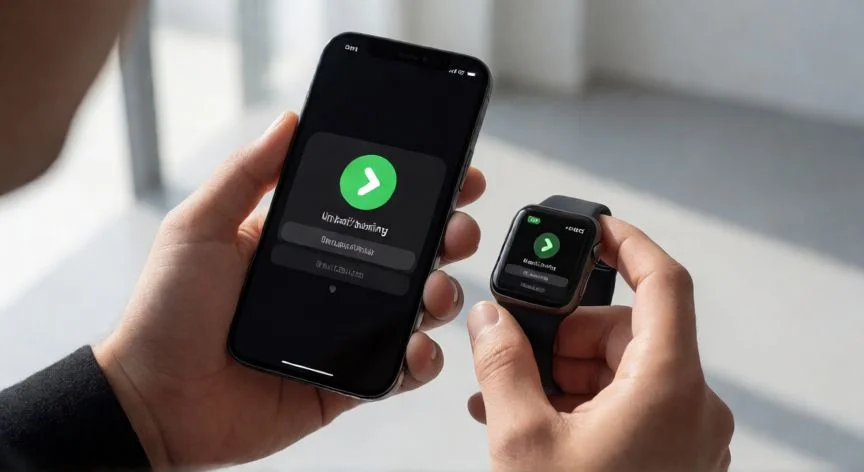
El método que considero más completo y el que siempre recomiendo pasa por el iPhone vinculado. Mantén reloj y teléfono cerca, abre la app Apple Watch en el iPhone, ve a la pestaña «Mi reloj» y toca en «Todos los relojes». Junto al nombre de tu reloj verás un pequeño botón de información con una «i». Púlsalo.
A partir de ahí, selecciona «Desenlazar el Apple Watch» y confirma tocando de nuevo «Desenlazar [nombre del reloj]». Y aquí quiero ser muy claro porque muchos lo confunden: el desenlazado no es una simple desconexión Bluetooth. Borra todo el contenido, restaura la configuración de fábrica y, algo crucial que el borrado manual desde el propio reloj no hace, elimina también el Bloqueo de Activación.
Si tu modelo tiene plan de datos móviles, el sistema te preguntará si quieres conservarlo o eliminarlo. Mi criterio siempre ha sido este: si vas a volver a enlazar el mismo reloj al mismo iPhone, conserva el plan y ahorra trámites con la operadora. Si vas a venderlo, regalarlo o pasarle el testigo a otra persona, elimínalo y llama al operador para cancelar la suscripción. En mis años coordinando equipos de soporte técnico vi demasiados casos donde alguien regaló un reloj con plan activo y el destinatario terminó pagando una factura que no le correspondía.
El último paso en el iPhone es escribir tu contraseña de Apple para desactivar el Bloqueo de Activación y confirmar con «Desenlazar». El reloj se apaga, inicia el desenlace junto con el borrado completo y, pocos minutos después, te muestra en pantalla los primeros pasos de configuración inicial, exactamente igual que cuando lo sacas de la caja por primera vez.
Un detalle que no todo el mundo conoce: al pulsar «Desenlazar», el iPhone intenta crear una copia de seguridad del Apple Watch. Si tienes activada la copia de iCloud en el teléfono, esta incluye los datos del reloj. Eso significa que, cuando vuelvas a emparejarlo, podrás restaurar tu configuración previa, tus aplicaciones y tus ajustes sin volver a configurarlo todo desde cero. Yo configuro mis dispositivos siempre con copia en la nube porque, cuando gestionas varios equipos a la vez, perder una configuración personalizada es un dolor de cabeza que no necesitas.
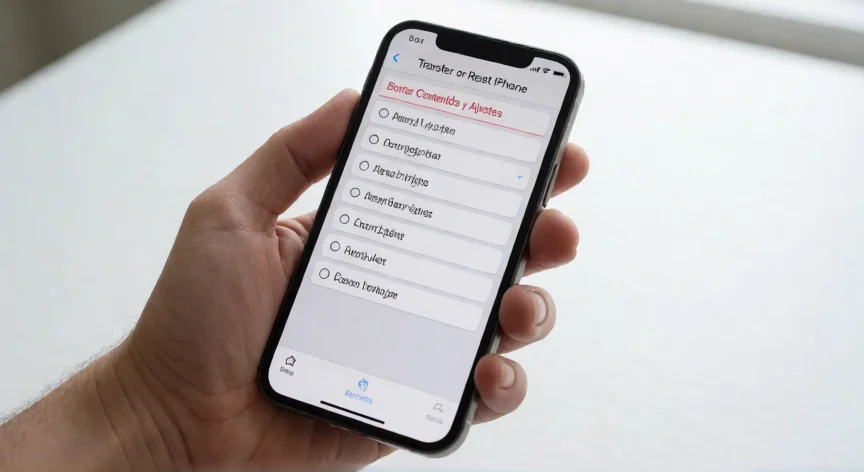
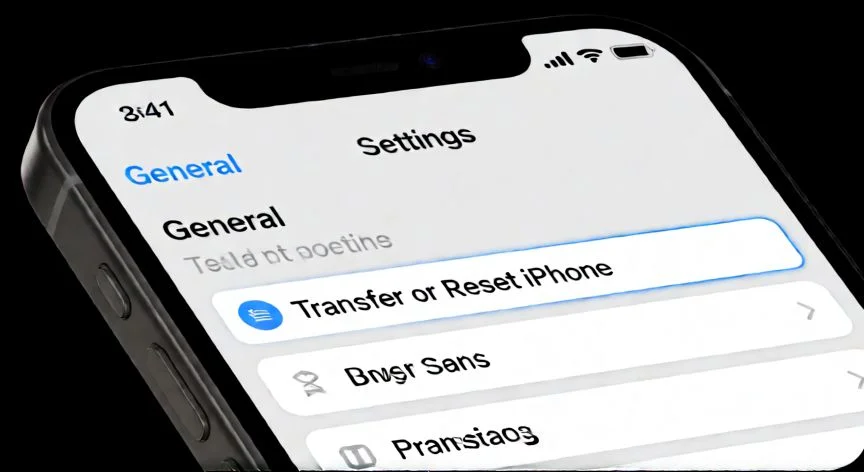
Existe una segunda vía dentro de la misma app Watch: entras en «General», luego en «Restablecer» y pulsas «Borrar contenidos y ajustes». Te saldrán alertas pidiendo confirmación, advirtiéndote de que se eliminará todo, y puede solicitarse el código de bloqueo del reloj y la contraseña del ID de Apple. Funciona, pero no elimina el Bloqueo de Activación, así que para vender o regalar no te vale.
“Los datos de actividad se pierden definitivamente si el reloj llevaba días sin sincronizarse con el iPhone antes del reseteo.”
Dato clave