Instagram


Mi guía infalible para dejar tu iPhone como recién sacado de la caja
En mis más de treinta años moviendo servidores, configurando redes y peleándome con sistemas en empresas de telecomunicaciones, he llegado a una conclusión clara: el 90% de los dolores de cabeza con un iPhone se arreglan dejándolo como nuevo, siempre que el proceso se haga con cabeza y no a lo bruto.
Dejar un iPhone como nuevo es, en la práctica, devolverlo al estado en que salió de la caja. Se elimina absolutamente todo el contenido personal: fotos, vídeos, apps, mensajes, cuentas, ajustes y archivos descargados. Es imprescindible antes de vender, regalar o reciclar el dispositivo, y también una solución de último recurso cuando el sistema presenta fallos graves de software. Apple lo denomina "restablecer los ajustes de fábrica" y lo ejecuta mediante un borrado seguro que, en los modelos modernos, aprovecha el cifrado del almacenamiento para que la información deje de ser recuperable en pocos minutos.
El primer paso, y el más importante, es crear una copia de seguridad. Sin respaldo previo no hay marcha atrás: el borrado de fábrica elimina todo de forma definitiva. Las dos vías oficiales son iCloud y el ordenador.
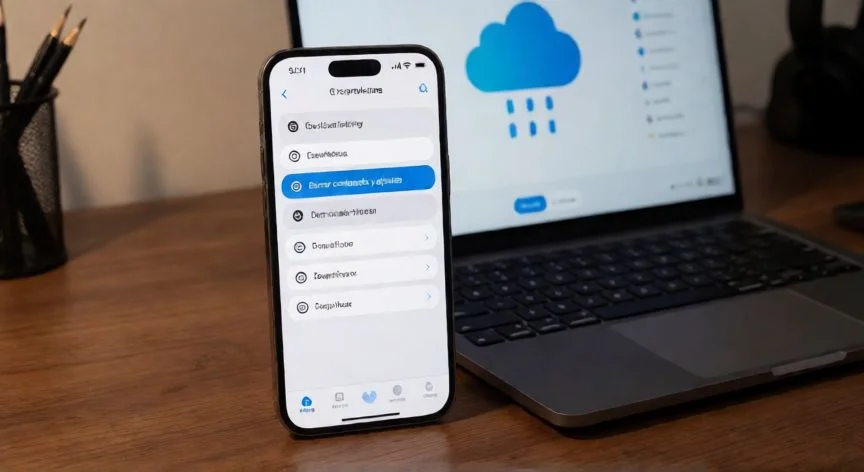
Para la copia en la nube basta con abrir Ajustes, tocar el nombre del usuario (Apple ID) en la parte superior, entrar en iCloud > Copia en iCloud, activar la opción y pulsar "Realizar copia ahora". Esta copia incluye ajustes, datos de apps, mensajes, fotos (si se usa Fotos en iCloud), notas y contactos. Conviene recordar que requiere una conexión Wi-Fi estable, que el dispositivo esté enchufado y que el espacio gratuito de Apple se agota con rapidez cuando hay muchas fotos, por lo que puede ser necesario borrar copias antiguas o ampliar el plan.
La alternativa local es respaldar el iPhone en un Mac o un PC. En macOS recientes se hace desde Finder: se conecta el cable, se acepta "Confiar en este ordenador" y se selecciona el iPhone en la barra lateral, en "Ubicaciones". En Windows se usa iTunes o la app Dispositivos Apple en las versiones más actuales, y en ambos casos se pulsa "Realizar copia ahora" desde la pestaña General. La ventaja de la copia local es que suele restaurarse más rápido, no depende de la velocidad de Internet y permite un control más fino del almacenamiento.
Un matiz crítico y muy olvidado afecta a los datos de la app Salud y a la actividad física. Estos registros solo se incluyen en una copia local si el respaldo está cifrado; si la copia del ordenador no tiene contraseña, los datos de Salud, entrenos y registros médicos no se guardan. En iCloud, en cambio, se sincronizan de forma cifrada de extremo a extremo cuando la función está activada. Quien quiera conservar años de historial de salud debe verificar el tipo de copia antes de borrar nada.
Cuando me pego una sesión larga de raid en World of Warcraft y empiezo a notar que el equipo se arrastra, sé por experiencia que antes de tocar nada conviene tener un plan B claro: una copia. Con el iPhone pasa exactamente igual, y más si llevas meses acumulando capturas, mensajes y apps que no recuerdas haber instalado.
Apple distingue tres niveles de "restaurar" que conviene no confundir, porque solo uno borra datos:
- Reinicio suave: apagar y encender. Corrige microfallos sin tocar el contenido.
- Reinicio forzado: corta procesos cuando la pantalla se congela. Tampoco borra información.
- Restablecimiento de fábrica: el único que elimina todo.
El reinicio suave, por ejemplo, se hace manteniendo pulsado el botón lateral junto a un botón de volumen hasta ver el deslizador en iPhone X y posteriores, o desde Ajustes > General > Apagar. Esperar unos 30 segundos con la pantalla negra y volver a encender suele ser suficiente para pequeños errores del sistema.
“La copia local solo incluye datos de Salud si está cifrada con contraseña. Verifícalo antes de formatear.”
Dato clave