Cómo encontrar widgets en Android
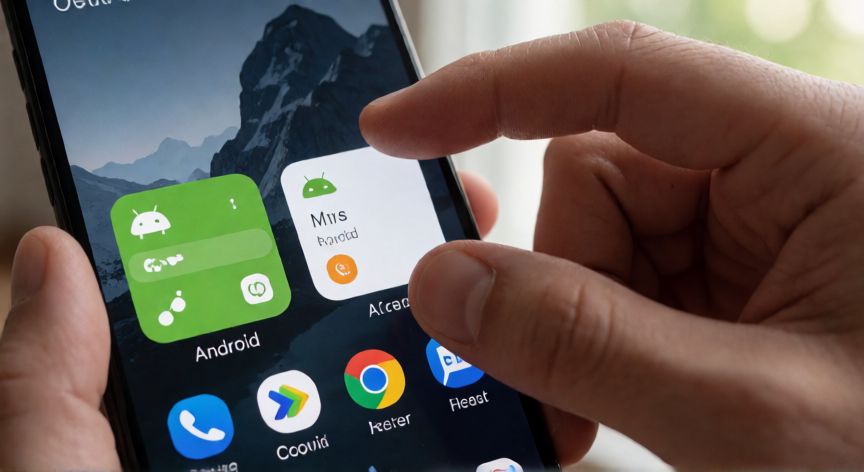
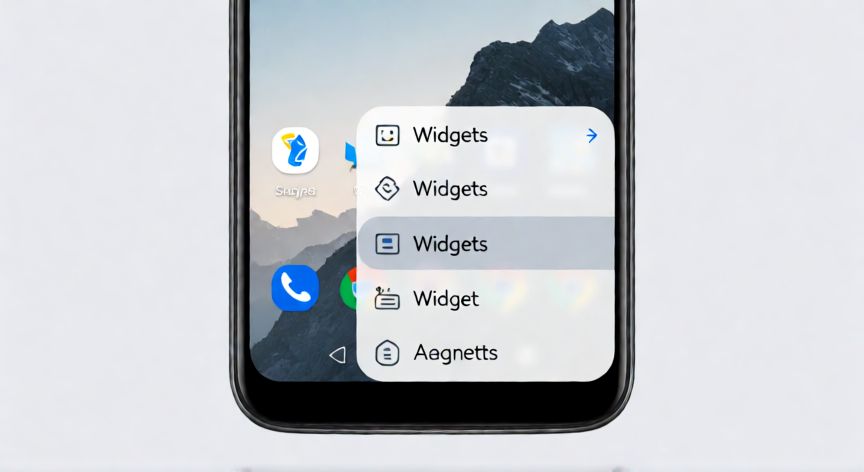
Los widgets en Android son pequeñas aplicaciones que se muestran directamente en la pantalla de inicio y permiten acceder a información o funciones sin abrir la app completa. Para encontrar widgets, el método más habitual es mantener pulsado un área vacía de la pantalla de inicio hasta que aparezca el menú contextual, donde normalmente verás opciones como “Widgets”, “Pantalla de inicio” o “Personalizar”.
En muchos dispositivos, al tocar Widgets se abre una vista con todas las aplicaciones instaladas que incluyen widgets. Ahí puedes desplazarte por las categorías o buscar el nombre de la app. Si no aparece la opción “Widgets” directamente, puede que tu fabricante la haya renombrado a “Personalizar”, “Accesorios” o “Elementos”.
Otro camino es abrir el cajón de aplicaciones y buscar una app llamada “Widgets”, “Accesorios” o “Aplicaciones con widgets”, aunque esto depende del sistema. En dispositivos Pixel, la ruta suele ser clara: mantener pulsado el fondo, tocar “Widgets” y desplegar la lista. En Samsung, Xiaomi, Motorola u otros, el menú puede variar ligeramente.
Si no encuentras ningún widget, verifica que la app esté actualizada, que tenga permisos suficientes y que tu dispositivo tenga espacio en la pantalla de inicio. Algunos widgets requieren espacio mínimo, por ejemplo 2x1, 4x2 o 4x4. También puedes desactivar el modo de pantalla completa de la app o reorganizar íconos para liberar hueco.
Una vez localizados, los widgets se añaden manteniéndolos pulsados y arrastrándolos a la pantalla de inicio. Si el widget no deja moverse, puede que necesites desactivar la edición de iconos o usar un lanzador compatible. En algunos casos, conviene borrar el widget antiguo antes de añadir uno nuevo para evitar duplicados.
Para encontrar widgets de una app concreta, abre el menú de widgets y busca el nombre exacto. Por ejemplo, para el clima busca “Weather”, para música “Spotify” o “YouTube Music”, para calendario “Calendar”. Si no aparece, la app puede no incluir widgets o puede que necesites habilitarlos desde sus ajustes.
Un truco útil es usar la barra de búsqueda del cajón de aplicaciones: escribe “widgets” y filtra los resultados. En algunos lanzadores verás directamente accesos a widgets o apps que los contienen. También puedes buscar el nombre de la app y comprobar en su ficha si tiene widgets disponibles.
Si tu Android es antiguo o muy personalizado, es posible que el sistema use un lanzador distinto. En esos casos, busca en el menú contextual de la pantalla de inicio la opción “Personalizar” o “Añadir”. Si no aparece, reinicia el dispositivo o restablece los atajos de pantalla de inicio como último recurso.
En resumen, para encontrar widgets en Android: mantén pulsado el fondo, selecciona “Widgets” o “Personalizar”, busca la app y arrastra el widget deseado. Si no aparece, revisa permisos, espacio y actualizaciones.
Si no aparece el widget, revisa espacio, permisos y actualizaciones de la app.
Dato clave