INICIO
finanzas · general
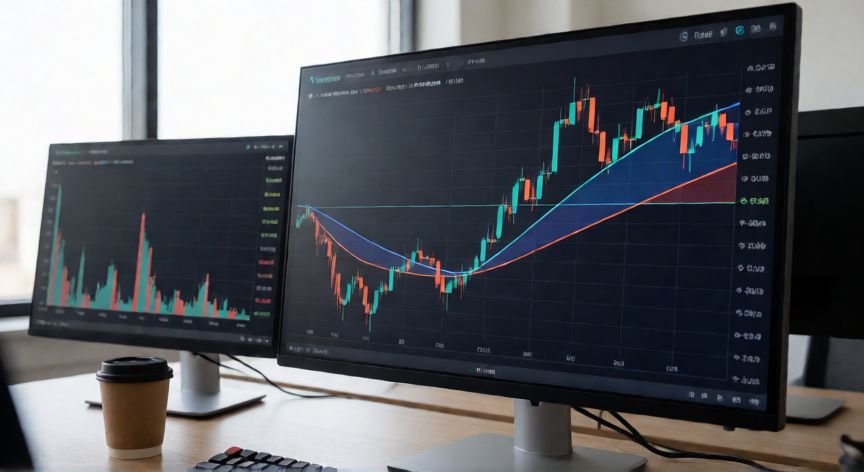
como encontrar volatility 75 en tradingview, Gráfico de TradingView con Bandas de Bollinger configuradas en período 75 mostrando volatilidad a medio plazo
finanzas ·#7672 ·Lectura 4 min

¿Como encontrar volatility 75 en tradingview?

Respuesta corta

No existe un indicador llamado 'Volatility 75' como tal; se trata de cualquier medidor de volatilidad (Bollinger, ATR, Keltner) con el parámetro Period ajustado a 75.

01

Cómo encontrar y configurar Volatility 75 en TradingView

Si buscas el indicador Volatility 75 en TradingView, lo más probable es que te refieras a un indicador de volatilidad (como las Bandas de Bollinger, el ATR o los Canales de Keltner) configurado con un período de 75 velas en lugar del valor por defecto. No existe un indicador único llamado exactamente "Volatility 75" en la biblioteca estándar de TradingView, pero sí puedes construirlo o activarlo fácilmente siguiendo los pasos que te detallo a continuación.


Paso 1: Abre tu gráfico en TradingView. Inicia sesión en tradingview.com, selecciona el activo que quieras analizar (acciones, forex, criptomonedas, índices) y abre la ventana de gráfico. Asegúrate de estar en la vista de gráfico y no en la vista de mercado.


Paso 2: Accede al panel de indicadores. En la barra superior del gráfico, haz clic en el botón que dice "Indicadores, métricas y estrategias" (también puedes usar el atajo de teclado F9 o Ctrl + I en Windows / Cmd + I en Mac). Se abrirá un desplegable con una barra de búsqueda en la parte superior.


Paso 3: Busca el indicador de volatilidad deseado. En el campo de búsqueda escribe "Bollinger Bands", "ATR", "Keltner Channels" o "Standard Deviation" según el tipo de volatilidad que necesites. Si lo que buscas es una medida pura de volatilidad estadística, el Standard Deviation o el Bollinger Bands son las opciones más comunes para trabajar con un período de 75.


Paso 4: Añade el indicador al gráfico. Haz clic sobre el resultado que quieras. Aparecerá en la esquina inferior derecha del gráfico como una línea o banda adicional. En ese momento, el indicador se añadirá con sus valores por defecto (normalmente 20 períodos para Bollinger, 14 para ATR).


Paso 5: Modifica el período a 75. Con el indicador ya en el gráfico, haz clic sobre su nombre en la esquina superior izquierda del gráfico (donde aparece algo como "Bollinger Bands(20,2)"). Se abrirá un panel de ajustes con varias pestañas. En la pestaña "Parámetros" o "Inputs", busca el campo "Period" o "Lengua" y cambia el valor de 20 a 75. Pulsa Aplicar o OK para guardar.


Paso 6: Ajusta los parámetros complementarios si es necesario. Por ejemplo, en Bandas de Bollinger con período 75, el multiplicador de desviación estándar suele mantenerse en 2, pero puedes ajustarlo a 1,5 o 2,5 según tu estrategia. En el ATR 75, no hay multiplicador, solo el período.


IndicadorParámetro a cambiarValor por defectoValor objetivo
Bollinger BandsPeriod (MA)2075
ATRPeriod1475
Keltner ChannelsPeriod2075
Standard DeviationPeriod2075

Paso 7: Verifica en el panel de indicadores. En la barra lateral izquierda (o inferior, según tu configuración), verás listado el indicador con su nueva etiqueta, por ejemplo "Bollinger Bands(75,2)". Ahí podrás duplicarlo, editarlo o eliminarlo con un clic derecho.


Paso 8: Guarda tu configuración. Para no tener que volver a configurarlo, haz clic en el icono de disquete o "Guardar" en la parte superior del gráfico. Así tendrás un layout preconfigurado con Volatility 75 listo para usar en cualquier sesión de análisis.

El atajo F9 (o Ctrl+I) abre directamente el buscador de indicadores en TradingView, ahorrando pasos para añadir y configurar Volatility 75.

Dato clave
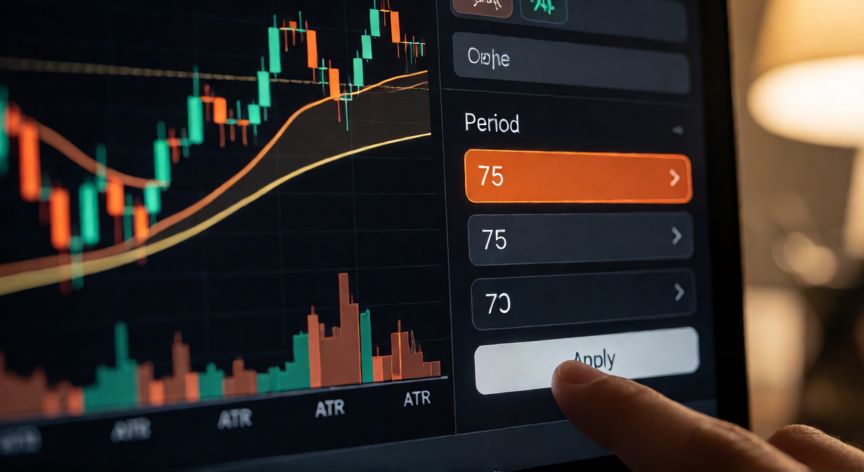
como encontrar volatility 75 en tradingview, Panel de configuración de indicador en TradingView con el parámetro Period modificado a 75
Imagen

Panel de configuración de indicador en TradingView con el parámetro Period modificado a 75

02

Configuración del indicador de volatilidad en 75 períodos para análisis técnico

Una vez configurado, interpretar correctamente el Volatility 75 es clave. Un período de 75 velas es considerablemente más largo que el estándar de 20, lo que significa que las bandas o el valor resultante reaccionan más lento al precio. Esto lo convierte en una herramienta ideal para tendencias de medio y largo plazo, filtrando el "ruido" de las variaciones de corto plazo.


Si usas Bollinger Bands(75,2), la banda superior e inferior representan 2 desviaciones estándar por encima y por debajo de una media móvil simple de 75 velas. Cuando el precio rompe la banda superior, puede indicar un movimiento alcista con fuerza (o sobrecompra extrema dependiendo del contexto). Un apretamiento (squeeze) de las bandas sugiere que la volatilidad está baja y que puede preceder a un movimiento explosivo.


Si en cambio optas por el ATR(75), obtienes un valor numérico que representa el rango medio verdadero de 75 períodos. Este dato es muy útil para colocar stops loss proporcionales a la volatilidad real del activo. Por ejemplo, un stop de 1,5 x ATR(75) por debajo de la entrada.


Consejos prácticos para trabajar con Volatility 75:


  • Combínalo con un período corto (tipo 14 o 20) para tener doble lectura: corto plazo y medio plazo.
  • En gráficos de 1 hora, el período 75 equivale a aproximadamente 3 días de datos, lo que es muy apropiado para swing trading.
  • En gráficos diarios, 75 velas son casi 4 meses, ideal para análisis posicional.
  • No lo uses como señal de compra/venta aislada; combínalo con volumen, medias móviles o RSI para confluencia.

Si en la comunidad de TradingView o en algún canal de YouTube ves a un analista mencionar "Volatility 75" sin más, casi siempre se refiere a esta configuración manual. No hay un botón mágico, simplemente es cualquier indicador de volatilidad con el parámetro de período ajustado a 75. Una vez que lo tienes guardado en tu layout, estará disponible en todos tus gráficos con un solo clic desde la barra lateral de indicadores.

Conclusión

¿como encontrar volatility 75 en tradingview?

En resumen, para encontrar y usar Volatility 75 en TradingView solo necesitas abrir el panel de indicadores (F9), seleccionar tu medidor de volatilidad preferido, cambiar el parámetro de período a 75 en la pestaña de ajustes y guardar el layout. Es una configuración manual sencilla que te dará una lectura más suavizada y fiable de la volatilidad de tu activo, ideal para estrategias de swing y posicional. No esperes un botón específico; la potencia está en la combinación de indicador + período adecuado a tu timeframe.

Fuentes: tradingview.com, investopedia.com, baby.piper.com
4.3 / 5 · 57 valoraciones Valorar
Más preguntas de finanzas
De otras categorías