Cómo encontrar una carpeta en Outlook paso a paso
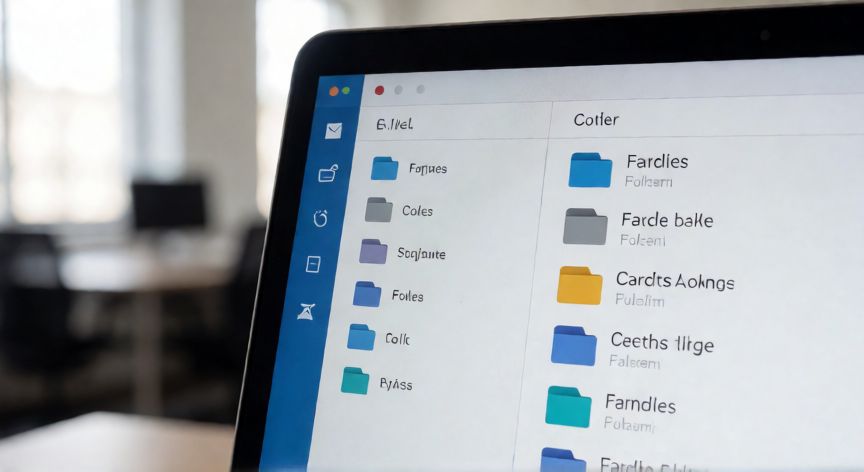
Para encontrar una carpeta en Outlook, lo primero que debes hacer es asegurarte de estar mirando el panel correcto. En la versión de escritorio, normalmente verás una barra lateral izquierda con secciones como Correo, Calendario, Contactos y Tareas. Si no ves la lista completa de carpetas, haz clic en la pestaña Vista y activa Barra de navegación o Panel de navegación.
Si lo que buscas es una carpeta de correo, despliega las cuentas y los grupos de trabajo. Outlook permite guardar carpetas en varios niveles: buzones personales, carpetas compartidas, buzones públicos, archivado, carpetas de correo no deseado, etc. En muchas organizaciones, las carpetas aparecen agrupadas bajo el nombre del dominio o del usuario, por lo que conviene expandir cada bloque con la pequeña flecha que hay a la izquierda.
Una forma muy eficaz de localizar una carpeta concreta es usar la barra de búsqueda. Escribe el nombre exacto o una parte del nombre, por ejemplo proyectos, facturas o archivado 2025. Outlook mostrará coincidencias en carpetas y también en mensajes. Si solo quieres buscar carpetas, puedes filtrar resultados por tipo de elemento cuando la interfaz lo permita.
Si no encuentras la carpeta porque está oculta, revisa las opciones de organización. En el modo clásico de Outlook, ve a Vista y comprueba si hay carpetas ocultas o si el modo de navegación está mostrando solo una vista resumida. También puedes usar Ver todas las carpetas si tu organización usa perfiles con varios buzones.
Para carpetas compartidas, es importante recordar que a veces no están conectadas de forma permanente. Si la carpeta pertenece a otra persona, puede aparecer bajo Carpetas compartidas, Compartido o en un grupo de trabajo. Si no aparece, es posible que tengas permisos de solo lectura, que no esté sincronizada o que el administrador haya movido el buzón.
Outlook también ofrece la opción de acceder a una carpeta específica mediante atajos. En la barra de herramientas puedes encontrar comandos como Ir a carpeta en algunos modos, o simplemente hacer clic derecho sobre el buzón y elegir Mostrar carpeta. También puedes arrastrar mensajes a carpetas, pero para localizarlas visualmente, el panel lateral sigue siendo la opción más rápida.
Si trabajas con Outlook en la web, el proceso es similar: usa el menú lateral izquierdo y despliega las secciones. Si el panel está plegado, pasa el ratón por la barra o pulsa el icono de flecha para expandirlo. La búsqueda superior suele funcionar igual que en escritorio, aunque con menos opciones avanzadas.
Un consejo práctico: si manejas muchas carpetas, usa nombres claros y evita crear demasiados niveles de subcarpetas. Outlook no siempre muestra todas las carpetas a la primera vista, especialmente si hay cientos de elementos archivados. Mantener una estructura sencilla hace mucho más fácil encontrar cualquier carpeta en segundos.
Si después de todo esto la carpeta sigue sin aparecer, puede que esté en otra cuenta, en otro perfil de Windows, en un archivo .pst o en un buzón que no está conectado actualmente. En esos casos, cambia de cuenta desde el menú superior o verifica en Archivo qué perfiles están cargados.
Si no aparece, comprueba si está en otra cuenta, perfil, buzón compartido o archivo .pst.
Dato clave