Cómo encontrar y escanear un código QR en tu celular
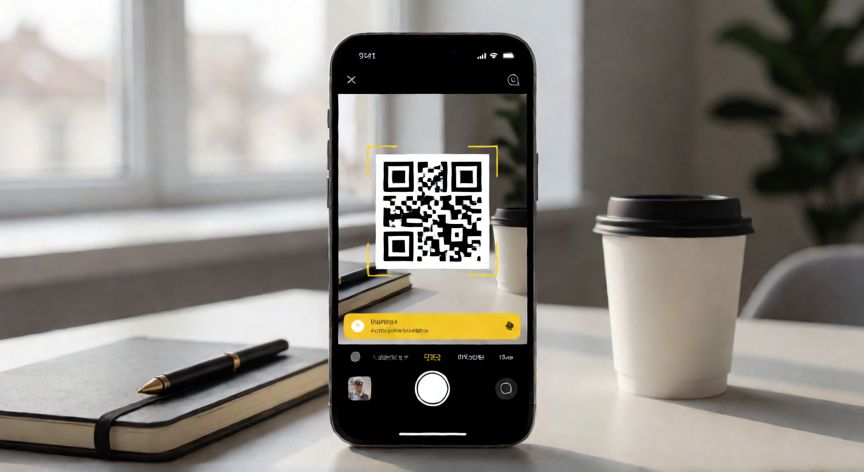
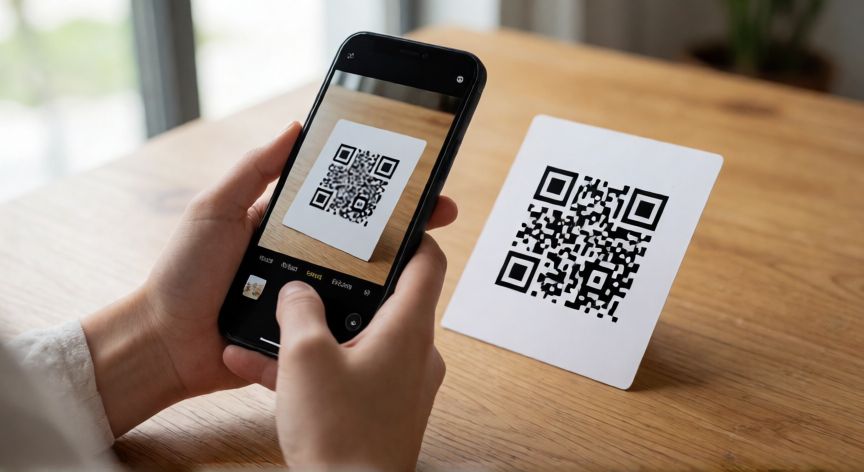
Para encontrar un código QR en tu celular, lo más habitual es usar la cámara del teléfono como lector. En la mayoría de los móviles modernos, basta con abrir la aplicación de cámara, enfocar el código y esperar a que aparezca una notificación o un botón para abrir el enlace, guardar la información o copiar el texto.
Si el código no se detecta automáticamente, prueba a mantener el teléfono estable a unos 10 o 20 centímetros del QR, con buena iluminación y sin reflejos. Evita sostenerlo demasiado cerca y asegúrate de que el código esté completo dentro del visor, sin partes cortadas.
En Android, puedes abrir la cámara y escanear directamente. También suele existir una función de “QR” o “código QR” dentro de la cámara, o desde las apps de Google Lens y de mensajería. Si no aparece la opción, busca en la barra de búsqueda del sistema “código QR”.
En iPhone, abre la app Cámara y apunta al código. Cuando el sistema lo reconoce, aparece una alerta amarilla o un botón para abrirlo. También puedes usar la app Escáner de códigos QR, que se activa automáticamente cuando detecta un QR.
Si el celular no tiene cámara integrada o no detecta el código, descarga una app de escaneo desde la tienda oficial. Busca términos como “QR code scanner” o “lector de código QR” y elige una aplicación con buena puntuación y pocas permisos innecesarios.
Otro método es hacer una foto o captura del código QR y usar un visor de imágenes. Algunos teléfonos permiten abrir la imagen desde la galería y detectar el QR automáticamente. Si no, puedes usar Google Lens o una app de escaneo sobre la imagen.
Para encontrar un QR que ya está guardado en el celular, revisa la carpeta Imágenes, Capturas de pantalla o el archivo donde lo descargaste. Si lo recibiste por WhatsApp, Telegram o correo, ábrelo desde esa app y usa la función de ver imagen completa antes de escanearlo.
Si el QR no abre, puede estar borroso, dañado, reflejando luz o ser un código demasiado pequeño. Limpia la pantalla, mejora la luz y prueba a recortar la imagen para que solo se vea el código. También puedes aumentar el tamaño en una app de fotos antes de escanearlo.
Recuerda que un código QR puede llevar a una página web, un contacto, un Wi-Fi, un mensaje o datos personales. Antes de abrirlo, verifica si proviene de una fuente confiable. Si muestra una dirección extraña o pide datos personales, ciérralo y evita introducir información sensible.
Si el QR no se detecta, mejora la luz, limpia la lente, recorta la imagen o usa Google Lens / app escáner.
Dato clave