INICIO
tecnologia · comunicación
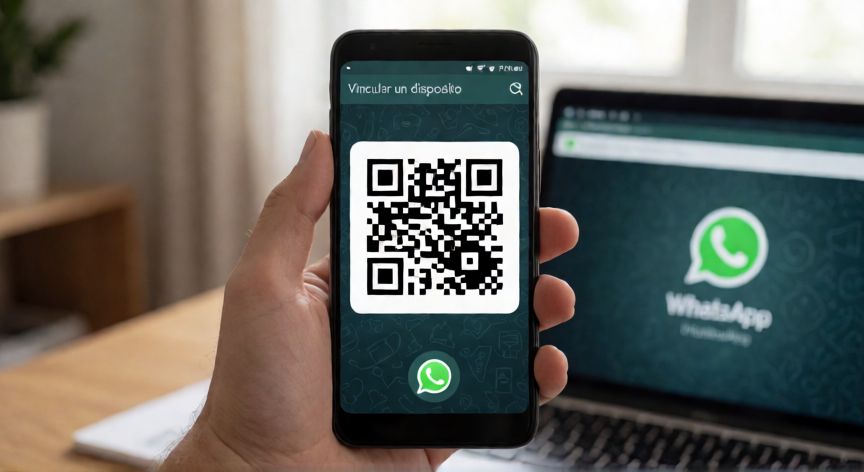
como encontrar qr de whatsapp, Móvil mostrando el código QR de vinculación de dispositivos en WhatsApp
tecnologia ·#7509 ·Lectura 4 min

¿Como encontrar qr de whatsapp?

Respuesta corta

El QR de vinculación de dispositivos se regenera cada 60 segundos; si no escaneas a tiempo, vuelve a entrar en la sección para obtener uno nuevo.

01

Cómo encontrar el código QR de WhatsApp en tu móvil

El código QR de WhatsApp es la herramienta principal que utiliza la aplicación para vincular tu cuenta con otros dispositivos, como un ordenador a través de WhatsApp Web, una tablet o incluso un segundo teléfono. Si alguna vez has intentado acceder a WhatsApp en la pantalla de tu PC y no sabías por dónde empezar, esta guía te lo pone facilísimo.


Lo primero que debes saber es que el QR no aparece en la pantalla de inicio de WhatsApp. Se esconde dentro de una sección concreta del menú, y su ubicación varía ligeramente según uses Android o iPhone. A continuación te detallo el camino exacto para cada sistema operativo.


En Android: Abre WhatsApp, toca los tres puntos verticales en la esquina superior derecha, selecciona Configuración (o Ajustes), entra en Vincular dispositivos y ahí pulsas Vincular un dispositivo. En ese momento se mostrará el código QR en grande en el centro de la pantalla. Tienes unos 60 segundos para escanearlo antes de que se regeneré.


En iPhone (iOS): Abre WhatsApp, ve a Ajustes (abajo a la derecha), toca Vincular dispositivos y después Vincular un dispositivo. El QR aparecerá de inmediato, con el mismo tiempo limitado de un minuto.


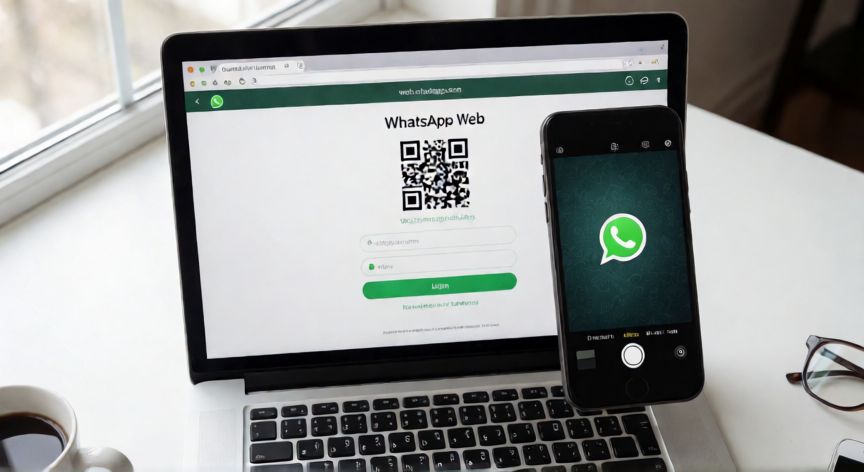
Para usarlo con WhatsApp Web: Abre el navegador en tu ordenador, ve a web.whatsapp.com, te saldrá un QR en la pantalla. Ahora toma tu móvil, abre la sección del QR en WhatsApp y enfoca la cámara al código que muestra el PC. En menos de dos segundos la sesión estará activa.


Para usarlo con la app de escritorio: Descarga WhatsApp Desktop desde la Microsoft Store o el sitio oficial, ábrelo y te pedirá escanear un QR. El proceso es idéntico: generas el QR en tu móvil y lo apuntas con el lector integrado de la app de escritorio.


Un consejo práctico: si el QR no se detecta, aleja un poco el móvil de la pantalla del ordenador para que el encuadre sea más limpio. Evita escanear en ambientes con poca luz o con reflejos directos, ya que pueden interferir con el reconocimiento.


Recuerda que cada vez que entras en la sección de vinculación, se genera un QR nuevo. El anterior deja de ser válido inmediatamente. Esto es una medida de seguridad para evitar que alguien capture una captura tuya y la use después para acceder a tu cuenta.


Si por cualquier motivo no ves la opción "Vincular dispositivos", asegúrate de tener WhatsApp actualizado a la última versión disponible en tu tienda de aplicaciones. Las versiones muy antiguas pueden no mostrar esta sección o mostrarla con un nombre distinto.

Hay dos QR distintos en WhatsApp: el de Vincular dispositivos (Configuración) y el de tu perfil personal (toca tu foto de avatar). No los confundas.

Dato clave
como encontrar qr de whatsapp, Ordenador con WhatsApp Web abierto y móvil escaneando el código QR
Imagen

Ordenador con WhatsApp Web abierto y móvil escaneando el código QR

02

Guía completa para localizar y usar el QR de WhatsApp en cualquier dispositivo

Más allá de vincular un PC, el código QR de WhatsApp tiene otros usos que quizás no conocías. Por ejemplo, puedes cambiar de teléfono sin perder el historial de chats: en el nuevo dispositivo, durante la configuración inicial, te ofrecerá escanear un QR desde el teléfono viejo para transferir la sesión directamente.


También existe la opción de escanear el QR desde el ordenador hacia el móvil. Algunas versiones de WhatsApp Desktop permiten mostrar un QR en la pantalla del PC que tú escaneas con el móvil. Es la vía inversa y funciona igual de rápido.


Si se te complica, también puedes activar la sesión en varios dispositivos simultáneamente. Una vez vinculado un dispositivo, queda "anclado" y solo necesitarias escanear el QR de nuevo si cierras la sesión o pasas más de 14 días sin usarlo.


Un error muy común es pensar que hay que abrir la cámara del móvil para escanear. En realidad, la propia app de WhatsApp incorpora su propio lector dentro de la sección de vinculación. No necesitas ninguna app de terceros ni la cámara del sistema.


Si tu objetivo es compartir tu código QR de perfil (el que aparece junto a tu nombre y foto para que otros te añadan), el camino es distinto: toca tu foto de perfil, verás un pequeño icono de QR al lado. Ese es tu identificador personal, no el de vinculación de dispositivos.


En resumen, la clave está en saber que hay dos tipos de QR en WhatsApp: el de vinculación de dispositivos (Configuración → Vincular dispositivos) y el de perfil personal (toca tu avatar). No los confundas según lo que necesites hacer.


Con estos pasos, ya no tendrás que buscar tutoriales cada vez que quieras conectar tu WhatsApp al ordenador o cambiar de teléfono. Todo queda resuelto en menos de un minuto.

Conclusión

¿como encontrar qr de whatsapp?

Encontrar el código QR de WhatsApp es más sencillo de lo que parece: en Android e iOS basta con ir a Configuración → Vincular dispositivos → Vincular un dispositivo, y en un par de toques tendrás el código listo para escanear. Ya sea para conectar tu PC, cambiar de teléfono o simplemente acceder a WhatsApp Web, este pequeño código es tu llave de entrada. Lo importante es recordar que cada QR es de un solo uso y tiene una vida de 60 segundos, así que actúa rápido.

Fuentes: WhatsApp Help Center, WhatsApp Blog oficial, Soporte de WhatsApp para escritorio
4.1 / 5 · 44 valoraciones Valorar
Más preguntas de tecnologia
De otras categorías