
INICIO
redes sociales · general
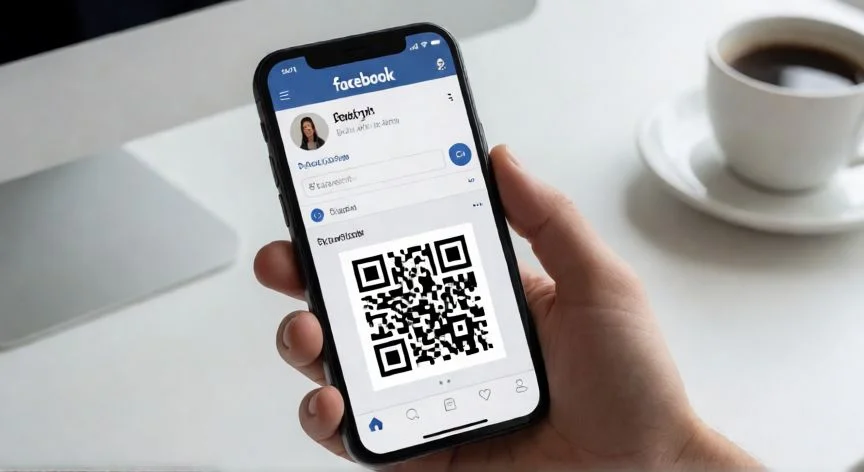
como encontrar qr de facebook, Persona mostrando su código QR personal en la app Messenger
redes sociales ·#7511 ·Lectura 5 min. · Redactor: Redacción Nexuscurioso

🔗 Cómo encontrar el QR de Facebook paso a paso

Respuesta corta
Verificado
Redactado por Humanos!

Tu QR personal está en la pestaña 'Mi código', dentro del perfil de la app Messenger (solo móvil).

01

Cómo encontrar el QR de Facebook en Messenger y para páginas de negocio

Los códigos QR vinculados a Facebook se encuentran principalmente dentro de la aplicación Facebook Messenger, que es la herramienta oficial de Meta para generar, compartir y escanear estos códigos. Esta función está pensada para conectar con personas nuevas de forma rápida, compartiendo tu código único o leyendo el de alguien más para añadirlo a tus contactos.


Un punto clave que conviene tener claro: esta funcionalidad solo existe en dispositivos móviles, concretamente en las apps de iPhone, iPad y Android. No está disponible en computadoras de escritorio, así que necesitas un teléfono o tableta con Messenger instalado para encontrar el QR.


Encontrar tu QR personal en iPhone:

  1. Abre la app Messenger (el rayo blanco sobre fondo azul).
  2. Si no has iniciado sesión, escribe tu número, pulsa Continuar e introduce la contraseña.
  3. Pulsa el botón de perfil, el icono con forma de persona en la esquina superior izquierda.
  4. Toca tu imagen de perfil en la parte superior de la página.
  5. Se abre una pantalla con dos pestañas: 'Mi código' y 'Escanear código'.

En la pestaña 'Mi código' aparece tu QR personal. En 'Escanear código' puedes leer el de otras personas. Así de simple: tu QR está exactamente ahí.


En Android la ruta es casi idéntica, con una pequeña diferencia: el botón de perfil está en la esquina superior derecha en lugar de la izquierda. Abres la app, pulsas el icono de persona, luego tu foto de perfil arriba, y accedes a las mismas dos pestañas.


Para escanear el código de un amigo, pídele que abra su perfil igual que tú, pulsa su foto y centra su imagen dentro del círculo de la pantalla 'Escanear código'. En unos segundos aparece su información. Después pulsas 'Añadir en Messenger'. Si ya es contacto, se abre directamente una conversación.


También puedes escanear una imagen guardada en la galería: en la pantalla 'Escanear código' pulsa el botón 'Foto' en la esquina inferior izquierda y selecciona la imagen del QR. Envía tu código a otras personas como imagen para que ellas lo escaneen desde su galería.


Una advertencia importante: para chatear con alguien que no es tu amigo en Facebook, esa persona debe confirmar primero tu solicitud de contacto. Además, la función de QR está dirigida a usuarios mayores de 18 años, que usan códigos únicos para conectar con gente nueva compartiendo su código como enlace o imagen.


DispositivoUbicación del botón de perfilPestaña del QR propio
iPhone / iPadEsquina superior izquierda'Mi código'
AndroidEsquina superior derecha'Mi código' junto a 'Escanear código'

Si buscas un QR que agrupe varias redes sociales, incluidos Facebook y Messenger, existen generadores de código QR dinámico y editable donde añades la URL m.me/nombredepagina junto a otros perfiles. Así puedes actualizar el enlace sin reimprimir el código.

“Para páginas de negocio, el QR se construye desde el enlace m.me/NombreDeTuPagina con generador externo o Meta Business Suite.”

Dato clave
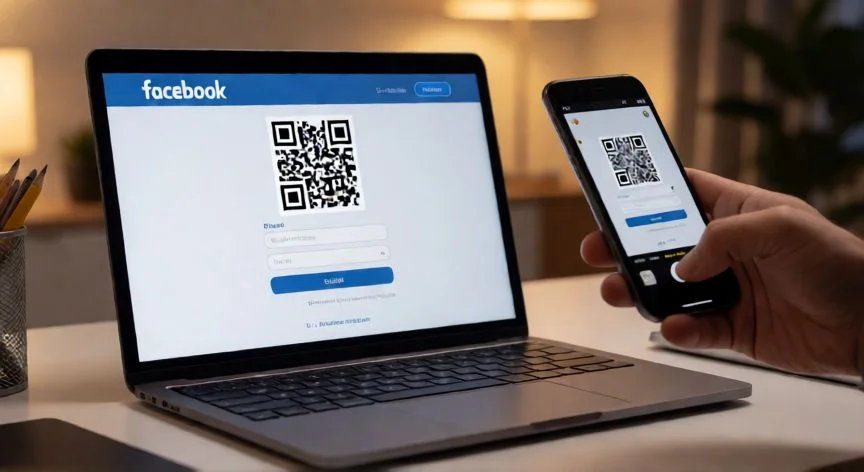
como encontrar qr de facebook, QR de Messenger impreso en mostrador de negocio con tablet
Imagen

QR de Messenger impreso en mostrador de negocio con tablet

02

Pasos para localizar tu código personal y generar QR empresariales

Si lo que necesitas es un QR para una página de Facebook con fines de negocio o marketing, la vía oficial pasa por el enlace corto de Messenger, conocido como enlace m.me. Es una URL formada por m.me/ seguido del nombre de usuario de tu página. Al hacer clic, abre directamente un chat privado con tu negocio.


Para encontrar el nombre de usuario de tu página:

  • Inicia sesión como administrador en Facebook.
  • Ve a tu página y busca el identificador justo debajo del nombre, empieza por el símbolo @.
  • Revisa la URL: si es facebook.com/NombreDeTuNegocio, ese es tu nombre de usuario.

Con ese nombre construyes el enlace en formato https://m.me/yourusername. A partir de ahí tienes dos caminos para generar el QR:


Opción A – Herramientas de Meta: abre tu página o la bandeja de entrada de Meta Business Suite, busca la opción de código QR en configuración de mensajería, genera el código que dirige a tu página y descarga la imagen.


Opción B – Generador externo (como QR TIGER):

  1. Entra en la página de inicio del generador.
  2. Pega la URL en formato m.me/nombredepagina.
  3. Selecciona código QR estático (fijo) o dinámico (editable después).
  4. Pulsa 'Generar código QR'.
  5. Personaliza colores, patrones, formas del ojo, marcos, logos.
  6. Realiza un escaneo de prueba antes de usarlo para confirmar que dirige bien.
  7. Descarga e imprime en tarjetas, volantes, carteles, menús, empaques, web o redes sociales.

Estos códigos permiten a los clientes conectarse con un negocio escaneando con la cámara del teléfono: hacer preguntas, pedidos o recibir soporte. Los especialistas en marketing personalizan los QR con colores, patrones, el logo de Messenger o el de la empresa para reforzar el reconocimiento de marca.


Usos empresariales destacados:

  • Promocionar productos o servicios (código en el menú de un restaurante que dirige al chatbot para pedir o reservar).
  • Soporte al cliente desde el empaque del producto.
  • Promociones o concursos con incentivos por escanear.
  • Recopilar comentarios de clientes en recibos o letreros.
  • Enviar mensajes a grupos específicos de clientes suscritos.

Puedes añadir parámetros de seguimiento al enlace: m.me/yourusername?ref=PARAMETRO. Esto identifica el origen de cada conversación (campaña concreta, bio de Instagram, cartel físico, página de precios) y activa saludos personalizados según el punto de entrada.


Requisito de MetaDetalle
Página publicadaDebe estar visible para el público
Mensajería privadaHabilitada en la configuración
Nombre de usuarioÚnico, mínimo requerido, solo letras, números y puntos
Restricciones de audienciaSe aplican también al enlace del chat

Un detalle crítico: si cambias el nombre de usuario de la página, los enlaces m.me y los QR ya impresos dejan de funcionar. Elige un nombre corto, fácil de recordar y coherente con la marca. Si el enlace muestra error, suele ser que la página no está publicada o el nombre tras m.me/ no coincide exactamente. Si no aparece la opción de chat, activa la mensajería en configuración.

Conclusión:

¿como encontrar qr de facebook?

Si ya tenías Messenger en el móvil, probablemente tu QR estaba a dos toques de distancia sin que lo supieras. Para páginas de negocio, la clave está en elegir bien el nombre de usuario antes de imprimir nada, porque cambiarlo rompe todos los códigos que ya estén en circulación. Un consejo práctico: haz siempre ese escaneo de prueba con otro teléfono antes de repartir tarjetas o pegar carteles, te ahorra más de un disgusto.

Fuentes: 1º Facebook.com, 2º WikiHow.es, 3º Sleekflow.io, 4º QR-Tiger.com
IMG1-AUTOR: Nexuscurioso | Licencia: Todos los derechos reservados | URL: ---
IMG2-AUTOR: Nexuscurioso | Licencia: Todos los derechos reservados | URL: ---
Redacción: Redacción Nexuscurioso · Actualizado en: 21/10/2026
Valoración para Respuesta Valoración para Respuesta Valoración para Respuesta Valoración para Respuesta Valoración para Respuesta Valoración para Respuesta Valoración para Respuesta Valoración para Respuesta Valoración para Respuesta Valoración para Respuesta
4.0 / 5 · 55 valoraciones Valorar

¿Tienes algo que aportar? Envíanos tu respuesta

Cómo encontrar el QR de WiFi en router, móvil u ordenador Cómo encontrar el QR de WiFi en router, móvil u ordenador Cómo encontrar el QR de WiFi en iPhone Cómo encontrar el QR de WiFi en iPhone
¿Quieres ver más respuestas sobre como encontrar qr de facebook?