Instagram

Cómo encontrar borradores en Instagram: guías para posts, reels e historias
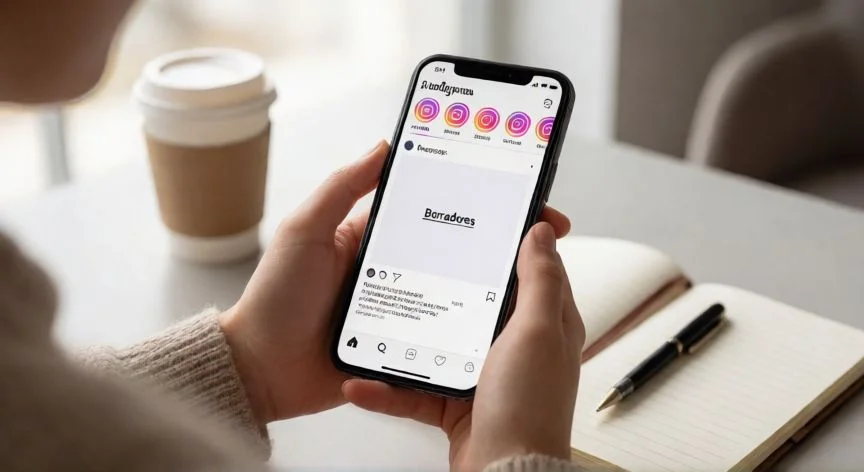
Los borradores de Instagram son publicaciones en preparación que todavía no se han compartido. Permiten trabajar poco a poco en un post, una historia o un reel: aplicar filtros, recortes, efectos, escribir el pie de foto, añadir ubicación, música o etiquetar personas, y guardarlo para continuar más tarde sin perder el progreso. La función está disponible para publicaciones del feed (incluidos carruseles), historias y reels, y resulta especialmente útil cuando la conexión falla, cuando no hay tiempo para terminar el contenido o cuando simplemente se quiere afinar el material con calma antes de compartirlo.
Instagram centraliza los borradores en la misma sección donde se inicia la creación de contenido, aunque el acceso varía ligeramente según se trate de una publicación del feed, un Reel o una Story. La plataforma ha unificado la ubicación de los borradores de publicaciones y Reels, lo que simplifica bastante la búsqueda, ya que ambos formatos se encuentran en el mismo lugar.
Ruta principal para publicaciones del feed:
- Abre la aplicación de Instagram en el móvil (Android, iPhone o iPad).
- Toca el botón "+" y selecciona "Publicación" en la parte inferior de la pantalla.
- Toca la pestaña "Borradores", situada cerca del centro de la pantalla, a la derecha de la opción "Galería" en el menú.
- Pulsa sobre el borrador, toca "Siguiente" (iPhone/iPad) o la flecha (Android), y continúa editando o publicando.
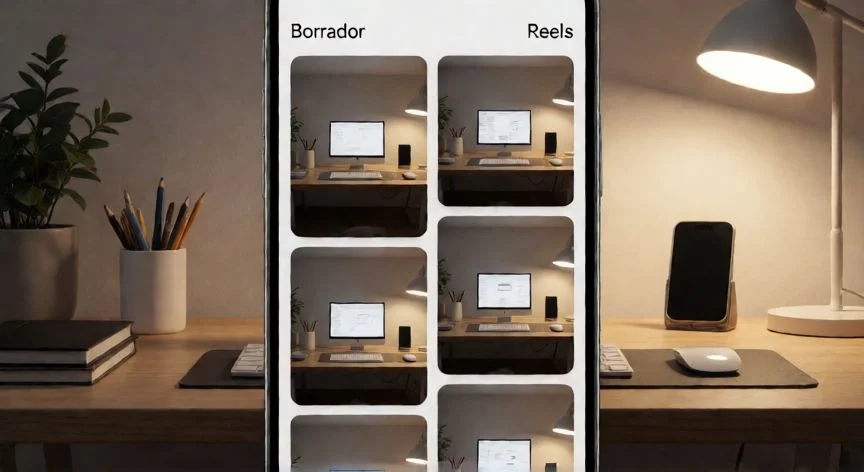
Otra ruta habitual es pulsar el icono de creación, el signo "+" en el centro de la barra inferior. Al abrirse la galería aparecen dos pestañas: "Recientes" y "Borradores". Al seleccionar la segunda, aparecen todas las publicaciones y reels guardados. Pulsando sobre el borrador deseado se puede editar, publicar o eliminar; dentro del borrador se puede seguir editando, añadir descripción, hashtags, etiquetar personas o configurar la ubicación.
En diseños anteriores de la app o en algunos dispositivos también se puede tocar el icono central de la cámara de la barra inferior, entrar en "Biblioteca" y deslizar: los borradores aparecen listados en la parte inferior bajo la etiqueta "Borradores". Si no localizas el borrador donde esperabas, conviene probar ambas rutas (botón "+" e icono de cámara con Biblioteca) según la versión de la app que tengas instalada.
Ruta para encontrar borradores de Reels:
- Abre Instagram y accede a tu perfil tocando la foto de perfil, luego el icono de reels debajo de las historias destacadas.
- Verás las baldosas de los distintos reels, incluida una que dice "Borradores". Tócala y aparecerán todos los reels guardados.
- Para compartir: toca "Siguiente" y "Publicar". Para borrar: toca "Seleccionar", marca los reels y pulsa "Descartar".
También puedes acceder desde el perfil pulsando "+", desplazándote hasta "Reels", y en la pantalla de "Nuevo reel" tocando el cuadro de la esquina inferior izquierda para entrar en la categoría "Borradores". Desde ahí se abren, editan, publican o eliminan con "Seleccionar". Un detalle importante: la baldosa "Borradores" solo se ve si has guardado al menos un reel en borrador; si no hay ninguno, simplemente no aparece.
Tip: Antes de abandonar el proceso de edición, asegúrate de haber tocado algún filtro, texto o ajuste. Si no editas nada, la app no te permite guardar como borrador, una condición que evita acumular publicaciones vacías.
En la versión web, si has guardado borradores en el perfil, aparece la opción "Borradores" debajo de la biografía. Al pulsarla se abre una página con los borradores para editarlos o publicarlos, aunque la creación y guardado nativo solo están disponibles en la app móvil.
“Los borradores se guardan en la memoria local del teléfono, NO en la nube de Instagram”
Dato clave