Instagram

Mi forma de organizar miles de fotos en el iPhone sin volverme loco
Cuando abres la app Fotos en tu iPhone, es muy probable que te pierdas entre capturas de pantalla, selfies, vídeos cortos y esas imágenes que ni recuerdas haber guardado. Apple organiza todo por defecto en carpetas automáticas como Mi secuencia de fotos, Selfies, Panorámicas o Capturas de pantalla, pero esa estructura impuesta por el sistema no siempre cuadra con la forma en que tú ves tus recuerdos. Y ahí es donde un álbum propio te cambia la vida.
Llevo más de dos décadas gestionando archivos digitales, bases de datos y estructuras de información compleja en distintos entornos profesionales, y te aseguro que el principio es el mismo: si no etiquetas, no encuentras. Organizar mi carrete del iPhone con álbumes temáticos me ha quitado un peso enorme de encima, sobre todo cuando necesito rescatar una foto concreta sin perder diez minutos haciendo scroll.
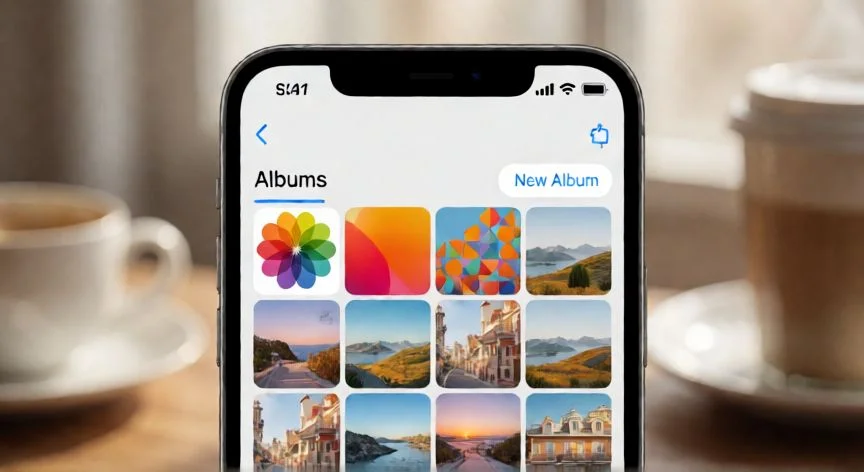
El método más directo y oficial pasa por abrir Fotos, tocar la pestaña Colecciones y luego Álbumes. Desde ahí pulsas el botón «+», eliges «Nuevo álbum», escribes un nombre, seleccionas las fotos que quieres incluir y escoges una imagen principal que sirva de miniatura. Confirmas y listo, ya está creado.
En versiones anteriores de iOS, y todavía en muchos dispositivos activos, la ruta varía ligeramente: abres Fotos, tocas «Álbumes» en la esquina inferior derecha, pulsas el icono «+», seleccionas «Nuevo álbum» en el desplegable, nombras, guardas y después añades las imágenes. Funciona igual en iOS 12, 13 y posteriores.
Si prefieres una segunda vía muy práctica cuando ya tienes una foto abierta a pantalla completa, toca el icono circular con tres puntos arriba a la derecha. En el menú de acciones rápidas que aparece, seleccionas Añadir a álbum. Se abre una ventana flotante con todos los destinos disponibles, incluidos los que generan apps como WhatsApp, Instagram o CapCut.
Un detalle que conviene tener presente: los álbumes de terceros suelen colocarse arriba por actividad reciente, pero los tuyos siempre mantienen prioridad en la gestión manual. Para crear uno nuevo desde esa ventana, pulsas el «+» en la esquina superior derecha, escribes el nombre, tocas «Crear» y la foto seleccionada viaja directamente a esa carpeta.
Con las actualizaciones más recientes de iOS, la vista de la app ha cambiado bastante. Para verificar que todo quedó bien, vuelves a la pantalla principal, deslizas hacia abajo hasta Álbumes dentro de Colecciones y ahí debe estar tu nueva carpeta con la miniatura elegida.
Y si empiezas con una sola imagen, no pasa nada. Más adelante abres el álbum, tocas «Añadir fotos» o seleccionas varias desde la Fototeca y vuelves a usar «Añadir a álbum». Un álbum es un contenedor flexible, admite descargas, fotos de cámara y cualquier otra imagen relevante.
Renombrar también es fácil: vas a Álbumes, mantienes el dedo sobre el que quieres cambiar, eliges «Renombrar», escribes el nuevo nombre y confirmas. Y para una organización a mayor escala, crea carpetas con el botón «+» > «Nueva carpeta» y mete varios álbumes afines dentro. Yo organizo los míos por eventos, viajes y proyectos, con nombres descriptivos que no me obliguen a abrir cada uno para saber qué contiene.
“La carpeta «Eliminado Recientemente» conserva fotos y álbumes borrados durante 30 días. Pasado ese plazo, ya no se recuperan desde el propio iPhone.”
Dato clave