Instagram

Me perdí mi iPhone un día y te explico cómo lo encontré sin perder la cabeza
Llevo muchos años en el mundo de la informática y las telecomunicaciones, he gestionado infraestructuras, he visto de todo tipo de crisis tecnológicas, y te digo una cosa: perder un iPhone es una de esas situaciones que te pone los pelos de punta aunque lleves décadas tocando cables y servidores. No es solo el dinero, es toda la vida digital que llevas encima: fotos, contactos, conversaciones, tarjetas de pago, accesos a cuentas. Por eso Apple montó su ecosistema de localización, y hoy quiero contarte exactamente cómo usarlo, porque no siempre es tan intuitivo como parece.
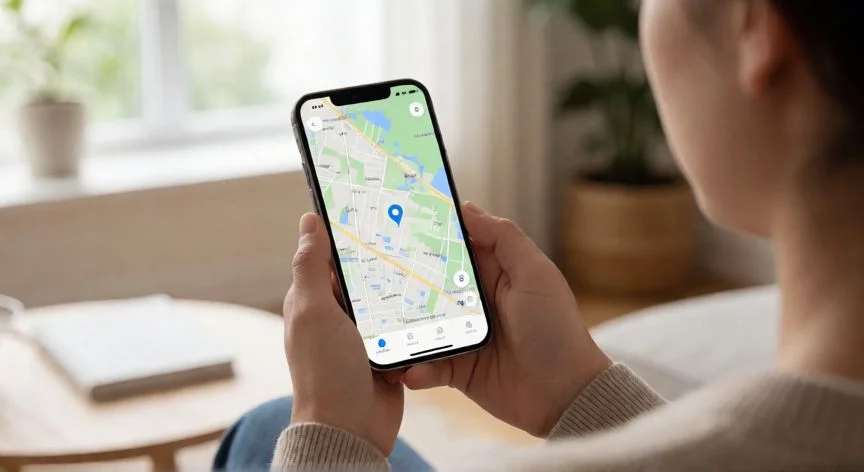
La pieza central de todo esto es la app Buscar (antes llamada Buscar mi iPhone). Desde ahí puedes ver la ubicación en un mapa, hacer que suene, bloquearlo a distancia o borrarlo por completo. Y lo más potente es que funciona incluso si el teléfono está apagado, sin batería o sin internet. Pero para que todo esto funcione, la clave está en la configuración previa. Si no activaste la función antes de perderlo, no aparece ni en la app ni en iCloud, y ahí las opciones se reducen muchísimo.
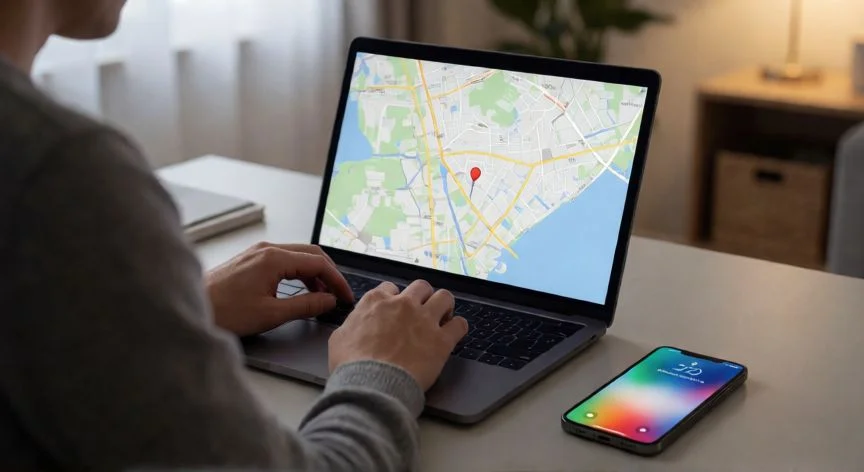
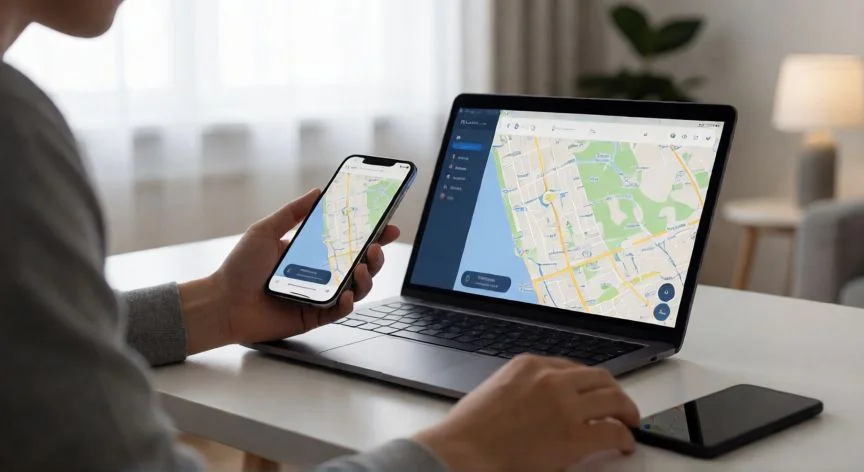
En mi caso, cuando alguien del trabajo me llamaba diciendo que había perdido el teléfono, lo primero que hacíamos era abrir la app Buscar en otro dispositivo Apple con su Cuenta de Apple. Se va a la pestaña Dispositivos, se baja hasta el iPhone extraviado y el mapa te enseña la última posición registrada o la ubicación en tiempo real. Si no tienes un segundo Mac, iPad u otro iPhone, la alternativa es entrar desde cualquier navegador en icloud.com/find e iniciar sesión con tu Apple ID.
Un detalle que me parece importantísimo y que poca gente conoce: al entrar en icloud.com/find, si te pide código de verificación de dos factores, basta con pulsar el botón "Buscar Dispositivos". No necesitas el código generado. Esto te salva la vida si perdiste a la vez el iPhone y el dispositivo donde recibías los códigos. En una de mis primeras experiencias gestionando incidencias de seguridad en telecomunicaciones, vi casos donde usuarios bloqueados por el 2FA perdían toda ventana de actuación por no saber este truco.
Aquí tienes las tres acciones principales que puedes lanzar desde la app o desde iCloud:
- Reproducir sonido: emite un pitido fuerte y vibra, incluso en modo silencio. Ideal si crees que está cerca, entre los cojines del sofá o en un cajón.
- Marcar como perdido (Modo Perdido): bloquea con código, suspende Apple Pay y muestra un mensaje con tu número en pantalla.
- Borrar iPhone: acción irreversible que elimina todo. Solo si descartas recuperarlo.
Lo que me encanta de este sistema es que la Red de Buscar transforma cada iPhone, iPad y Mac del mundo en un repetidor anónimo. No es tu teléfono quien llama a un servidor; son los aparatos de otras personas los que detectan tu señal Bluetooth cifrada y reportan la ubicación. Apple habla de una red con más de mil millones de dispositivos, y algunos modelos envían su posición hasta 24 horas después de apagarse. A mí, viniendo del mundo de las redes y la arquitectura IT, me parece una solución brillante en diseño distribuido.
“Nunca elimines el iPhone de la app Buscar ni de tu Cuenta de Apple: desactivarías el Bloqueo de Activación y cualquier ladrón podría revenderlo.”
Dato clave