
INICIO
tecnologia · sistema operativo
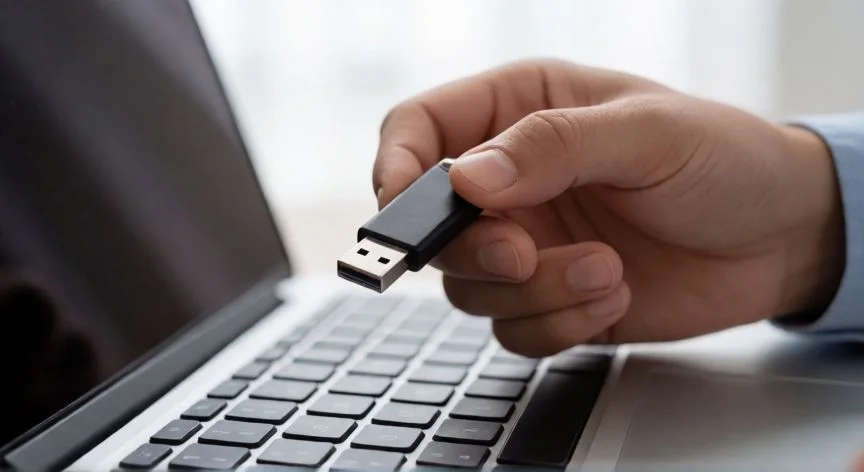
como cambiar windows 7 de 32 a 64 bits, Escritorio con un PC antiguo mostrando información del sistema y una unidad USB preparada para instalar Windows 7 de 64 bits.
tecnologia ·#6450 ·Lectura 8 min. · Redactor: Gonzalo E.Garcia

🖥️ ¿Cómo paso mi Windows 7 de 32 a 64 bits?

Respuesta corta
Verificado
Redactado por Humanos!

Windows 7 de 32 bits limita la RAM a ~3,2 GB utilizables. La edición de 64 bits llega hasta 16 TB según versión.

01

Cambiar Windows 7 de 32 a 64 bits: mi guía completa sin rodeos

En mis años dirigiendo arquitectura IT en varias operadoras, tuve que lidiar con migraciones de sistemas más de una vez, y siempre me encontré con la misma pregunta: ¿por qué Microsoft no deja simplemente actualizar de 32 a 64 bits? La respuesta es contundente y no tiene excepción alguna en ninguna versión ni edición de Windows (XP, Vista, 7, 8, 10, ya sea Home, Pro, Ultimate o Enterprise): no existe una ruta de actualización directa. La única forma de pasar de una arquitectura a otra es una instalación limpia desde cero, arrancando desde un medio de instalación y volviendo a poner el sistema operativo desde el principio.


¿Y por qué tan drástico? Porque aunque a simple vista ambos sistemas parecen idénticos, a nivel de kernel y de infraestructura interna los cambios son enormes. No se trata de un parche que puedes aplicar sin tocar nada: hay que formatear e instalar de nuevo, y Windows no te deja conservar ni los programas ni las configuraciones previas. Es estructural, punto.


Cuando montaba servidores para proyectos de comercio electrónico, siempre insistía en que la arquitectura del sistema importaba muchísimo más de lo que la gente cree. Y es que el origen de esta distinción viene de los años ochenta, cuando los procesadores empezaron a manejar direcciones de memoria de 32 bits. Antes de eso, los sistemas de 16 bits apenas gestionaban 64 kilobytes de RAM. Los 32 bits permitían hasta 4 GB, que en la práctica se quedan en unos 3,2 GB utilizables. Con el tiempo, las aplicaciones crecieron tanto que esa barrera se hizo insoportable, y fueron AMD e Intel quienes trajeron los 64 bits al mercado.


El primer procesador compatible con instrucciones de 64 bits llegó en 2003. Desde entonces, prácticamente todos los fabricantes adoptaron x64. Cualquier chip de los últimos quince años lo soporta de fábrica. No es algo que se active o desactive: si tu procesador no es compatible, tocaría cambiar CPU, placa base y memorias, o sea, un equipo prácticamente nuevo.


Antes de lanzarte a nada, hay que saber qué tienes entre manos. En Windows 7, abre el menú Inicio y busca "Información del sistema", o clic derecho sobre Equipo y Propiedades. En "Tipo de sistema" verás si tu CPU es x86 (32 bits) o x64 (64 bits). En sistemas más recientes el camino es Ajustes > Sistema > Acerca de, y en Windows 11 con Windows + I hasta Información del equipo.


El resultado puede presentarse así:

Resultado mostradoQué significa
SO 64 bits, procesador x64Ya estás en 64 bits, nada que hacer.
SO 32 bits, procesador x64Tu CPU sí admite 64. Puedes proceder al cambio.
SO 32 bits, procesador x86El hardware no lo soporta. No hay forma.

Un truco rápido que yo siempre uso: si Windows solo declara alrededor de 3 GB de RAM cuando físicamente hay más memoria instalada, es la limitación típica de los 32 bits. Para un análisis más fino, utilidades gratuitas como CPU-Z o HWiNFO te dan nombre del procesador, caché, memoria real y las instrucciones necesarias: EM64T y SSE2 en Intel, X86-64 y SSE2 en AMD. Si faltan, el instalador te devolverá un error y no podrás continuar.


Y ojo con un matiz importante: que el equipo viniera de fábrica con Windows de 32 bits no significa que la máquina sea de 32 bits. Muchas veces el procesador sí es x64 y solo el sistema operativo que traía era antiguo. Si aun así intentas arrancar una instalación de 64 bits en una CPU de 32 bits, lo más probable es un error crítico durante el arranque del instalador. Y en el supuesto de que se lograra completar, el sistema simplemente no arrancaría.


En cuanto a la licencia, hay buena noticia: no necesitas comprar una clave nueva para cambiar de arquitectura. La key de Windows 7 suele seguir siendo válida para la misma edición en su variante de 64 bits, aunque puede que tengas que reactivar el sistema, incluso por teléfono, siguiendo el método oficial de Microsoft. A diferencia de pasar de Home a Pro, aquí no hay coste adicional.


Un segundo requisito que mucha gente olvida y que me ha dado más de un susto en proyectos reales: existen controladores de 64 bits para todo tu hardware. Los drivers de 32 bits no funcionan en un sistema de 64 bits. Para hardware moderno se encuentran con facilidad, pero dispositivos antiguos pueden quedar inservibles. Visita la web del fabricante de la placa base, la tarjeta gráfica, la tarjeta de sonido y demás componentes y revisa si publican descargas para x64.

“No existe actualización in-place de 32 a 64 bits en ninguna versión de Windows. Solo instalación limpia.”

Dato clave
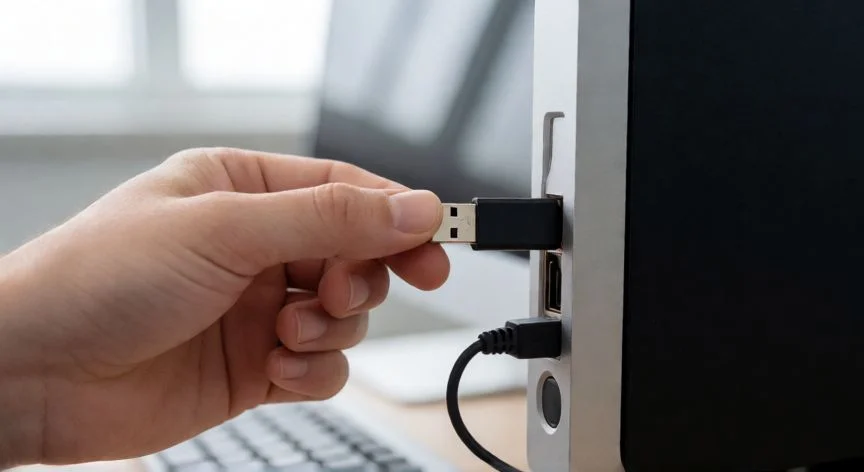
como cambiar windows 7 de 32 a 64 bits, Manos insertando un pendrive USB en un PC mientras el monitor muestra la pantalla de instalación de Windows.
Imagen

Manos insertando un pendrive USB en un PC mientras el monitor muestra la pantalla de instalación de Windows.

02

Por qué no basta un parche y qué necesitas hacer de verdad

¿Merece la pena el cambio? Yo creo que en la inmensa mayoría de los casos, sí. El motivo principal para el usuario final es la memoria RAM. Con la arquitectura x86, ni Windows ni ningún programa podrán usar más de 3,2 GB. El límite máximo de Windows 7 de 32 bits es de 4 GB, mientras que las ediciones de 64 bits escalan desde 4 GB hasta 16 TB según la edición. Con más memoria se pueden ejecutar más aplicaciones a la vez y el rendimiento mejora notablemente en máquinas virtuales, edición de vídeo, modelado 3D o navegación con muchas pestañas abiertas.


Cuando me pongo a jugar un RPG con docenas de mods o un simulador exigente, la diferencia entre tener 3 GB utilizables y poder exprimir los 16 o 32 que tengo en el equipo se nota, y mucho. No es solo un número en la caja: es fluidez real en tareas intensivas.


Otra ventaja que no todo el mundo valora es la compatibilidad de software. Un sistema de 64 bits ejecuta tanto aplicaciones x64 como x86, mientras que un sistema de 32 bits no puede ejecutar aplicaciones compiladas para 64 bits. Numerosos programas, juegos y herramientas modernas solo funcionan sobre arquitecturas de 64 bits. Los usuarios de 32 bits quedan directamente excluidos.


En el capítulo de la seguridad, los sistemas de 64 bits incorporan protecciones de las que un Windows de 32 bits carece por completo:

  • DEP (Prevención de Ejecución de Datos): impide código malicioso que explota vulnerabilidades.
  • KPP (Kernel Patch Protection): evita que malware modifique la memoria del kernel.
  • Firma obligatoria de controladores: nadie puede colar un driver modificado.
  • HAL y Secure Boot: verifican que todos los archivos de arranque sean auténticos.

Mantener un equipo de 32 bits conectado a internet es, en la práctica, dar la espalda a todas esas salvaguardas. Y sí, también existen inconvenientes que conviene conocer:

InconvenienteDetalle
Más consumo de recursosLas instrucciones y direcciones son más largas. Hoy casi inapreciable, pero pesaba en equipos muy antiguos.
Más espacio en discoLas apps x64 ocupan algo más.
Programas de 16 bitsDejan de funcionar por completo. En 32 bits sí corrían.
Hardware muy antiguoMódems o impresoras de hace veinte años pueden no tener driver x64.

El paso previo e imprescindible es la copia de seguridad. Una instalación limpia elimina todo: programas, archivos personales, configuraciones. Lo sensato es respaldar en un disco externo, unidad USB, NAS o la nube, idealmente con una imagen completa del sistema. Muchas herramientas gratuitas de respaldo permiten copias programadas, diferenciales e incrementales. Si después echas de menos algún archivo, una imagen restaurada devolvería al Windows anterior, pero casi todas incluyen una función "Explorar imagen" que monta la copia como partición virtual para copiar archivos concretos sin tocar la instalación nueva.


Con las precauciones tomadas, se prepara el medio de instalación. Necesitas tres cosas: el archivo ISO de Windows 7 de 64 bits (de los canales oficiales de Microsoft), una memoria USB y la herramienta de descarga de Windows USB/DVD. Abres la utilidad, seleccionas la ISO con Browse, eliges USB como tipo de medio, insertas el pendrive y pulsas Begin copying. La herramienta formateará el USB, así que nada valioso ahí. Para Windows 10 u 11 el equivalente es la Herramienta de creación de medios con una USB de al menos 8 GB.


En el momento de instalar: insertas la USB, entras en BIOS/UEFI y configuras la prioridad de arranque para que inicie desde el pendrive. No toques nada más, solo la secuencia. Tras reiniciar y pulsar cualquier tecla, eliges idioma, hora, divisa y teclado, y pulsas Instalar ahora. Si el equipo ya estaba activado, puedes elegir "No tengo una clave de producto" e introducirla después. La edición debe coincidir con tu licencia.


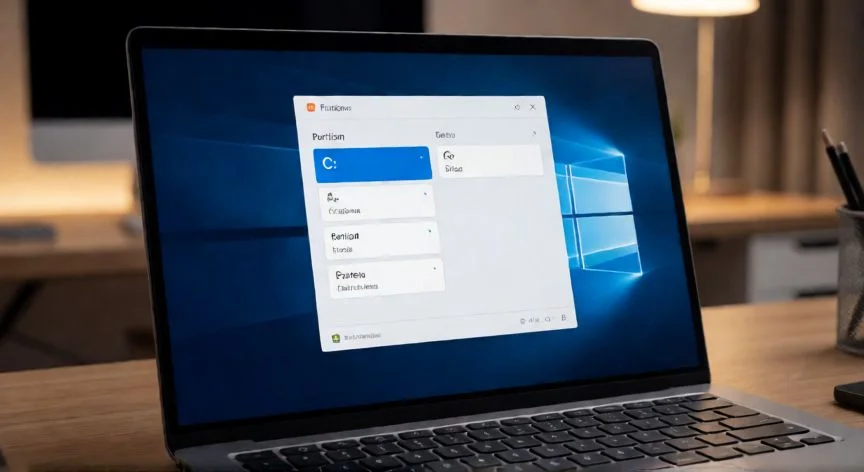
El punto clave: elige instalación "Personalizada: instalar solo Windows (avanzado)", porque la opción de actualización no está disponible al cambiar de arquitectura. En la pantalla de particiones, accede a Opciones de unidad y borra la partición del sistema y las vinculadas para instalar sobre espacio no asignado. Si la partición es suficientemente grande, puedes instalar sobre ella directamente: aparecerá una carpeta Windows.old con el contenido anterior, de la que rescatar documentos. Concluida la copia de archivos y la primera carga, completa la experiencia OOBE, instala actualizaciones, coloca los controladores de 64 bits descargados del fabricante y reinstala tus aplicaciones, esta vez en versiones x64 siempre que existan.


Y una advertencia final que me parece importante: si el equipo es tan antiguo que su procesador no admite x64, más que insistir con Windows conviene plantearse instalar una distribución Linux ligera. Dará una segunda vida útil al hardware sin pelear contra limitaciones que no se pueden salvar por software.

Conclusión:

¿como cambiar windows 7 de 32 a 64 bits?

Tal como yo lo veo, el mito más dañino que circula por ahí es pensar que con tener un procesador y un sistema operativo de 64 bits el problema queda resuelto. Falso por completo: si sigues ejecutando programas compilados para 32 bits, esos programas conservan exactamente las mismas limitaciones que en un sistema de 32 bits y jamás pasarán de los 3,2 GB de RAM. Para juegos, CAD o edición de vídeo eso es un cuello de botella real que no se soluciona con el sistema operativo. Procesador, SO y aplicaciones tienen que soportar los 64 bits los tres a la vez para aprovechar la arquitectura de verdad. Y otro punto que me parece clave desmontar: no es cierto que todo consuma el doble de RAM en 64 bits, lo que ocupa el doble son los punteros, el resto apenas crece. Así que si vas a dar el paso, hazlo sabiendo que el beneficio real viene cuando todo tu ecosistema de software es x64.

Fuentes: 1º Softzone.es, 2º Minitool.com, 3º Ubackup.com, 4º Aomeitech.com
IMAGEN1-AUTOR:Nexuscurioso|Licencia:Todos los derechos reservados|Url:---
IMAGEN2-AUTOR:Nexuscurioso|Licencia:Todos los derechos reservados|Url:---
Redacción: Gonzalo E.Garcia · Actualizado en: 14/11/2026
Valoración para Respuesta Valoración para Respuesta Valoración para Respuesta Valoración para Respuesta Valoración para Respuesta Valoración para Respuesta Valoración para Respuesta Valoración para Respuesta Valoración para Respuesta Valoración para Respuesta
4.7 / 5 · 48 valoraciones Valorar

¿Tienes algo que aportar? Envíanos tu respuesta

Así cambié mi Windows de 32 a 64 bits (y lo que ojalá me hubieran dicho antes) Así cambié mi Windows de 32 a 64 bits (y lo que ojalá me hubieran dicho antes) ¿Pasar Windows 8.1 de 32 a 64 bits sin formatear? Te lo explico con conocimiento de causa ¿Pasar Windows 8.1 de 32 a 64 bits sin formatear? Te lo explico con conocimiento de causa
¿Quieres ver más respuestas sobre como cambiar windows 7 de 32 a 64 bits?