
INICIO
tecnologia · configuración
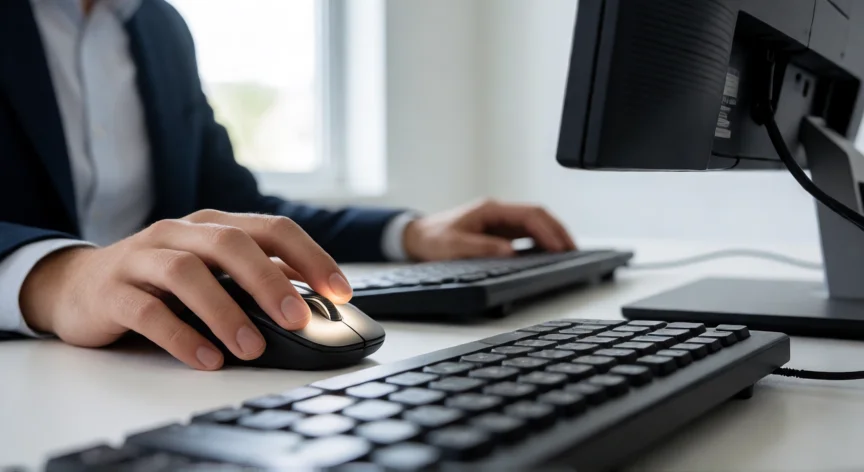
como cambiar el zoom, Pantalla con Chrome mostrando el menú de zoom al 125% y teclado con Ctrl pulsado
tecnologia ·#6373 ·Lectura 5 min. · Redactor: Redacción Nexuscurioso

🔍 Cómo cambiar el zoom paso a paso

Respuesta corta
Verificado
Redactado por Humanos!

Ctrl + + para acercar, Ctrl + - para alejar, Ctrl + 0 para volver al 100%: funciona en todos los navegadores modernos.

01

Cómo cambiar el zoom en navegadores y en Windows

Cambiar el nivel de zoom es una de las operaciones más prácticas del día a día digital. No se trata solo de ver letra más grande: afecta la legibilidad, la comodidad visual y, en muchos casos, la productividad. La buena noticia es que existen varias capas de control según lo que necesites: un ajuste puntual en una web, una ampliación de todo el escritorio o un cambio permanente en el sistema.

Empecemos por lo más universal. En casi cualquier navegador, la combinación es inmediata: mantienes pulsada la tecla Ctrl y aprietas el signo + para acercar, o el - para alejar. En Mac se sustituye Ctrl por Cmd. Para volver al 100% de un solo golpe, la tecla es Ctrl + 0 (o Cmd + 0). Estas combinaciones funcionan en Chrome, Firefox, Edge, Opera, Safari y prácticamente cualquier navegador moderno. Si prefieres algo más fluido, mantén Ctrl mientras giras la rueda del ratón: hacia arriba amplía, hacia abajo reduce. Es un control continuo, sin pulsaciones repetidas, ideal cuando quieres ir tanteando el tamaño exacto que te resulta cómodo.

Ahora entremos en cada navegador con su ruta propia:

  • Google Chrome: clic en los tres puntos (esquina superior derecha) → opción Zoom → botones + y -. En la barra de direcciones aparece un ícono de lupa con porcentaje; al pulsarlo ves el nivel actual, ajustas o haces clic en Restablecer.
  • Mozilla Firefox: ícono de tres líneas horizontales → botones + y - junto a Tamaño. Clic en el porcentaje para reiniciar. Para el nivel global: Opciones → General → Idioma y apariencia, con rango del 30% al 300% y casilla Solo ampliar texto.
  • Microsoft Edge: tres puntos → Zoom con + y -. Lupa junto a favoritos para configurar y restablecer. Global: Configuración → Apariencia → Zoom, del 25% al 500%, con opción de cambiar solo el tamaño de letra.
  • Opera (Windows): menú de Opera (esquina superior izquierda) → Escala → + y -. Para nivel global: Alt + P → Aspecto visual → Escala de la página. En Mac: menú Ver → Aumentar/Disminuir escala.
  • Safari: menú Visualización → Acercar o Alejar. Safari guarda ese nivel para la próxima visita a la misma página. Solo letras: Alt/Opción + clic en Visualización → Aumentar tamaño del texto. Global: Safari → Preferencias → Sitios web → Zoom de la página.
  • Internet Explorer: rueda dentada o Herramientas → Zoom, con campo Personalizar para un porcentaje exacto. Para que nuevas pestañas no hereden el zoom: Opciones de Internet → Avanzadas → Accesibilidad → marcar Restablecer el nivel de zoom.

Si lo que quieres es un cambio permanente en todas las páginas de Chrome, ve a los tres puntos → Configuración → Aspecto → Zoom de la página y elige un porcentaje entre el 25% y el 500%. Justo debajo está el menú Tamaño de la fuente, con parámetros extra en Personalizar fuentes para afinar serifas, sans-serif y monoespaciadas por separado.

Un detalle que mucha gente desconoce: si te pierdes con un zoom muy alto y no sabes en qué nivel estás, en los navegadores hay un indicador con el porcentaje en el propio botón de la lupa. En aplicaciones de escritorio ese indicador a veces no existe, y toca ajustar «a ojo». El atajo Ctrl + 0 es tu salvavidas: devuelve la vista al tamaño estándar en la mayoría de programas.

“Windows + + activa la Lupa y amplifica todo el escritorio; Windows + Esc la desactiva al instante.”

Dato clave
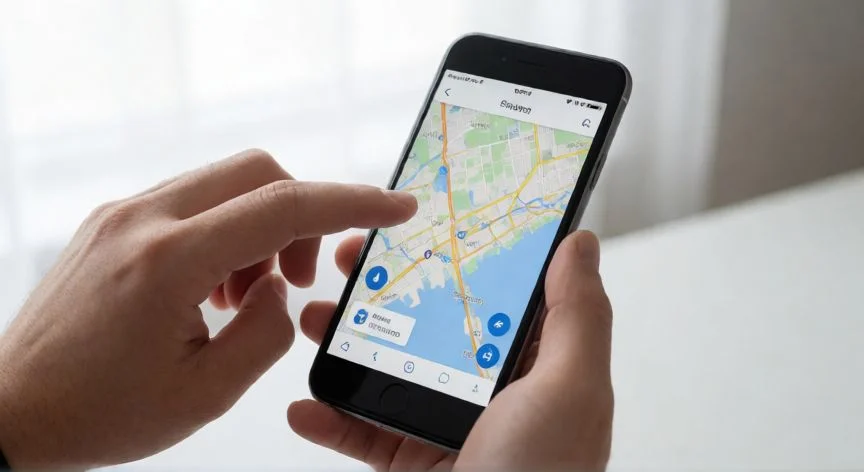
como cambiar el zoom, Escritorio Windows 11 con la Lupa activa al 200% ampliando texto e iconos
Imagen

Escritorio Windows 11 con la Lupa activa al 200% ampliando texto e iconos

02

Atajos, herramientas integradas y ajustes de accesibilidad para adaptar tu pantalla

Fuera del navegador, Windows trae una herramienta integrada que mucha gente ni conoce: la Lupa. Está incluida de serie en Windows 10 y Windows 11, sin instalar nada. No es solo para personas con baja visión, daltonismo o ceguera; cualquier usuario puede sacarle partido al ampliar un documento pequeño, una web con letra diminuta o una imagen con detalles finos.

Los atajos son inmediatos y los mismos en ambas versiones del sistema:

  • Windows + +: activa la Lupa y sube el zoom un paso.
  • Windows + -: reduce el nivel de ampliación.
  • Windows + Esc: desactiva la Lupa por completo.
  • Ctrl + Alt + rueda del ratón: subir o bajar zoom con precisión continua.

Cuanto mayor es el porcentaje, más grandes se ven texto, iconos, botones e imágenes. Un 100% es el tamaño normal; a partir del 150% un texto que parecía ilegible suele volverse perfectamente legible, sobre todo en monitores de alta resolución. Con un zoom superior al 100%, te desplazas por el escritorio moviendo el puntero hacia los bordes de la pantalla, y el sistema sigue automáticamente la zona donde está el cursor para que nunca pierdas la referencia.

La diferencia clave entre la Lupa y el zoom del navegador es el alcance. El zoom del navegador afecta solo a la página web. La Lupa amplifica todo Windows: el escritorio, la barra de tareas, los menús, cualquier aplicación abierta. Por eso, si el problema está en una web concreta, conviene usar el zoom del navegador; la Lupa puede dejar fuera de vista elementos que necesitas para seguir trabajando.

Y si buscas una solución definitiva y permanente, hay una tercera capa: el escalado del sistema. Clic derecho en el escritorio → Configuración de pantalla → sección Escala → eliges 125%, 150% o 175%. En un monitor 4K de 27 pulgadas, valores como 150% o 175% hacen que texto, imágenes y menús se muestren notablemente más grandes en todo el sistema, sin necesidad de tocar la Lupa ni el navegador.

La Lupa también se combina con otras opciones de accesibilidad: alto contraste, lector de pantalla, modos de visualización como pantalla completa o lupa acoplada, y funciona con pantallas táctiles y touchpad en las versiones modernas de Windows. No hay diferencia en los atajos entre Windows 10 y Windows 11, así que el cambio de versión no supone ningún problema.

Como consejo práctico: sube o baja el zoom de una en una, pulsando la combinación una sola vez y comprobando el resultado. Si te pierdes con una ampliación excesiva, repite varias veces el atajo de reducir. Sitúa el cursor en la zona que quieres ampliar antes de activar la Lupa, así el sistema centra la vista donde te interesa. Con estos tres niveles —zoom del navegador, Lupa y escalado del sistema— tienes cubierto cualquier escenario de legibilidad.

Conclusión:

¿como cambiar el zoom?

La próxima vez que una web te dé problemas de lectura, ya sabes qué hacer: un golpe de Ctrl + + en el navegador, la Lupa de Windows para ampliar todo el escritorio, o el escalado del sistema como solución permanente. Tres capas, tres herramientas, y la libertad de elegir la que mejor encaja con lo que necesitas en ese momento.

Fuentes: 1º 1º support.microsoft.com, 2º 2º es.ccm.net, 3º 3º tecnobits.net, 4º 4º mundobytes.com
IMAGEN1-AUTOR:Nexuscurioso | Licencia: Todos los derechos reservados | URL: ---
IMAGEN2-AUTOR:Nexuscurioso | Licencia: Todos los derechos reservados | URL: ---
Redacción: Redacción Nexuscurioso · Actualizado en: 21/10/2026
Valoración para Respuesta Valoración para Respuesta Valoración para Respuesta Valoración para Respuesta Valoración para Respuesta Valoración para Respuesta Valoración para Respuesta Valoración para Respuesta Valoración para Respuesta Valoración para Respuesta
4.7 / 5 · 46 valoraciones Valorar

¿Tienes algo que aportar? Envíanos tu respuesta

Mis atajos favoritos para controlar el zoom de pantalla cuando necesito ver mejor Mis atajos favoritos para controlar el zoom de pantalla cuando necesito ver mejor Guía completa para ajustar el zoom de pantalla en tu ordenador Guía completa para ajustar el zoom de pantalla en tu ordenador
¿Quieres ver más respuestas sobre como cambiar el zoom?