
INICIO
tecnologia · red
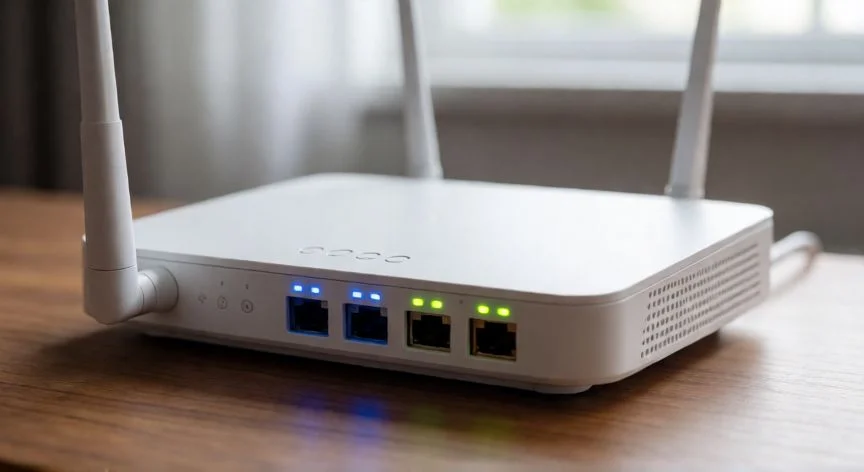
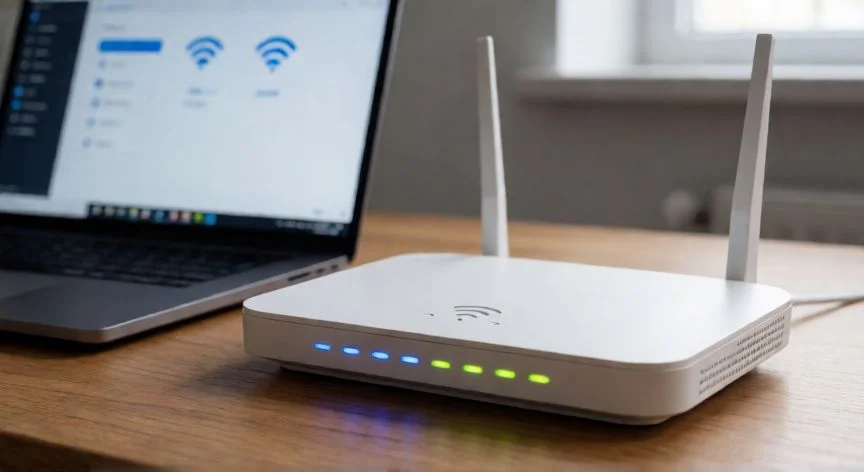
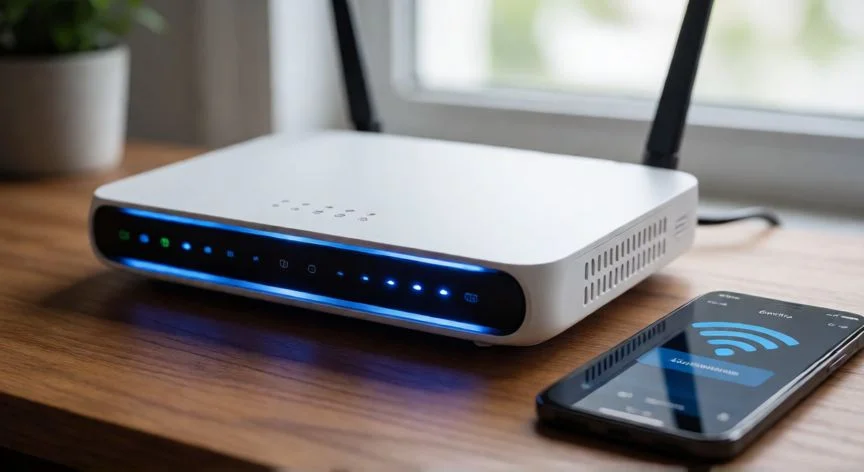
como cambiar el wifi de 2.4 ghz a 5ghz, Router doble banda con indicadores 2.4G y 5G sobre escritorio
tecnologia ·#6396 ·Lectura 7 min. · Redactor: Redacción Nexuscurioso

📡 Cambiar WiFi de 2.4 GHz a 5 GHz paso a paso

Respuesta corta
Verificado
Redactado por Humanos!

Velocidad real: 2,4 GHz ≈ 400-574 Mbps | 5 GHz Wi-Fi 5 ≈ 867 Mbps | 5 GHz Wi-Fi 6 ≈ 2400 Mbps (tarjeta 2×2)

01

Cómo cambiar el WiFi de 2.4 GHz a 5 GHz: guía práctica para router y dispositivos

Cambiar la conexión WiFi de la banda de 2,4 GHz a la de 5 GHz es una de las mejoras más sencillas que puedes hacer en tu red doméstica. Ganas velocidad, reduces latencia y te libras de interferencias. Piensa en las dos bandas como dos carreteras distintas: la de 2,4 GHz tiene más carriles accesibles y atraviesa mejor las paredes, pero se satura rapidísimo. La de 5 GHz es la autopista rápida, ideal para streaming en HD, juegos online y descargas pesadas cuando estás cerca del router.


A nivel técnico, 2,4 GHz trabaja con 802.11b/g/n/ax y 5 GHz con 802.11a/n/ac/ax. Los nombres comerciales habituales son Wi-Fi 4 (802.11n), Wi-Fi 5 (802.11ac) y Wi-Fi 6 (802.11ax). En números orientativos:


BandaEstándaresVelocidad aprox. (2×2)
2,4 GHz802.11b/g/n/ax400–574 Mbps
5 GHz (Wi-Fi 5)802.11achasta 867 Mbps
5 GHz (Wi-Fi 6)802.11axhasta 2400 Mbps

Primer paso: comprobar la compatibilidad del router. La pista más rápida es leer el modelo y las siglas del estándar WiFi impresas en la etiqueta. Si aparecen letras tipo "AC" o "AX" (por ejemplo AC1200, AX3000), casi seguro es doble banda y emite en ambas frecuencias. Si solo ves la letra "N" (N300, N150), es muy probable que el equipo sea exclusivamente de 2,4 GHz. También puedes buscar el modelo exacto en línea o revisar la documentación del fabricante para confirmar compatibilidad.


Acceso al panel del router. Abre el navegador y escribe la dirección IP habitual: 192.168.1.1 o 192.168.0.1. Introduce el usuario y contraseña de administrador; en routers de operador la clave suele venir impresa en una pegatina del reverso o la base del aparato. Una vez dentro, busca la sección etiquetada como "Wireless", "Wi-Fi" o "Red inalámbrica". En la mayoría de firmwares verás dos apartados diferenciados: uno para 2,4 GHz y otro para 5 GHz. Desde ahí activas o desactivas cada banda, cambias el SSID, la contraseña y el tipo de cifrado.


Dentro de la configuración inalámbrica localizas la opción de banda de frecuencia. Algunos routers permiten habilitar ambas a la vez; otros te obligan a elegir una. Si la red de 5 GHz aparece como "WiFi Plus", "WiFi 5G" o similar y está deshabilitada, basta con poner el interruptor en ON, guardar cambios y reiniciar el equipo.


Tras el reinicio, en la lista de redes disponibles de tus dispositivos debe aparecer una red con sufijo como "5G", "5GHz" o "Plus" (por ejemplo, "MiWifi_5G" o "MiWifi_Plus"). Te conectas a ella introduciendo la contraseña correspondiente.


Un concepto clave es el band steering (también llamado WiFi inteligente o Smart Connect). El router emite un único SSID y decide automáticamente en qué banda conectar cada dispositivo según cobertura, saturación y capacidades del cliente. En la práctica esto puede provocar que tu PC baje de banda sin avisar, que un móvil salte entre frecuencias generando microcortes, o que la domótica que solo soporta 2,4 GHz no consiga asociarse. Para forzar una banda concreta, desactiva el band steering. La opción puede llamarse "Band Steering", "Smart Connect", "Wi-Fi inteligente" o "Unified SSID" dentro de los ajustes WiFi avanzados. Al desactivarlo, el router muestra dos redes separadas por nombre y tú decides a cuál conectarte desde cada dispositivo.


La forma más fiable, según las guías de configuración, es asignar SSID distintos a cada frecuencia. Por ejemplo: "RedLocal-2.4G" y "RedLocal-5G". Guardas los ajustes, conectas cada equipo exclusivamente a la red que te interesa y, si quieres, pones contraseñas diferentes. También puedes olvidar el perfil de la red secundaria en el dispositivo cliente para que no se conecte automáticamente a ella.


En routers de operador como los Smart WiFi de Movistar hay dos vías: la primera es mantener pulsado el botón trasero "Wifi Plus / WPS" hasta que la luz delantera con el símbolo "+" se apague, desactivando temporalmente la red 5 GHz. La segunda pasa por la configuración web: accedes a 192.168.1.1, entras en configuración avanzada, vas a Wireless/Basic/w1 o Wireless 5GHz, desmarcas la casilla de la SSID de 5 GHz que comparte nombre con la de 2,4 GHz, pulsas Apply/save y reinicias.

“Si la red 5 GHz no aparece, fija el canal del router entre 36 y 48: tarjetas antiguas no soportan canales DFS altos (100+)”

Dato clave
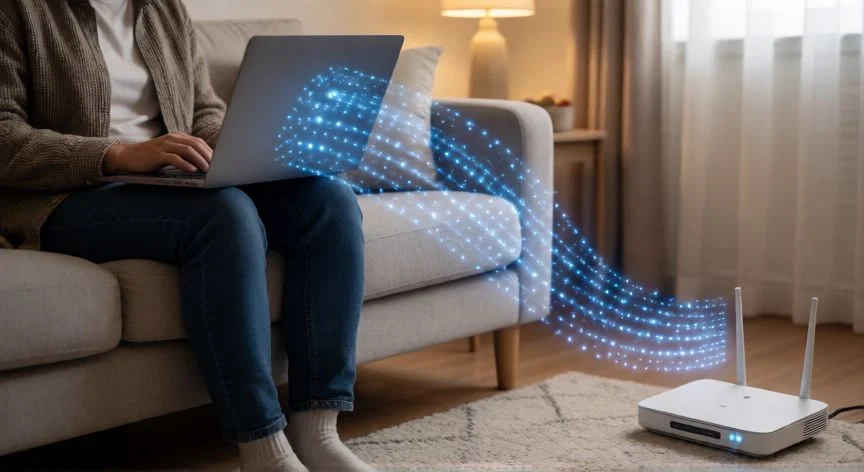
como cambiar el wifi de 2.4 ghz a 5ghz, Pantalla Windows con banda preferida 5 GHz en propiedades de red
Imagen

Pantalla Windows con banda preferida 5 GHz en propiedades de red

02

Bandas, configuración del router y ajustes por sistema operativo

Ajustes en Windows. Abre el Administrador de dispositivos (clic derecho en el botón de Inicio), despliega "Adaptadores de red" y entra en las propiedades de la tarjeta WiFi. En la pestaña "Opciones avanzadas" busca la propiedad "Banda preferida" o "Preferred Band" y elige "Preferir banda de 5 GHz". En algunos modelos existe la opción "VHT 2.4G": al desactivarla fuerzas al adaptador a usar 5 GHz siempre que sea posible. Conviene además marcar "Conectar automáticamente" solo en la red de 5 GHz y desactivarlo en la de 2,4 GHz.


Para comprobar la banda activa en Windows, abre el Símbolo del sistema y ejecuta: netsh wlan show interfaces. Revisa las líneas "Tipo de emisora" y "Canal". Para verificar si el adaptador soporta 5 GHz usa: netsh wlan show drivers. Si en los estándares soportados aparecen 802.11a, 802.11ac o 802.11ax, la tarjeta admite 5 GHz. Si solo figura 802.11b/g/n, está limitada a 2,4 GHz.


Ajustes en Android. La mayoría de versiones modernas permiten elegir banda manualmente:

  • Abre Ajustes → Wi-Fi
  • Toca los tres puntos de la esquina superior derecha
  • Entra en Ajustes avanzados o Avanzado
  • Busca "Banda de frecuencia Wi-Fi" con opciones "Solo 2,4 GHz", "Solo 5 GHz" o "Automático"

Si tu móvil no ofrece ese selector, conéctate siempre a la red cuyo nombre termine en 5G o Plus y activa la conexión automática solo en esa red. Cuando actúas como zona WiFi, en Ajustes → Conexiones → Zona Wi-Fi suele poder elegirse la banda del punto de acceso.


Ajustes en iPhone / iPadOS. Las opciones son más limitadas: no hay selector de banda ni lista de prioridad manual. Se puede impedir la conexión automática a la banda no deseada entrando en Ajustes → Wi-Fi, tocando el icono "i" azul junto a esa red y desactivando "Unirse automáticamente", o tocando "Olvidar esta red". En macOS sí existe orden de preferencias: en Preferencias del Sistema → Red → Wi-Fi → Opciones avanzadas arrastras la red de 5 GHz a la parte superior de "Redes preferidas" y desmarcas "Unirse automáticamente" en la otra.


Si la red 5 GHz no aparece en un dispositivo concreto, revisa primero el canal de emisión. La banda se divide en grupos (36-48, 52-64, 100-112, 149 en adelante) y muchas tarjetas antiguas solo soportan los canales bajos (36, 40, 44, 48). Si el router emite en un canal DFS alto como el 108, esos clientes ni verán la red; se recomienda fijar manualmente el canal entre 36 y 48. Otras causas habituales:

  • Drivers desactualizados (actualiza desde la web del fabricante de la tarjeta)
  • Incompatibilidad con Wi-Fi 6 (prueba modo mixto ac/ax o solo ac)
  • Cifrado WPA3 puro no soportado por el cliente (usa WPA2 o modo mixto)
  • Red con SSID oculto

Si has cambiado contraseña, cifrado o nombre de red, borra la red guardada en el dispositivo ("Olvidar") y vuelve a introducir los datos. Comprueba desde otro equipo si la red 5 GHz se ve y conecta bien: si funciona en el segundo, el problema está en la tarjeta, drivers, canal o seguridad del primero. Si tras todo ello sigue sin verse, es probable que el adaptador no soporte esa banda; en un sobremesa lo resuelves con una tarjeta PCIe o USB compatible con Wi-Fi 5 o Wi-Fi 6.


Para la domótica (bombillas, enchufes, cámaras, robots aspiradores) que solo funciona en 2,4 GHz, la solución más efectiva es desactivar temporalmente la banda de 5 GHz durante el emparejamiento. Una vez conectados, reactivas la red 5 GHz y ellos seguirán usando 2,4 GHz automáticamente. Ten presente que si reseteas el router a valores de fábrica, desaparecen las redes separadas y todo vuelve a un único SSID con band steering activo.


Las preferencias de banda del lado del cliente son una solicitud, no un bloqueo absoluto: pueden ignorarse si la señal cae por debajo del umbral mínimo del adaptador, si el band steering desconecta forzadamente al cliente, si el controlador no respeta las instrucciones o si la conmutación de red revalúa frecuencias tras suspensión. Por eso, separar las SSID a nivel del router sigue siendo la solución más fiable. Para equipos fijos como torres o consolas, un cable Ethernet (o adaptadores por línea eléctrica) evita por completo los problemas de bandas.


Para mantener una señal 5 GHz estable, ubica el router en un lugar céntrico, elevado y despejado, evitando paredes gruesas de hormigón, techos o electrodomésticos que bloqueen la señal. Si un dispositivo configurado en 5 GHz se aleja demasiado, la pérdida de señal puede obligarlo a volver a 2,4 GHz. Y si deseas revertir el cambio, repite el mismo acceso a la configuración del router y selecciona la banda de 2,4 GHz en lugar de la de 5 GHz.

Conclusión:

¿como cambiar el wifi de 2.4 ghz a 5ghz?

Cambiar de 2,4 a 5 GHz no es magia, es configuración: dos redes separadas, band steering desactivado y un canal bien elegido hacen la diferencia. Si tu router es AC o AX y tus tarjetas soportan 802.11ac/ax, tienes la autopista abierta; solo falta que el router deje de decidir por ti.

Fuentes: 1º Tecnobits.com, 2º TodoAndroid.es, 3º TodosLosHechos.es, 4º Comunidad.Movistar.es, 5º 101-Help.com
IMAGEN1-AUTOR:Nexuscurioso|Licencia:Todos los derechos reservados|Url:---
IMAGEN2-AUTOR:Nexuscurioso|Licencia:Todos los derechos reservados|Url:---
Redacción: Redacción Nexuscurioso · Actualizado en: 21/10/2026
Valoración para Respuesta Valoración para Respuesta Valoración para Respuesta Valoración para Respuesta Valoración para Respuesta Valoración para Respuesta Valoración para Respuesta Valoración para Respuesta Valoración para Respuesta Valoración para Respuesta
3.8 / 5 · 44 valoraciones Valorar

¿Tienes algo que aportar? Envíanos tu respuesta

Cómo cambiar el WiFi a la banda de 2,4 GHz: Guía completa Cómo cambiar el WiFi a la banda de 2,4 GHz: Guía completa Cómo cambiar tu red WiFi de 5GHz a 2.4GHz: Guía completa Cómo cambiar tu red WiFi de 5GHz a 2.4GHz: Guía completa
¿Quieres ver más respuestas sobre como cambiar el wifi de 2.4 ghz a 5ghz?