Instagram

Así cambio yo la VPN en mi iPhone sin complicarme la vida
Siempre me ha parecido curioso que mucha gente cree que un iPhone viene con una VPN integrada de fábrica. No es así. iOS no incluye ningún servicio de red privada virtual preinstalado, lo que significa que siempre dependemos de una configuración que nosotros mismos añadimos desde los ajustes o de una aplicación de terceros que descarguemos. Cuando alguien me pregunta cómo cambiar el VPN de su iPhone, lo primero que le digo es que en realidad está gestionando perfiles: añadir uno nuevo, alternar el interruptor del que use o borrar el antiguo.
A mí, que llevo muchos años tocando redes y arquitecturas IT por trabajo, configurar una VPN me parece casi tan natural como encender el router. Pero entiendo perfectamente que para quien no se dedica a esto, la pantalla de ajustes pueda parecer un idioma alienígena. Por eso voy a desglosar todo con calma, sin tecnicismos innecesarios, porque cambiar de VPN no debería dar más miedo que instalar una app nueva.
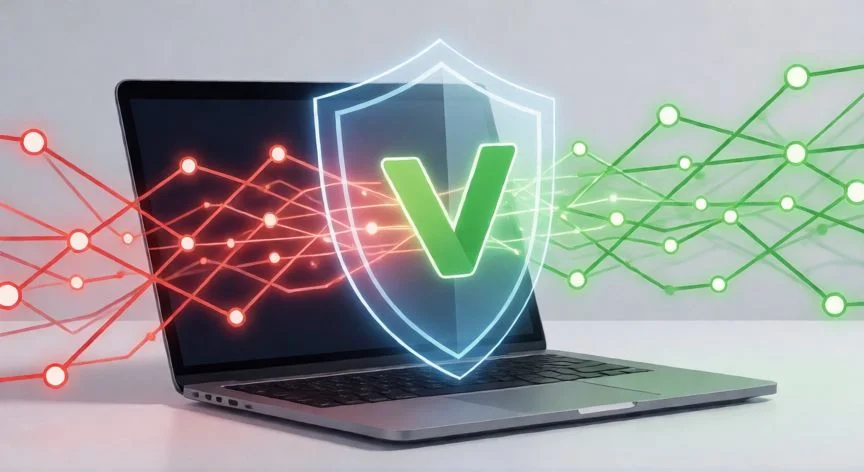
Antes de tocar nada, conviene tener claro qué estamos cambiando. Una VPN, o Red Privada Virtual, no es un cable físico dedicado entre tu dispositivo y un servidor remoto. Utiliza internet abierto, sí, pero permanece inaccesible para extraños gracias al cifrado. Actúa como un túnel seguro entre tu iPhone y el servidor de la empresa contratada, de modo que tu dirección IP real queda oculta y es sustituida por la del servidor VPN.
La consecuencia práctica es muy directa: sin VPN, la web que visitas ve tu IP a través de tu proveedor de internet. Con VPN conectada, esa web solo ve la IP del servidor y no sabe quién eres ni desde dónde te conectas físicamente. Ese mecanismo también permite saltar bloqueos regionales, elegir un servidor en un país donde el contenido sí esté disponible y fingir que vienes de allí.
Los usos van mucho más allá del streaming o de desbloquear catálogos extranjeros. El uso original es el acceso remoto a redes institucionales: la red de la empresa, del despacho, de la universidad. Al conectar por VPN, apareces para esa red local como si acabaras de enchufar el cable de red en tu propio puesto, con acceso a recursos compartidos y servidores internos.
En casa, el motivo principal para cambiar o activar una VPN es la protección en redes wifi públicas. Las redes de hoteles, aeropuertos o cafeterías son un blanco fácil. Los ciberdelincuentes montan redes falsas mediante ataques de gemelo malvado o explotan vulnerabilidades del dispositivo para robar credenciales y números de tarjeta. Cifrar la conexión dificulta enormemente esa interceptación.
También protege frente a la observación del propio operador de internet y de los anunciantes. El modo incógnito del navegador no oculta tu actividad ante el ISP, y la navegación privada también puede rastrearse. Una VPN evita que terceros accedan al historial de búsqueda, a tus compras o a tus hábitos de streaming.
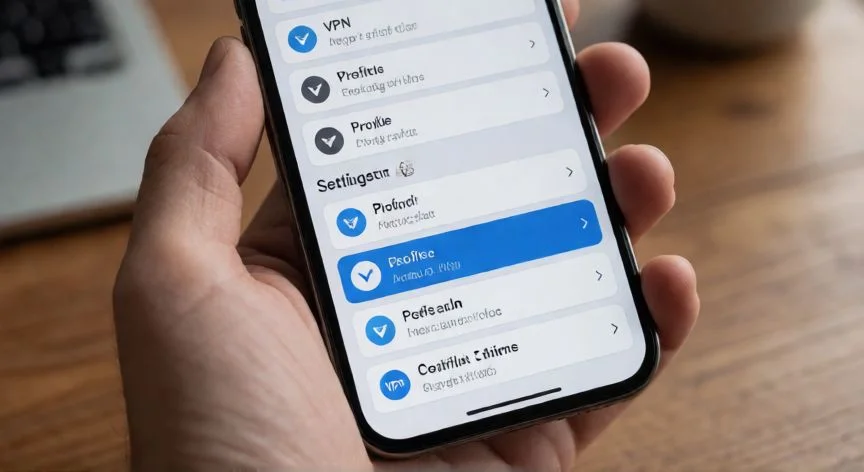
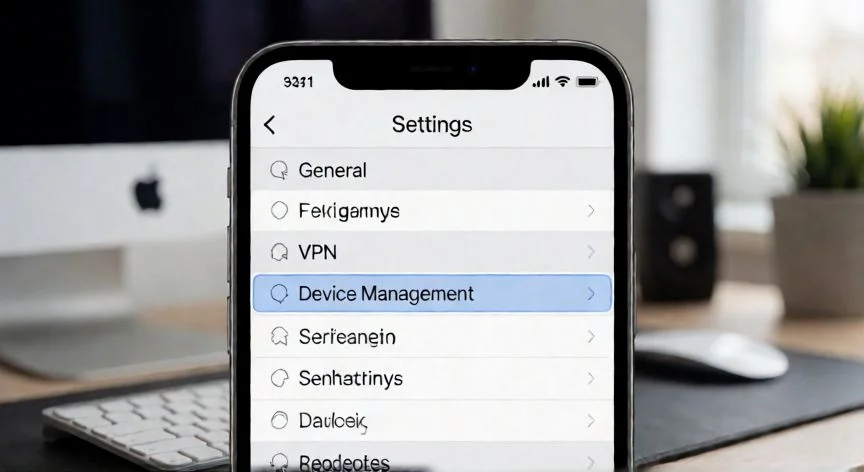
El método manual nativo es idéntico en iPhone y iPad. Los pasos los tienes aquí:
| Paso | Acción |
|---|---|
| 1 | Abrir la app Ajustes |
| 2 | Entrar en General |
| 3 | Pulsar VPN y gestión de dispositivos |
| 4 | Volver a tocar en VPN |
| 5 | Elegir Añadir configuración VPN |
Al añadir una configuración se abre la pantalla clave del proceso. Los campos que hay que rellenar con los datos que facilite el proveedor son:
- Tipo: protocolo (PPTP, L2TP/IPSec, IPSec o IKEv2)
- Descripción: nombre para identificarla
- Servidor: la dirección IP o dominio del servidor al que te conectas
- ID Remoto: identificador que suele coincidir con la web del servicio
- Autenticación de usuario: normalmente nombre de usuario y contraseña
Si solo quieres pasar de una VPN a otra ya configurada, no hace falta borrar nada. Cada perfil convive con los demás en esa misma lista, y activas o desactivas el interruptor cuando quieras. Una señal útil para verificar que el cambio ha funcionado: mientras la red está en uso, al desplegar el Centro de Control aparece el icono de VPN junto a tu conexión. Si no está, aunque tengas el perfil creado, no estás pasando realmente por el túnel cifrado.
“IKEv2 es el protocolo ideal para iPhone por su estabilidad al saltar entre wifi y datos móviles. WireGuard y OpenVPN requieren apps externas.”
Dato clave