
INICIO
tecnologia · móvil
como cambiar el teclado del movil, Manos escribiendo en un smartphone con teclado personalizado en colores azul y morado
tecnologia ·#6117 ·Lectura 6 min. · Redactor: Gonzalo E.Garcia

📱 Cambiar el teclado del móvil: guía paso a paso

Respuesta corta
Verificado
Redactado por Humanos!

Cambiar el teclado no es cambiar de idioma: configura idiomas adicionales dentro de un mismo teclado y usa el botón del globo para alternar.

01

¿Te aburre tu teclado de serie? Te cuento cómo lo cambié en mi Android y en el iPhone

Trabajo con tecnología desde hace décadas, y una de las primeras cosas que hago en cualquier dispositivo nuevo es personalizar el teclado. Me parece absurdo escribir todo el día con lo que viene de fábrica cuando puedes ajustarlo a tu ritmo, a tu forma de teclear y hasta a tus gustos visuales. Y lo mejor: no te lleva más de cinco minutos. El teclado es, sin duda, la herramienta del smartphone que más tocas cada día: mensajes, correos, búsquedas, notas... Y casi nadie se plantea cambiarlo.


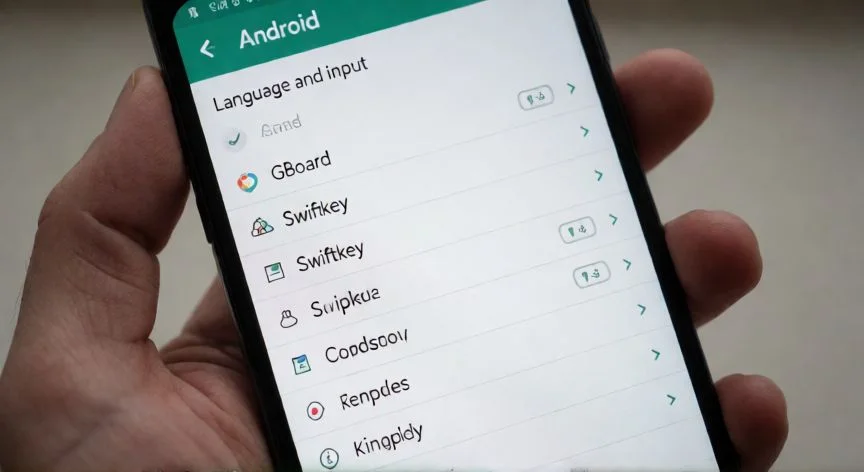
En Android, el teclado por defecto suele ser Gboard, aunque depende del fabricante. Samsung, Huawei, Xiaomi o Motorola traen sus propias variantes. En iOS, Apple apuesta por un teclado más sobrio con software predictivo arriba y acceso rápido a emojis, aunque también permite instalar teclados de terceros y descargar idiomas adicionales.


El primer paso universal, tanto en Android como en iPhone, es descargar el teclado que quieras usar. Ningún móvil trae más de uno instalado. Tienes que pasar por Google Play Store o la App Store. Entre los más populares están Gboard y Microsoft SwiftKey, pero hay decenas de alternativas según lo que busques: precisión gramatical, velocidad al deslizar el dedo, temas visuales, accesibilidad o privacidad.


Una vez instalada la app del teclado, un consejo práctico: no abras el asistente de configuración que te lanza la propia app. En algunos casos ese método alternativo no termina de aplicar el cambio correctamente. Lo más fiable es activarlo manualmente desde los ajustes del sistema.


En un Android sin modificaciones del fabricante, los pasos son:

  • Entrar en Ajustes
  • Buscar el apartado Sistema
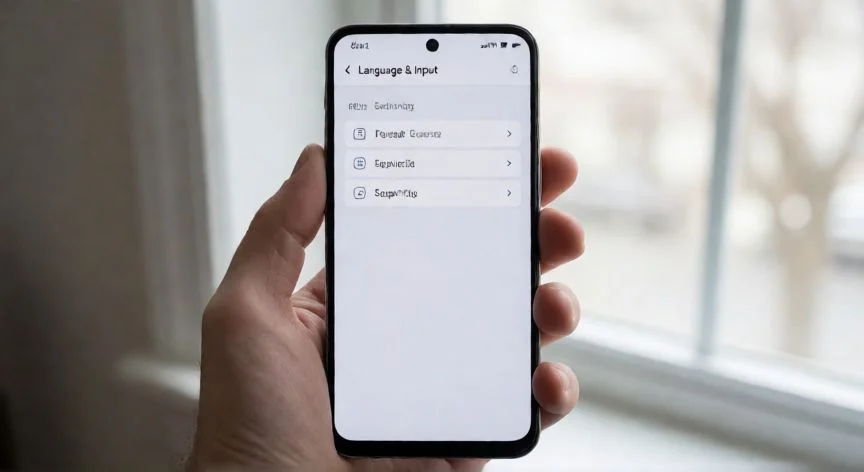
  • Seleccionar «Idiomas e introducción de texto» (o «Idiomas y entrada»)
  • Tocar en «Teclado en pantalla»
  • Elegir «Gestionar teclados en pantalla»
  • Marcar el nuevo y desmarcar el anterior, aceptar la confirmación

En los Samsung, el recorrido cambia un poco: Ajustes → «Administración general» → «Idioma y entrada de texto» → «Teclado en pantalla» → activar en «Administrar teclados» y luego elegirlo como «Teclado predeterminado». Es un extra respecto al método estándar, porque en Samsung hay que activar y seleccionar como predeterminado en dos pasos distintos.


Los Huawei van por: Ajustes → «Ajustes avanzados» → «Idioma y entrada de texto» → «Teclado en pantalla» → «Administrar teclados». Después vuelves a «Teclado predeterminado» y eliges el tuyo. En Xiaomi, la cosa es más directa: Ajustes → «Ajustes adicionales» → «Idioma y entrada de texto» → «Teclado actual», y pulsas sobre el que quieras.


En el iPhone el proceso es distinto y algo más sencillo: abres la app Ajustes, entras en General, luego en la sección Teclado, pulsas sobre «Teclados» y eliges «Añadir nuevo teclado». Ahí aparecen tres bloques: los teclados nativos ya instalados, las apps de terceros que el sistema detecta automáticamente, y los idiomas adicionales que Apple permite descargar sin salir del menú.


Para alternar entre teclados en el iPhone basta con pulsar el icono del globo terráqueo en la esquina inferior izquierda. De serie siempre arranca el teclado nativo, pero puedes tener tantos como quieras y cambiarlos en un toque. Ese mismo botón, si lo mantienes pulsado, te permite elegir la posición del teclado: desplazado a la izquierda (perfecto para zurdos), a la derecha o centrado. Un truco muy útil en pantallas grandes para escribir con una sola mano.

“En Samsung hay que activar el teclado y además seleccionarlo como predeterminado en dos pasos distintos, a diferencia de otros Android.”

Dato clave
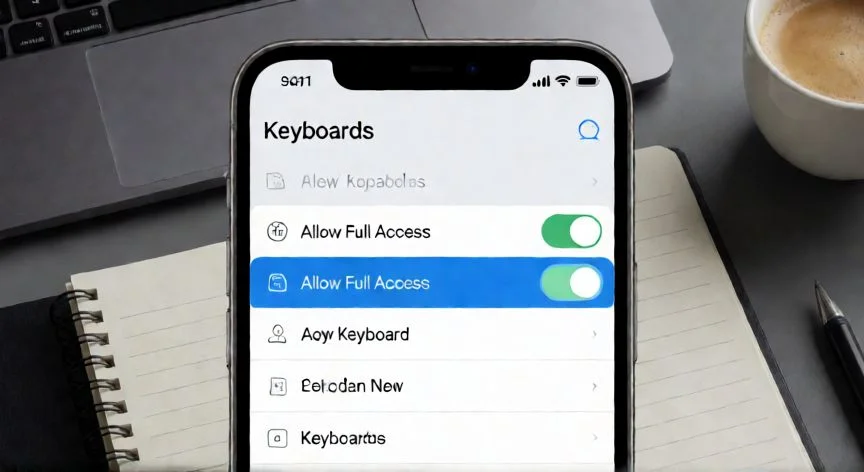
como cambiar el teclado del movil, Smartphone en escritorio mostrando el menú de ajustes de teclado con varias opciones
Imagen

Smartphone en escritorio mostrando el menú de ajustes de teclado con varias opciones

02

Guía completa para cambiar el teclado del móvil paso a paso

Desde que empecé a trabajar en proyectos web y a gestionar entornos IT, he aprendido que la personalización del entorno de trabajo marca una diferencia enorme en la productividad. Con los móviles pasa igual: un teclado que se adapta a ti te ahorra tiempo cada maldita vez que tecleas. Y eso, multiplicado por cientos de mensajes al día, suma muchísimo.


Una vez elegido el teclado en Android, conviene profundizar en su configuración para adaptarlo del todo. Desde Ajustes → Sistema → Idiomas e introducción de texto → Teclado en pantalla, y pulsando sobre el teclado concreto, accedes a sus Preferencias. Ahí puedes editar el diseño y la pulsación de las teclas, cambiar tema y color, silenciar la vibración, ajustar la altura, la corrección ortográfica, la escritura deslizando el dedo y muchas opciones más.


Entre las alternativas más destacadas para Android e iOS:

TecladoPuntos fuertesDisponibilidad
GboardCorrección automática, multilingüe, temas, Google Search integrado, dictado, GIFs, TranslateAndroid e iOS
Microsoft SwiftKeyPredicción ajustada, escritura por gestos, sincronización en la nube, fila de númerosAndroid e iOS (soporte iOS en riesgo)
GrammarlyCorrector ortográfico contextual, sugiere la mejor palabra, personalización visualAndroid e iOS
FleksyEscribir sin mirar la pantalla, +50 idiomas, enfoque en privacidadAndroid e iOS

Existen también teclados para necesidades muy específicas: multilingües que cambian idioma con un gesto; de accesibilidad con letras grandes y alto contraste; de productividad con portapapeles integrado y atajos para programadores; de entretenimiento con memes y bibliotecas de GIFs; y centrados en la seguridad, que evitan almacenar datos y desactivan la predicción, ideales para contraseñas o información sensible.


En opciones menos conocidas para Android destacan Chrooma, un teclado de código abierto con extensa carpeta de temas y predicción basada en IA que en algunos aspectos supera a Gboard, y Minuum Keyboard, de pago, versátil por sus temas y su curioso modo de teclado flotante sobre la pantalla. En iPhone, junto a Gboard y SwiftKey, destaca Facemoji, orientado no a la escritura convencional sino a encontrar rápidamente emoticonos y creaciones con caracteres.


El teclado nativo del iPhone también esconde ajustes muy aprovechables sin instalar nada: en Ajustes → General → Teclado puedes activar o desactivar mayúsculas automáticas, bloqueo de mayúsculas, puntuación inteligente, texto predictivo, corrección ortográfica, borrar la última palabra deslizando el dedo, punto rápido con doble toque en la barra espaciadora, resultados matemáticos al escribir una operación, dictado por voz con puntuación automática y el modo «Deslizar para escribir» para teclear más rápido moviendo el dedo sin levantar.


Sobre la corrección ortográfica y el texto predictivo, una advertencia práctica: la corrección automática es muy útil al escribir rápido, pero a veces «corrige» palabras que están bien escritas o que uno escribe deliberadamente así. El texto predictivo, además de sugerir palabras en la barra superior, puede completar frases enteras según el contexto. Desactivar ambas opciones es lo que recomiendan los teclados orientados a la privacidad cuando vas a escribir datos sensibles.


En resumen, cambiar el teclado del móvil es una de las personalizaciones más simples y efectivas que existen. En Android se hace desde Sistema → Idiomas e introducción de texto → Teclado en pantalla (con variaciones menores según la marca), y en iPhone desde Ajustes → General → Teclado → Teclados → Añadir nuevo. Puedes tener un solo teclado o varios activos, alternando según la ocasión, y en ambos sistemas el cambio se nota desde la siguiente app en la que escribas, sin más.

Conclusión:

¿como cambiar el teclado del movil?

Yo creo que hay algo que la mayoría pasa por alto cuando personaliza su móvil: confundir cambiar de teclado con cambiar de idioma. Llevamos años en esto de la tecnología y te aseguro que es el error más repetido. Si lo que quieres es escribir en varios idiomas, no instales teclados distintos, configura idiomas adicionales dentro del mismo teclado y cambia con el botón del globo. Solo compensa instalar teclados diferentes cuando buscas funciones o diseños que un mismo teclado no te puede dar, porque mantener varios activos obliga a estar cambiándolos constantemente y eso, en el día a día, termina agotando. Tienes varias respuestas válidas según lo que necesites escribir cada día, así que pruébalos uno a uno antes de decidirte, que en cinco minutos tienes el cambio hecho.

Fuentes: 1º Movilzona.es, 2º Androidphoria.com, 3º Applephera.com, 4º Movilforum.com

IMAGEN1-AUTOR:Nexuscurioso|Licencia:Todos los derechos reservados|Url:---
IMAGEN2-AUTOR:Nexuscurioso|Licencia:Todos los derechos reservados|Url:---
Redacción: Gonzalo E.Garcia · Actualizado en: 14/11/2026
Valoración para Respuesta Valoración para Respuesta Valoración para Respuesta Valoración para Respuesta Valoración para Respuesta Valoración para Respuesta Valoración para Respuesta Valoración para Respuesta Valoración para Respuesta Valoración para Respuesta
4.4 / 5 · 41 valoraciones Valorar

¿Tienes algo que aportar? Envíanos tu respuesta

Cómo cambiar el teclado de WhatsApp: Guía completa Cómo cambiar el teclado de WhatsApp: Guía completa Cómo cambiar el teclado a español en Windows, macOS, Android e iOS Cómo cambiar el teclado a español en Windows, macOS, Android e iOS
¿Quieres ver más respuestas sobre como cambiar el teclado del movil?