01Guía completa para cambiar el juego de una pantalla a otra
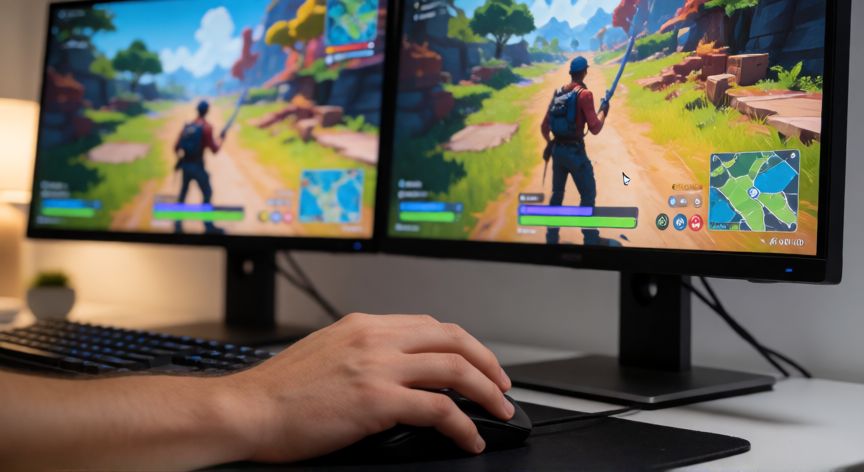
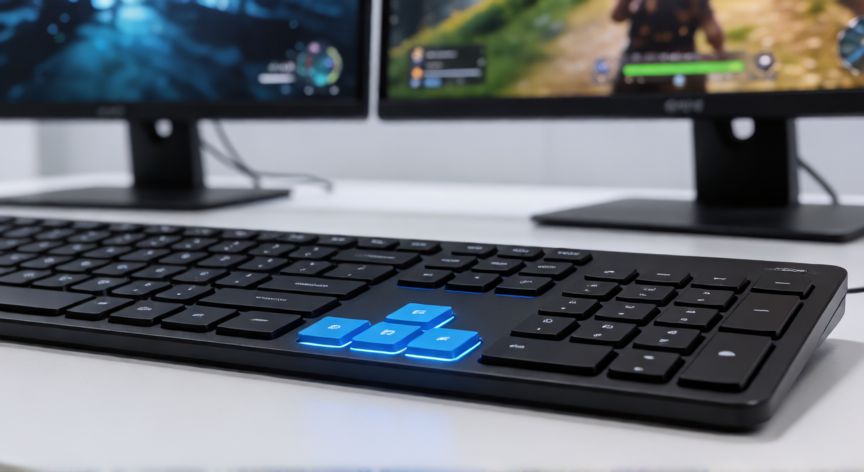
Mover un videojuego de un monitor a otro es una tarea común, especialmente para quienes usan configuraciones de doble o triple pantalla. La forma más rápida y universal en sistemas operativos como Windows es utilizar los atajos de teclado. Primero, asegúrate de que el juego está en primer plano (no en modo a pantalla completa exclusiva si es posible, aunque incluso en ese modo algunos juegos permiten el cambio). Luego, mantén presionada la tecla Windows y pulsa Pulsar F4 varias veces. Cada vez que pulses F4, la ventana del juego saltará al monitor siguiente de la secuencia. Si tienes más de dos pantallas, repite el proceso hasta colocar la ventana donde desees.
Si el atajo no funciona directamente, es probable que el juego esté en modo a pantalla completa exclusiva. Para evitar esto, configura el juego para que se ejecute en ventana sin bordes o ventana completa. En este modo, la ventana se comporta como una aplicación normal y responde perfectamente al atajo de teclado. Una vez en la pantalla correcta, puedes volver a cambiar a pantalla completa si el juego lo permite desde su menú de ajustes.
02Técnicas y atajos para mover ventanas a otro monitor
Existen métodos alternativos para usuarios que prefieren no usar atajos o para situaciones donde el modo ventana no es óptimo. En Windows, puedes arrastrar la barra de título del juego con el ratón hacia el monitor deseado. Si el juego está en pantalla completa, primero tendrás que minimizarlo (con Alt + Espacio y luego N) o cambiar a modo ventana, arrastrarlo al monitor correcto y restaurarlo.
En macOS, el proceso es ligeramente diferente. No hay un atajo universal tan simple como en Windows para mover ventanas entre monitores de forma instantánea sin usar gestos o herramientas de terceros. Sin embargo, puedes activar Mirroring (espejo) temporalmente: ve a las preferencias de Sistema > Pantallas y activa la opción de mostrar la misma imagen en ambos monitores. Luego, mueve el cursor al otro monitor para que el juego lo detecte, o cambia manualmente la configuración del juego para que se ejecute en la pantalla secundaria. Otra opción es usar aplicaciones como DisplayLink o atajos personalizados mediante Automator o Keyboard Maestro si buscas automatizar el proceso.
Conclusión: ¿como cambiar el juego de una pantalla a otra?
Dominar el arte de mover juegos entre pantallas mejora significativamente la productividad y la inmersión en tus partidas. Ya sea mediante atajos rápidos, ajustes de modo ventana o herramientas específicas, existe siempre una solución efectiva. Te recomendamos probar primero el atajo de teclado, ya que es el método más eficiente para la mayoría de los usuarios.