01Guía completa para cambiar el color de las carpetas en Windows
La personalización visual del sistema operativo es una práctica común entre los usuarios que buscan mejorar su experiencia de uso. En Windows, aunque no existe un botón directo para cambiar el color de fondo de una carpeta estándar, sí existen métodos efectivos para modificar la apariencia mediante el cambio de iconos y temas de explorador. La opción más habitual y nativa es reemplazar el ícono predeterminado por uno personalizado que tenga los colores deseados. Para hacerlo, debes hacer clic derecho sobre la carpeta, seleccionar Propiedades y luego la pestaña Tipo de icono. Allí, pulsando Cambiar, podrás navegar hasta un archivo .ico que tengas guardado en tu equipo. Si no dispones de uno, puedes crearlo fácilmente usando herramientas online o software gráfico, asegurándote de exportarlo en formato .ico y con el tamaño adecuado (generalmente 256x256 píxeles). Este método permite mantener la funcionalidad intacta mientras logras una diferenciación visual clara entre carpetas.

02Personalización del explorador de archivos con temas e iconos
Alternativas avanzadas para Windows 10 y 11 incluyen el uso de temas completos que modifican la interfaz del explorador, aunque esto puede requerir la instalación de archivos .theme personalizados o herramientas de terceros como Stardock Fences o Folder Marker. Estas aplicaciones permiten cambiar no solo el ícono, sino también añadir etiquetas visuales, bordes o fondos sutiles a las carpetas en el escritorio. Es importante recordar que modificar los iconos del sistema puede afectar la estabilidad visual si se eliminan archivos originales sin hacer una copia de seguridad previa. Además, para usuarios avanzados, existe la posibilidad de editar el registro de Windows para asignar atributos visuales específicos, aunque esta opción conlleva riesgos y no se recomienda a principiantes. La clave está en equilibrar la estética con la organización, utilizando colores consistentes para categorías lógicas como trabajo, personal o descargas, lo que facilita la navegación visual sin saturar la pantalla.
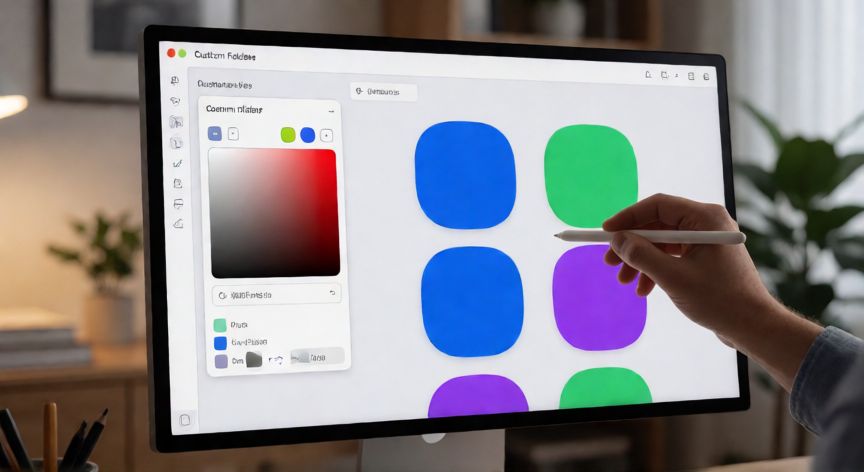
Conclusión: ¿como cambiar el color de una carpeta en windows?
En conclusión, aunque Windows no permite cambiar directamente el color del fondo interno de una carpeta a través de la interfaz estándar, las opciones disponibles mediante iconos personalizados y herramientas de terceros ofrecen suficiente flexibilidad para lograr una apariencia única y organizada. La elección del método dependerá de tu nivel de experiencia técnica y de si prefieres soluciones nativas o aplicaciones adicionales que ofrezcan mayor control estético.