Instagram

¿Quieres 5G? Te explico cómo lo activo yo en cada móvil
El 5G es la quinta generación de telefonía móvil, ese salto que viene después del 4G y que promete tres cosas muy concretas: más velocidad, menos retraso y poder conectar un montón de aparatos a la vez sin que la red se sature. En la práctica se nota muchísimo, descargas archivos pesados en segundos, ves vídeo en 4K sin pausas y en las videollamadas ya no se corta la imagen a mitad de frase.
Recuerdo cuando empecé a trabajar con redes móviles en una gran operadora, veía cómo cada generación de telefonía tardaba años en asentarse en el parque instalado. Con el 5G, aunque el despliegue arrancó lento en las grandes capitales, la sensación de cambio es inmediata cuando por fin te enganchas a esa red y ves el icono en la barra de estado. Antes de tocar ningún menú, lo primero que hago siempre es una pregunta muy simple: ¿mi teléfono admite esta red? Porque no sirve de nada buscar opciones que no existen en tu terminal.
La forma más fiable de comprobarlo es entrar en los ajustes de red. Los menús cambian según el fabricante, sí, pero el objetivo es idéntico: localizar donde eliges el tipo o modo de red preferido y ver si el 5G aparece entre las alternativas. Si al llegar a esa pantalla ves algo como «5G/LTE/3G/2G» o «5G/Auto», enhorabuena, tu dispositivo está preparado para dar el salto.
En Android cada marca organiza sus ajustes a su manera, así que lo mejor es ir probando rutas. Te dejo las más habituales que he ido recopilando:
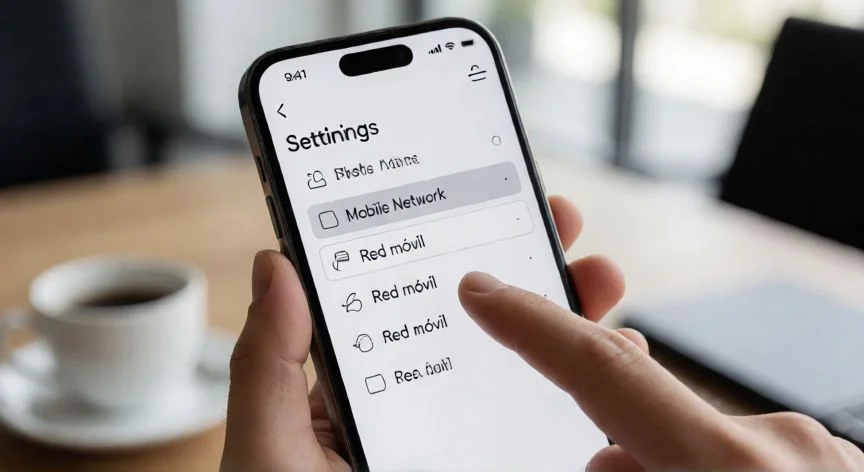
- Samsung, Xiaomi, Google Pixel, Oppo y similares: Ajustes → Redes e Internet → Conexiones → Tarjeta SIM y redes móviles → Red móvil → Tipo de red preferida.
- Ruta alternativa en Android: Configuración → Conexiones → Redes móviles → Modo de red o Tipo de red preferido.
- Otra variante: Red e Internet → Red móvil → Tipo de red preferido.
El paso clave, y aquí es donde mucha gente se atasca, es pulsar sobre esa opción y seleccionar la alternativa que incluya 5G. Normalmente verás etiquetas como «5G/4G/3G/2G (Automático)» o «5G (recomendado)». Elegir «Automático» o «Preferido» es la opción más cómoda, porque el móvil busca activamente la red 5G y se conecta a ella siempre que la señal sea buena. Si no hay 5G, salta solo a 4G o incluso a 3G sin que tú tengas que hacer absolutamente nada.
En la mayoría de terminales Android modernos el 5G viene activado por defecto, aunque el nombre exacto del menú cambia según la versión de Android y del fabricante. Desde Android 11 se puede elegir qué red usar como prioridad: marcas 5G y esa será la opción principal, y si la cobertura flojea el teléfono cambia a 4G o LTE sin drama.
En algunos modelos muy específicos la opción está algo más escondida, quizá dentro de «Opciones avanzadas» o «Configuración adicional». Si no aparece a la primera, no entres en pánico, explora los menús relacionados con la red móvil un poco más profundo y suele estar ahí.
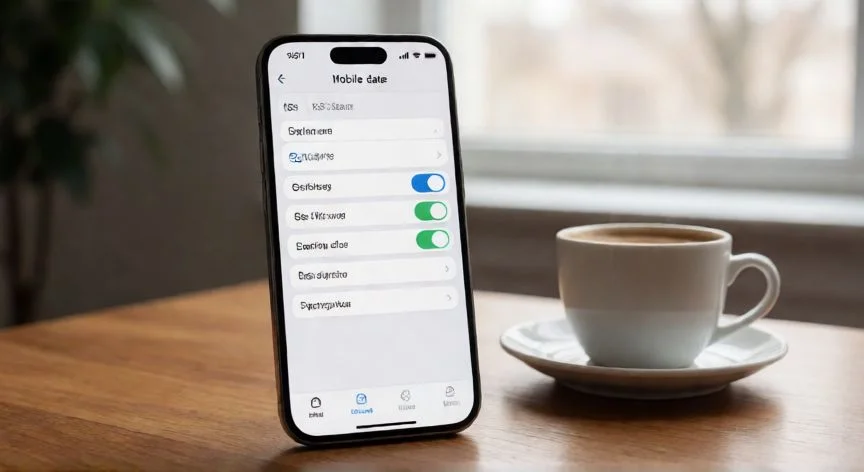
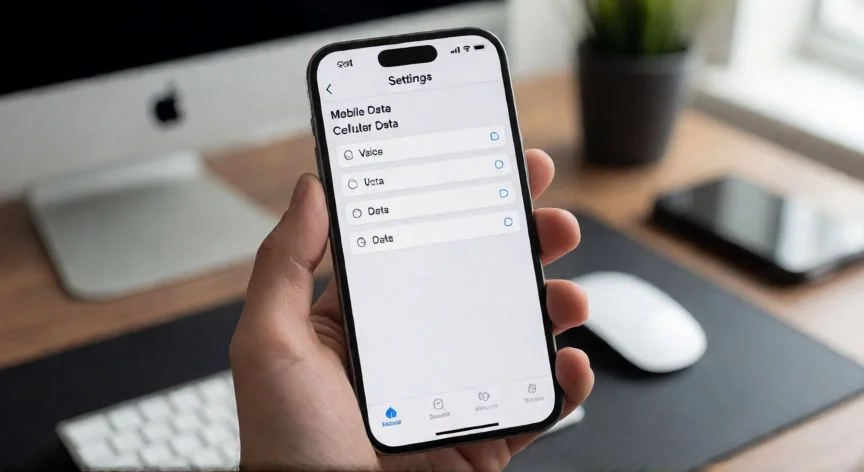
En los iPhone la ruta es mucho más directa y limpia: Ajustes → Datos móviles → Opciones → Voz y datos. Si ahí aparecen alternativas como 5G activado, 5G automático o LTE, tu dispositivo puede conectarse sin problema. Como referencia rápida, cualquier modelo desde el iPhone 12 en adelante incorpora compatibilidad, incluidos el 12 mini, el 12 Pro, el 12 Pro Max y todos los que han venido después.
Dentro de ese menú tienes tres opciones claras:
| Opción | Qué hace | Recomendación |
|---|---|---|
| 5G activado | Usa siempre 5G cuando está disponible | Puede reducir batería |
| 5G automático | Cambia a LTE si la mejora no es notable | La opción que recomiendan Apple y los operadores |
| LTE | Prescinde por completo del 5G | Solo si quieres ahorrar batería al máximo |
Yo personalmente, cuando tengo un iPhone en la mano para configurárselo a alguien de mi familia, siempre dejo «5G automático». Es el punto medio perfecto entre velocidad y autonomía, y funciona bien tanto para quien hace videollamadas constantes como para quien solo revisa el correo dos veces al día.
El iPhone añade un ajuste extra llamado Modo de datos, pensado sobre todo para quienes tienen un límite de gigas contratado. «Permitir más datos en 5G» habilita tareas de uso intensivo: FaceTime de mayor calidad, contenido en alta definición en Apple TV, música y vídeos en máxima calidad, actualizaciones de iOS por red móvil y copias de seguridad automáticas en iCloud. Con esta configuración el iPhone puede usar automáticamente 5G en lugar de wifi cuando la conexión wifi es lenta o insegura en una red que visitas de forma ocasional.
«Estándar» permite actualizaciones y tareas en segundo plano con calidad estándar, suele ser el predeterminado. Y «Modo de datos reducidos» pone en pausa todo eso para estirar la batería y los gigas al máximo.
“En iPhone: Ajustes → Datos móviles → Opciones → Voz y datos → Elegir «5G automático» para equilibrar velocidad y batería”
Dato clave