Instagram

Cómo cambiar el nombre de tu página de Facebook en 2026
Cambiar el nombre de una página de Facebook es una tarea que muchos administradores necesitan hacer: un rebranding, corregir un error tipográfico, adaptarse a una nueva estrategia de marca o simplemente optimizar la presencia digital. El proceso es relativamente sencillo, pero hay reglas claras que Meta exige para aprobar la solicitud. Lo primero y fundamental es saber que el nombre de la página y el nombre de usuario (la URL personalizada, tipo @tuempresa) son cosas distintas. Cambiar uno no afecta al otro, y la URL se edita por separado en la configuración de la página.
El rol es la clave de todo. Según la documentación oficial de Facebook, solo quien tiene acceso completo (rol de Administrador) puede solicitar el cambio de nombre. Los editores, moderadores, analistas y cualquier otro rol con permisos de publicación no pueden hacer esta operación. Así que antes de nada, entra en la página y confirma que tu perfil tiene el permiso adecuado.
La ruta oficial desde un ordenador, en la interfaz que usa la Nueva Experiencia de Páginas (la que ya es estándar en 2026), es esta:
- Inicia sesión en Facebook y haz clic en tu foto de perfil (esquina superior derecha).
- Selecciona "Ver todos los perfiles" y elige la página que quieres modificar.
- Con la página activa, vuelve a pulsar la foto de la página arriba a la derecha.
- Entra en Configuración y privacidad → Configuración.
- Dentro, pulsa "Configuración de la página".
- Haz clic en "Nombre", bajo la sección "Configuración general de la página".
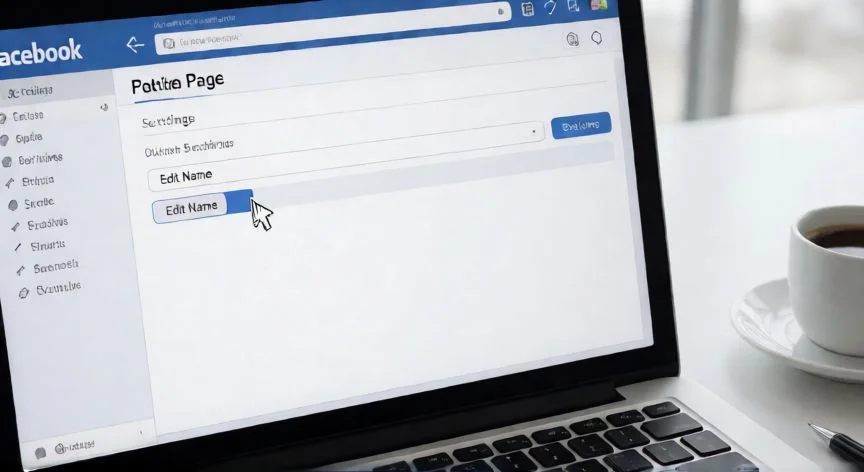
- Pulsa "Editar" junto al nombre actual, escribe el nuevo nombre y pulsa "Revisar cambio".
- Introduce tu contraseña personal y haz clic en "Solicitar cambio".
Facebook te mostrará una vista previa con el nombre actual y el propuesto antes de enviar la solicitud a revisión, así que puedes verificar que todo está correcto.
Existe una alternativa igualmente válida desde el escritorio: hacer clic en "Editar información de la página", un botón situado cerca de la foto de portada o accesible desde el menú de tres puntos. También puedes abrir Meta Business Suite, seleccionar la página, ir a Configuración → Información de la página → Nombre. En la experiencia clásica (menos común ya en 2026), la ruta pasa por la configuración de la página en la esquina superior derecha, seleccionando "Información de la página" en el panel izquierdo y pulsando "Editar" junto al nombre.
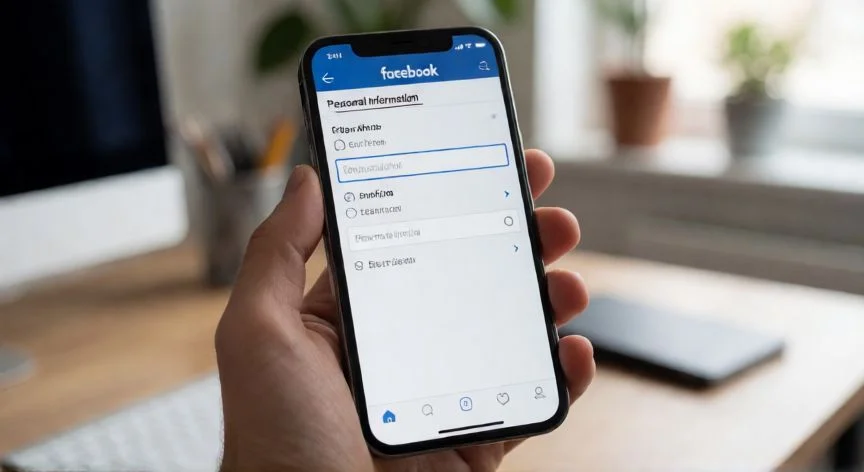
El cambio también funciona desde el móvil, tanto en Android como en iOS. Abre la app de Facebook, asegúrate de haber cambiado al perfil de la página, pulsa la foto de perfil o el menú de hamburguesa (arriba a la derecha), baja hasta Configuración y privacidad → Configuración → Configuración de la página, y en la sección de información personal toca "Nombre". Escribe el nuevo nombre, pulsa "Revisar cambio", introduce la contraseña del perfil personal y guarda. En la app de Meta Business Suite el flujo es idéntico: Configuración → Información de la página → Nombre.
Un apunte sobre 2026: la mecánica central del cambio de nombre no ha cambiado, pero la interfaz se ha desplazado casi por completo a la Nueva Experiencia de Páginas y a Meta Business Suite. Si sigues capturas de pantalla de guías de años anteriores, es probable que los botones estén en sitios distintos. Las páginas con la marca azul de Meta Verified pasan por una revisión adicional más estricta y pueden tardar más en aprobarse, porque Meta quiere confirmar que la página verificada sigue siendo la misma entidad. El cambio, eso sí, está disponible para todas las páginas, verificadas o no.
Si la solicitud lleva más de una semana en estado pendiente, puedes enviar una solicitud de soporte desde el Centro de Ayuda de Meta Business. No hay un tiempo de resolución garantizado, pero suele acelerar el proceso.
Y una consulta muy práctica: si quieres comprobar si una página ha cambiado de nombre en el pasado, entra en el panel "Transparencia de la página" (lado derecho en escritorio), haz clic en él, pulsa "Ver más" y luego "Historial de la página". Ahí aparece el registro completo de cambios de nombre anteriores, útil para auditar tu propia página o verificar la legitimidad de otras.
Recuerda que el nombre de la página no es el nombre de usuario. La URL personalizada se edita por separado y no se ve afectada al cambiar el nombre visible. Planifica ambos cambios si necesitas una renovación completa de identidad.
“Solo el rol de Administrador (acceso completo) puede solicitar el cambio de nombre. Editores y moderadores no tienen permiso.”
Dato clave