Instagram


Cambiar el nombre en Facebook: todo lo que necesitas saber
Modificar el nombre visible en un perfil de Facebook es una tarea bastante directa, aunque tiene unas reglas específicas que conviene conocer antes de tocar cualquier botón. La plataforma permite que cambies el nombre que ven tus amigos, familia y contactos por las razones más variadas: un matrimonio, un divorcio, una preferencia personal, un cambio legal, una corrección de errata al registrarte o simplemente porque te apetece usar tu nombre de soltera.
El dato que más gente pasa por alto es la regla de los 60 días. Facebook solo autoriza un cambio de nombre una vez cada sesenta días, y ese reloj arranca en el instante exacto en que confirmas la modificación. Si guardas un nombre con un error tipográfico, te quedas bloqueado sin poder corregirlo durante dos meses completos. Por eso, todas las guías coinciden en algo: revisa la pantalla de vista previa con calma antes de pulsar guardar.
Hay que distinguir entre el nombre de perfil y el nombre de usuario. El primero es lo que aparece en tu muro y en las búsquedas; el segundo es el identificador que puede formar parte del enlace de tu cuenta, algo como facebook.com/tuusuario. Cambiar uno no implica cambiar el otro, y los recorridos para editarlos son distintos.
Las políticas de nombres de Facebook persiguen perfiles auténticos, así que ponen barreras claras:
- Sin símbolos, números ni mayúsculas inusuales.
- Sin caracteres repetidos ni signos de puntuación.
- Sin títulos profesionales o religiosos (Dr., Mr., Pastor, Rev., etc.).
- Sin frases completas en lugar de un nombre, ni palabras ofensivas.
- El nombre debe escribirse en un solo idioma o alfabeto: Facebook rechaza mezclar caracteres de distintos idiomas en un mismo nombre.
En la práctica, el nombre que pongas debe ser el que usas en el día a día y debe coincidir con lo que aparece en un documento de identidad o en alguno de los documentos que la plataforma acepta. Puedes usar apodos, siempre que sean variaciones del nombre real: Bob por Robert, por ejemplo. Cualquier otro apodo se coloca en la sección de otros nombres.
Pasos desde la aplicación móvil (Android o iPhone):
- Abre la app de Facebook y toca el menú (icono de tu foto con tres líneas, arriba a la derecha en Android, abajo a la derecha en iOS).
- Baja hasta Configuración y privacidad → Configuración.
- Entra en Centro de cuentas → Perfiles → selecciona tu perfil de Facebook.
- Toca la opción Nombre.
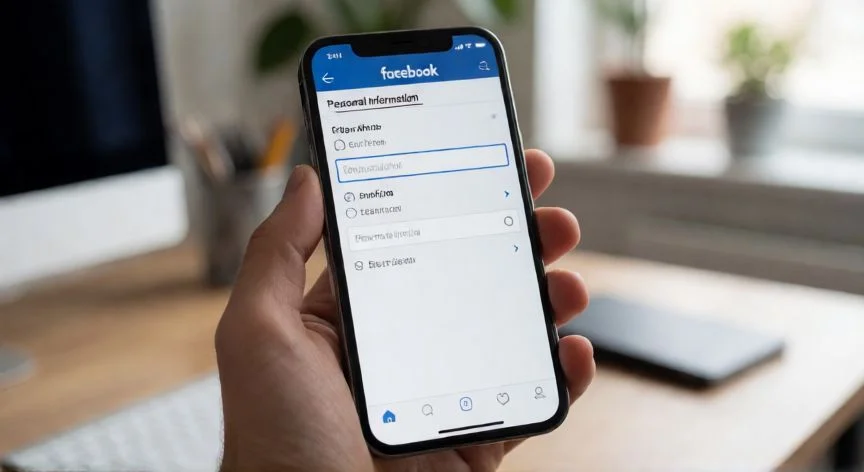
En algunas versiones la ruta aparece como Datos personales dentro del Centro de cuentas, y en ciertas cuentas verás Meta Account settings en vez de Centro de cuentas, porque Meta está migrando progresivamente a los usuarios. La opción Nombre está en el mismo sitio en ambos casos.
En la pantalla de nombre editas los campos nombre, segundo nombre (opcional) y apellido. Pulsa el botón azul Revisar cambio. Facebook te enseña una vista previa con varias variaciones de visualización: «Nombre Apellido», «Apellido Nombre», etc. Eliges la que prefieras, introduces la contraseña si te la pide y pulsas Guardar cambios.
Ojo: en la app básica que se abre desde un navegador móvil sencillo la opción de cambiar el nombre no aparece. Necesitas la aplicación oficial o un navegador de escritorio. Los pasos por navegador móvil estándar son idénticos a los de la app.
“Truco sin límite de 60 días: añade apodos o nombres alternativos en Información → Nombres → Añadir otros nombres.”
Dato clave