Cómo aumentar el zoom en Microsoft Teams: métodos rápidos y efectivos
El zoom en Microsoft Teams es una funcionalidad clave para quienes necesitan mayor legibilidad, ya sea por problemas de visión, monitores de baja densidad de píxeles o simplemente preferencia personal. Afortunadamente, Teams ofrece varias formas de aumentar el tamaño del texto y los elementos de la interfaz sin necesidad de instalar software adicional.
El método más rápido es utilizar los atajos de teclado. Para aumentar el zoom, mantén pulsada la tecla Ctrl en Windows (o Cmd en Mac) y presiona la tecla + (más) varias veces. Para reducirlo, usa Ctrl + -, y para restablecer el zoom al 100%, pulsa Ctrl + 0. Cada pulsación de más o menos modifica el nivel en incrementos del 10%.
Otra opción muy práctica es la combinación Ctrl + rueda del ratón. Mantén presionada Ctrl y gira la rueda del mouse hacia arriba para acercarte o hacia abajo para alejarte. Este método resulta especialmente intuitivo si vienes de navegadores web, ya que el comportamiento es idéntico.
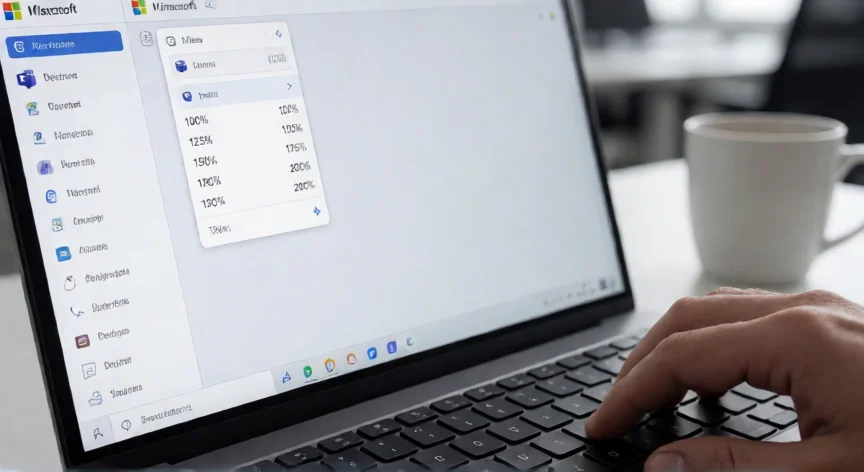
Si prefieres usar el menú gráfico, haz clic en el icono de tres puntos (⋯) o en el menú de la esquina superior derecha de la ventana de Teams. Busca la opción Zoom o Ajustar zoom, donde verás un control deslizante que te permite elegir el porcentaje exacto: 100%, 125%, 150%, 175% o 200%. Este ajuste se guarda y se aplica en todas tus sesiones futuras.
| Tecla | Acción |
|---|---|
| Ctrl + + | Aumentar zoom |
| Ctrl + - | Reducir zoom |
| Ctrl + 0 | Restablecer al 100% |
| Ctrl + rueda ratón | Ajuste continuo |
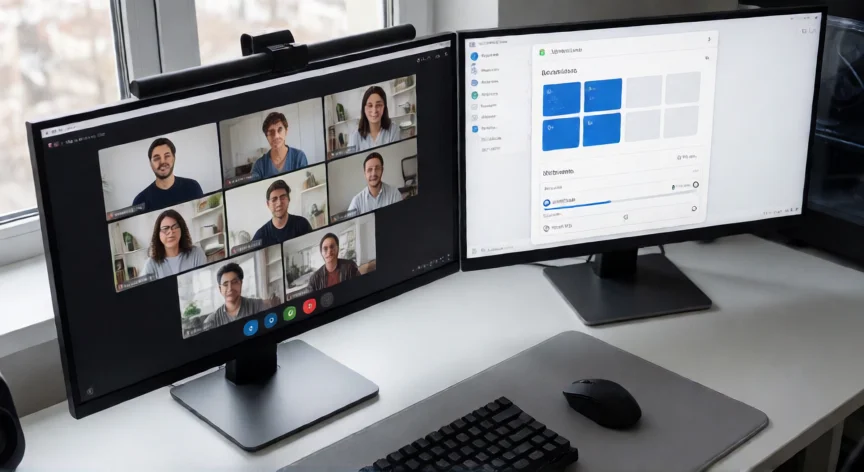
En reuniones de Teams, el zoom se aplica a la vista de galería, al chat lateral y a los participantes. Si notas que las caras en la cuadrícula son pequeñas, aumentar el zoom general de la aplicación hará que cada tile sea más grande, aunque reducirás el número de participantes visibles simultáneamente.
Un punto importante: el zoom de Teams no afecta a la resolución del vídeo que envías a los demás. Es decir, aunque tú veas la interfaz al 150%, tu cámara seguirá transmitiendo en la resolución configurada en los ajustes de vídeo. Esto lo puedes verificar en Configuración > Audio y vídeo > Resolución de vídeo.
En dispositivos tablets o monitores táctiles, Teams también soporta el gesto de pellizco (pinch-to-zoom) directamente sobre la pantalla, igual que en cualquier aplicación web moderna basada en Chromium.
Si el problema no es el zoom general sino específicamente el tamaño del texto en las notificaciones push o en la bandeja del sistema, ese ajuste se controla desde la configuración de accesibilidad del propio sistema operativo (Windows: Configuración > Accesibilidad > Texto; Mac: Ajustes > Accesibilidad > Tamaño de texto), ya que Teams hereda parcialmente esas preferencias del SO.
El zoom de Teams no afecta a la resolución de vídeo que envías; solo cambia lo que tú ves en pantalla.
Dato clave