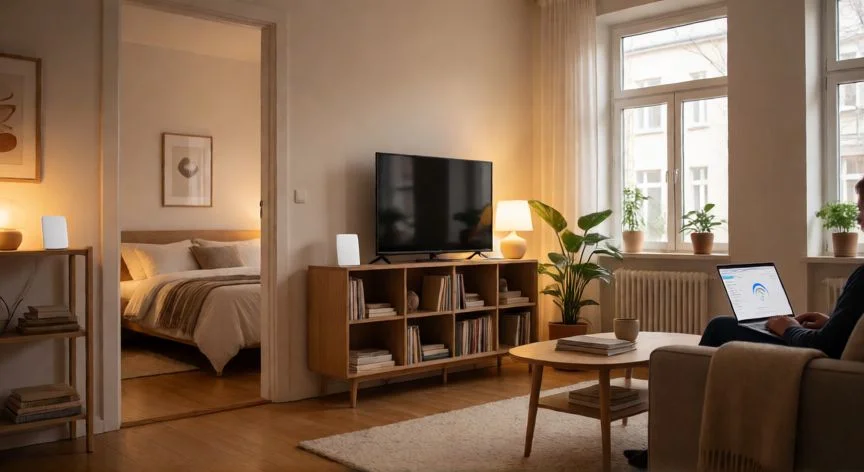

INICIO
tecnologia · conectividad
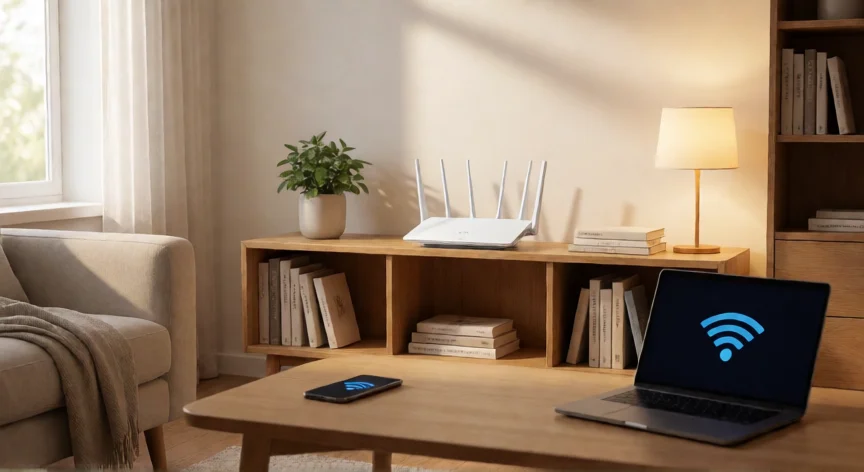
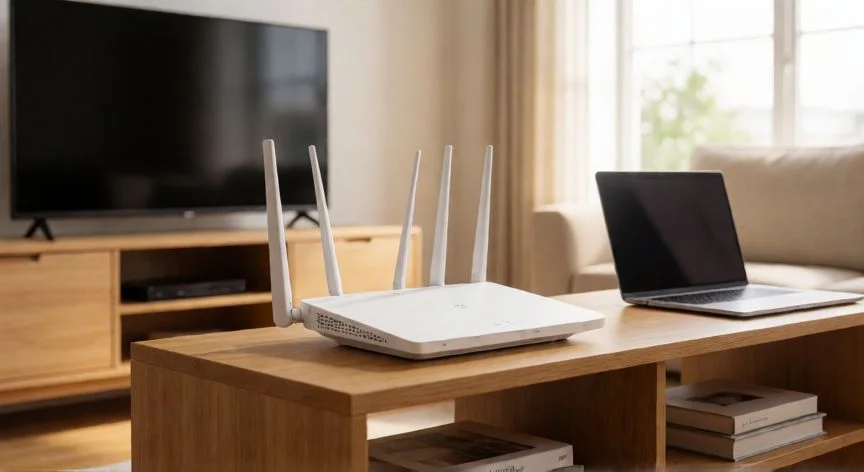
como aumentar wifi, Router WiFi en posición céntrica sobre un mueble con antenas verticales en salón luminoso
tecnologia ·#10825 ·Lectura 7 min. · Redactor: Gonzalo E.Garcia

📶 Cómo aumentar WiFi en casa: guía completa de cobertura y velocidad

Respuesta corta
Verificado
Redactado por Humanos!

Las paredes de piedra, metal y agua son los tres materiales que más atenúan la señal WiFi en una casa.

01

Cómo aumentar WiFi: soluciones prácticas para mejorar señal, cobertura y velocidad en casa

Aumentar la señal WiFi es uno de esos problemas que todo el mundo ha sufrido alguna vez. Estás en tu salón, intentas ver un vídeo en streaming y se congela, o te mueves a la habitación de al lado y la conexión se cae. Antes de llamar a tu operador o cambiarte de compañía, hay mucho que puedes hacer tú mismo, y lo mejor es que la mayoría de las soluciones no cuestan dinero.


Las causas de una señal WiFi débil son bastante concretas y casi siempre se repiten: paredes gruesas, techos de hormigón, interferencias de microondas y teléfonos inalámbricos, conflictos de canal con los routers de los vecinos, y una mala ubicación del router. A esto hay que sumar un factor técnico importante: la banda de 5 GHz, aunque ofrece canales más limpios y más velocidad, es mucho más sensible a los obstáculos que la de 2,4 GHz. Su frecuencia más alta hace que la señal se atenúe rápidamente al atravesar paredes, suelos y tabiques, reduciendo su rango de cobertura de forma notable.


El primer paso, y probablemente el más impactante, es colocar el router donde toca. Cuando un técnico de la operadora instala el equipo, lo pone junto a la toma de teléfono o al lado del ordenador, y eso casi nunca es la posición óptima. Imagina la cobertura como un círculo alrededor del router. Si está en una esquina, la señal llega débilmente a la otra punta de casa. Si lo colocas en el centro, llega a todos los rincones de forma mucho más homogénea.


En pisos de varias plantas, busca una planta intermedia. En viviendas de una sola planta, ponlo al menos a la altura de los dispositivos que se van a conectar, por ejemplo sobre una mesa. La altura ideal ronda el metro de alto, y lo más importante es no ponerlo en el suelo. Evita esconderlo en un armario, dentro del PAU de la entrada o detrás de la Smart TV, porque ahí la señal se bloquea y pierdes mucha cobertura.


También hay materiales que destruyen la señal: la piedra, el metal y el agua son los peores enemigos del WiFi. Las paredes de ladrillo macizo, las vigas metálicas y los acuarios absorben la onda. En cambio, la madera de una puerta interior deja pasar la señal bastante bien. Cada pared o techo reduce la intensidad, así que reducir al mínimo los obstáculos físicos y electrónicos es clave.


Si tu router tiene antenas, colócalas con criterio. La mayoría no emiten en todas direcciones por igual: lo hacen con forma de donut aplastado, extendiéndose más en horizontal que en vertical. Por eso se recomienda poner las antenas en vertical para que la señal se expanda lateralmente. En casas con varias plantas, inclínalas unos 45 grados, o a 30 grados en diagonal como recomienda TP-Link, para que la señal también baje y suba por los pisos.


Un truco útil: si el router tiene dos o más antenas, pon una vertical y otra horizontal. Así cubres dispositivos con antenas verticales y horizontales a la vez. Y recuerda que las antenas son más potentes en sus lados que en la punta, así que no coloques ningún dispositivo justo debajo del router.


Elegir entre 2,4 GHz y 5 GHz es otro punto clave. La banda de 2,4 GHz tiene 14 canales, más interferencias, menos velocidad máxima, pero llega más lejos. La de 5 GHz dispone de 25 canales, menos saturación, más velocidad, pero menos alcance. La regla práctica es sencilla:


DispositivoBanda recomendadaPor qué
PC, Smart TV, videoconsola5 GHzVelocidad y streaming cerca del router
Móviles, tablets, domótica2,4 GHzCobertura en toda la casa, baja latencia no crítica
Enchufes inteligentes, relés WiFi2,4 GHzNo necesitan ancho de banda alto

Si el router usa Band Steering (una sola red para las dos bandas), conviene desactivarlo y separar ambas redes con nombres distintos. Así tú decides a qué banda conecta cada dispositivo, y evitas problemas con equipos antiguos o de domótica que no se entienden bien con la gestión automática.

“Fijar el canal del router en manual evita los microcortes que provocan desconexiones en cámaras IP y domótica.”

Dato clave
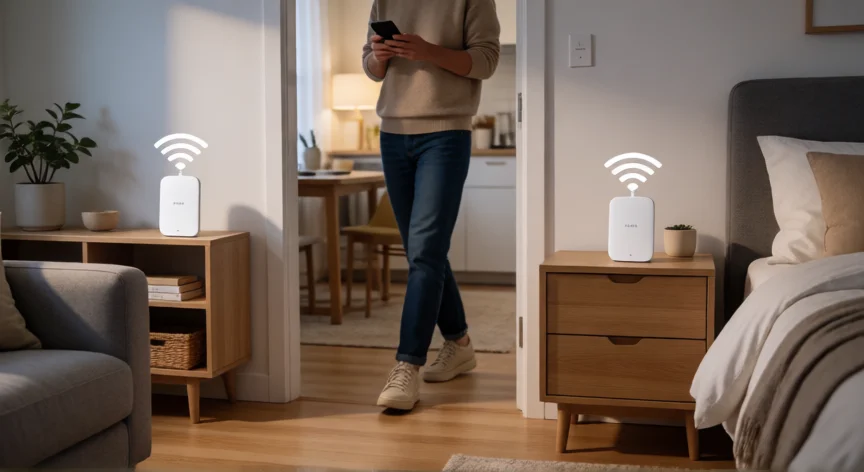
como aumentar wifi, Adaptador PLC conectado al enchufe y nodo Mesh sobre estantería en salón de noche
Imagen

Adaptador PLC conectado al enchufe y nodo Mesh sobre estantería en salón de noche

02

Desde la ubicación del router hasta sistemas Mesh: todo lo que puedes hacer sin cambiar de operador

El canal del WiFi es otro factor que mucha gente ignora. Los canales son como carriles por los que viaja la señal. Si en tu bloque de pisos hay diez vecinos emitiendo por el mismo canal, la saturación se nota y la conexión va peor. Para detectarlo, apps como Wifi Analyzer o Acrylic WiFi te muestran qué canales están ocupados en tu zona. Luego entras en la configuración del router y fijas manualmente el canal menos congestionado.


Para 2,4 GHz, los canales sin solapamiento son el 1, 6 y 11 (en Europa a veces el 1, 7 y 13). Para 5 GHz, se recomiendan los canales 36, 40, 44 o 48, que son canales no DFS, es decir, no se ven afectados por radares meteorológicos y la red aparece al instante sin esperar los típicos 10 minutos.


Un detalle que RedesZone subraya: deja el canal en fijo, no en automático. Cuando el router cambia de canal solo, se produce un microcorte que desconecta cámaras IP, dispositivos de domótica y otros equipos sensibles. Fijar el canal evita esos cortes intermitentes.


Antes de gastar dinero en un router nuevo o subir la tarifa, identifica dónde está el problema. Haz un test de velocidad con un PC por cable Ethernet directamente al router, cerrando antes descargas y streaming. Si por cable va bien, el problema es WiFi. Después mide la velocidad WiFi pegado al router, y luego en la habitación con problemas, varias veces para descartar mediciones puntuales.


Resultado del testDiagnósticoSolución
Lento por cableFibra o router defectuosoRevisar cable y velocidad de sincronización
Bien por cable, mal por WiFi siempreInterferencias o dispositivo antiguoCambiar banda, revisar si el equipo tiene WiFi 6+
Bien cerca, mal lejos del routerCobertura por distancia u obstáculosRecolocar router, PLC, repetidor o Mesh
Mal con muchos dispositivos conectadosBanda saturadaPasar el máximo equipos a 5 GHz, cablear los pesados

Conviene entender que existen tres velocidades distintas: la contratada con el operador, la que el router puede gestionar y la que realmente recibe cada dispositivo. El salto entre la segunda y la tercera es donde suele estar el problema. Una Smart TV por WiFi con cortes en streaming, un móvil que solo soporta 2,4 GHz en una red saturada que no pasa de 250 Mbps reales... Todo esto es normal y se soluciona cableando los equipos que más consumen: consolas, Smart TV, PC, NAS. El cable da más velocidad, menos latencia y un jitter cercano a 0 ms.


Si la señal no llega a todos los rincones, hay tres opciones para ampliarla:


  • Repetidor WiFi: se coloca a mitad de camino entre el router y la zona muerta. Solo necesitas un dispositivo, es barato, pero usa la misma banda para recibir y emitir, así que la velocidad real baja. Ideal para un punto débil en la misma planta.
  • PLC: lleva la señal por el cableado eléctrico de casa. Conectas el emisor al router con un cable Ethernet, y enchufas el extensor en cualquier otro enchufe. Funciona muy bien con paredes gruesas, pero sufre si hay varios diferenciales entre emisor y receptor. Su velocidad suele superar a la del repetidor.
  • Sistema Mesh: varias unidades que crean una red continua con roaming WiFi transparente. Los nodos gestionan el tráfico de forma inteligente y el usuario no nota el cambio de un nodo a otro. Es la mejor opción para casas grandes o con varias plantas, aunque la más cara. Si la casa está cableada, conecta los nodos por cable para exprimir al máximo la velocidad.

Y si nada mejora, renueva el router. Llevas años con el mismo equipo, pídele a la compañía uno nuevo. A veces cobran, a veces sale gratis, pero suele funcionar. Si la operadora no lo ofrece, compra un modelo WiFi 6E o WiFi 7 con tercera banda de 6 GHz, más conexiones y menos latencia. Al sustituirlo, pon el mismo SSID y contraseña para que todos los dispositivos se conecten solos al nuevo router sin reconfigurarlos uno por uno.


Contratar más velocidad no siempre es la solución. Si por cable alcanzas los 600 Mbps contratados, pero en una habitación por WiFi solo llegan 200, subir la fibra no arregla ese problema. La señal débil, la velocidad lenta y el alcance limitado se resuelven con una combinación de buena ubicación, elección correcta de banda, canal fijo sin interferencias, cableado de los dispositivos pesados y, cuando haga falta, repetidores, PLC o Mesh. Y un último detalle sencillo: mantén el router lejos de microondas, monitores, motores eléctricos y fotocopiadoras, porque generan ruido de radiofrecuencia que lastra la conexión en toda la vivienda.

Conclusión:

¿como aumentar wifi?

Aumentar WiFi no es cuestión de suerte ni de pagar más a la operadora. La mayoría de las veces el problema está en una esquina donde el router no debería estar, en una banda elegida a ciegas, en un canal que comparte con cinco vecinos, o en una Smart TV que se niega a usar el cable. Prueba primero lo gratis, que funciona más de lo que parece, y si la casa es grande y con plantas, un buen Mesh o un PLC bien colocado te van a cambiar la experiencia sin necesidad de tocar la tarifa. Y si al final toca renovar router, pide el cambio antes de comprarlo tú, que a veces sale gratis y te ahorras el trámite.

Fuentes: 1º 1º Xataka.com 2º 2º TP-Link.com 3º 3º OCU.org 4º 4º RedesZone.net
IMAGEN1-AUTOR: Nexuscurioso | Licencia: Todos los derechos reservados | URL: ---
IMAGEN2-AUTOR: Nexuscurioso | Licencia: Todos los derechos reservados | URL: ---
Redacción: Gonzalo E.Garcia · Actualizado en: 22/10/2026

¿Tienes algo que aportar? Envíanos tu respuesta

Cómo mejorar la señal WiFi en casa: guía completa de soluciones Cómo mejorar la señal WiFi en casa: guía completa de soluciones La mejor forma de extender la señal WiFi en tu hogar La mejor forma de extender la señal WiFi en tu hogar
¿Quieres ver más respuestas sobre como aumentar wifi?