Cómo aumentar el volumen del iPhone: todas las opciones
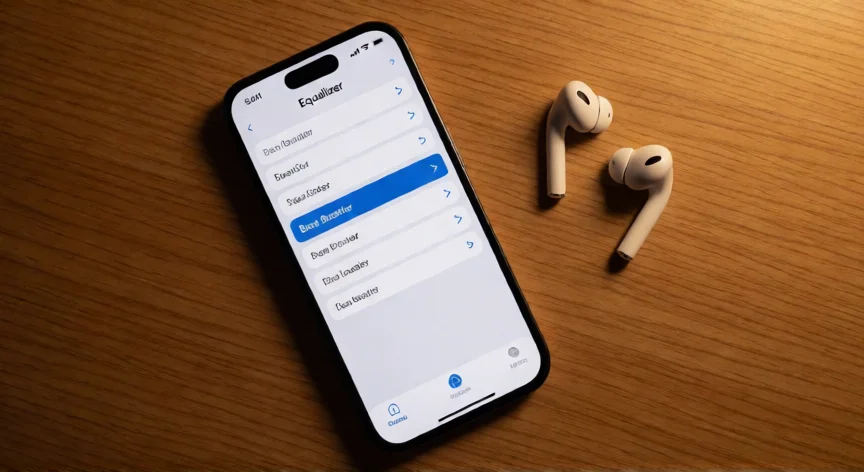
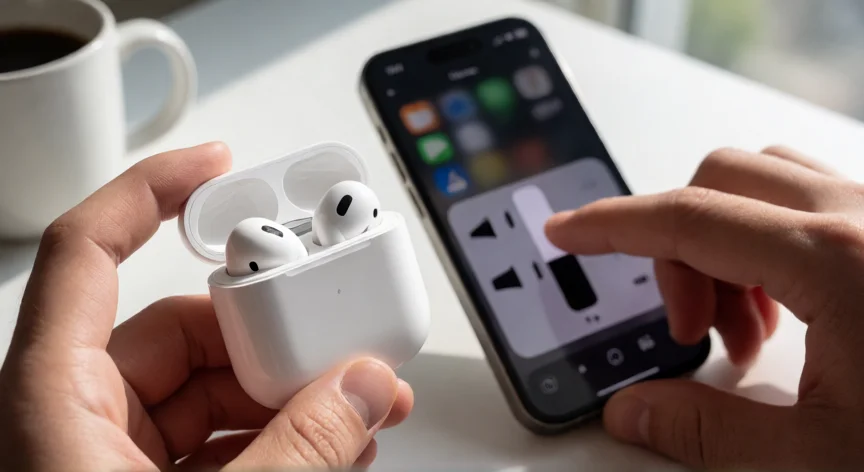
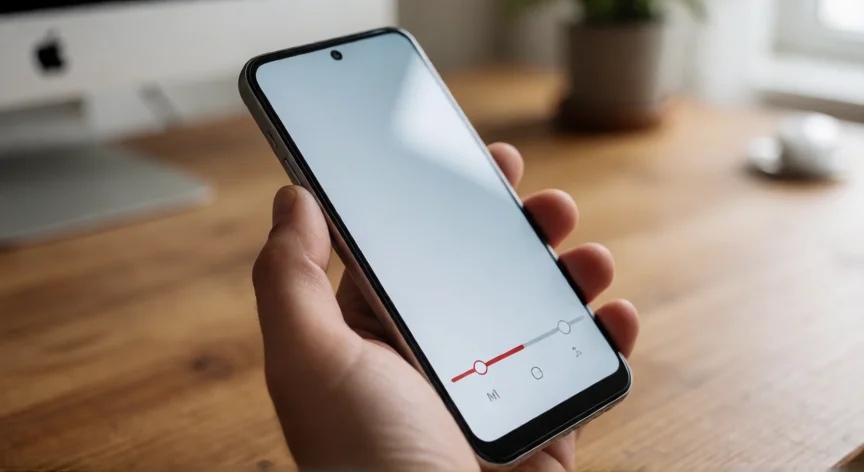
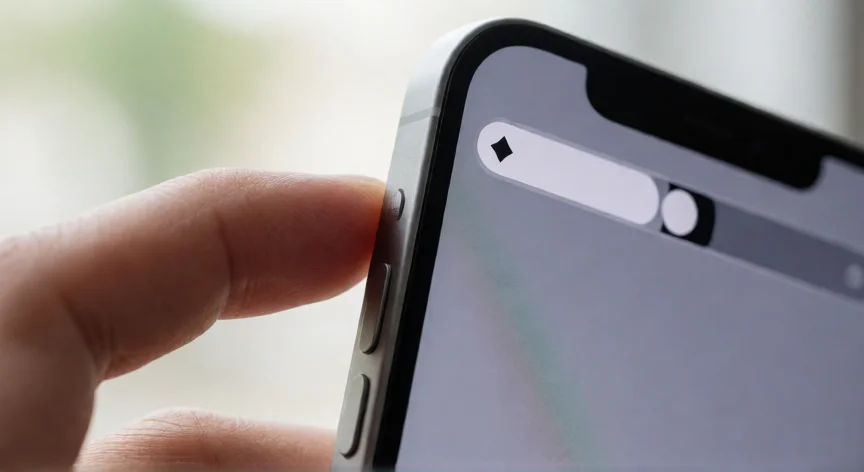
La forma más rápida de aumentar el volumen del iPhone es pulsar el botón de volumen situado en el lateral izquierdo del dispositivo. Cada pulsación sube el nivel en un incremento, y manteniéndolo presionado durante unos segundos verás la barra de volumen aparecer en la parte superior de la pantalla para que ajustes con mayor precisión. Sin embargo, si notas que el sonido sigue siendo bajo incluso con la barra al máximo, existen varios ajustes adicionales que puedes modificar. Ve a Ajustes > Sonidos y Vibración y verifica que el deslizador de 'Sonidos y alertas' esté en su nivel más alto. Además, asegúrate de que el interruptor de silencio (el pequeño botón en la parte superior izquierda) no esté activado, ya que aunque no apaga por completo el volumen, puede afectar a ciertas notificaciones. Un truco menos conocido pero muy efectivo es utilizar el Equalizer (Ecualizador) integrado en la app Música. Ve a Ajustes > Música > Ecualizador y prueba perfiles como 'Bass Booster' o 'Late Night'. El perfil 'Late Night', en particular, comprime el rango dinámico del audio, haciendo que los sonidos suaves se escuchen más fuertes sin distorsionar los agudos. También puedes activar la función Dobles Audífonos si dispones de dos pares de AirPods o audífonos compatibles. En Ajustes > Sonidos y Vibración > Dobles Audífonos, selecciona 'Sonido envolvente' para que el audio se distribuya entre ambos dispositivos, lo que percibe el oído como un aumento notable de volumen. Si usas el altavoz del propio iPhone, asegúrate de que la rejilla inferior (donde está el micrófono y el altavoz principal) no esté obstruida por fundas gruesas, polvo o humedad. Unas veces al mes, pasa suavemente un pincel de cerdas suaves para limpiarla. Para los usuarios con problemas de audición, Apple incluye la función Equilibrio de volumen en Ajustes > Accesibilidad > Sonido y Pantalla. Al activarlo, el iPhone reduce automáticamente los picos de sonido y suaviza las transiciones, lo que puede hacer que el audio general parezca más claro y consistente. Otra opción es revisar si tienes alguna aplicación de ecualizador de terceros instalada como Poweramp Equalizer o Boom. Estas apps permiten ajustar bandas de frecuencia con mucha más precisión y pueden realzar frecuencias medias donde se percibe la mayor parte del sonido audible. Si el problema persiste tras probar todas estas opciones, es posible que exista una falla de hardware en el altavoz. En ese caso, ve a Ajustes > General > Información > Número de serie para identificar tu modelo y contacta con soporte de Apple o acude a un centro autorizado para diagnóstico.
Los botones de volumen están en el lateral izquierdo; mantener pulsado muestra la barra para ajuste fino.
Dato clave