Cómo Aumentar la Velocidad de Internet: Guía Completa con Soluciones Prácticas
La velocidad de internet es uno de los factores más importantes a la hora de navegar, hacer streaming o teletrabajar. Sin embargo, muchas personas no aprovechan al máximo la velocidad que realmente tienen contratada. Aumentar la velocidad de tu conexión no siempre implica pagar de más a tu proveedor; en la mayoría de los casos basta con optimizar la configuración de tu red y eliminar los cuellos de botella que ralentizan la transferencia de datos.
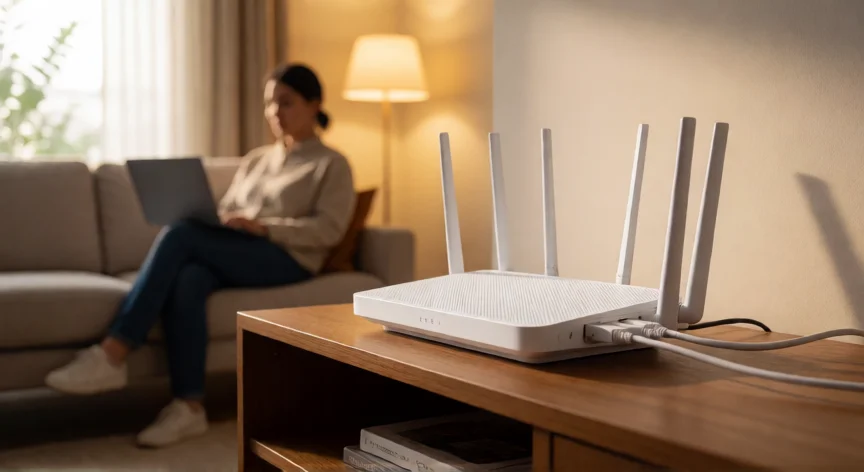
El primer paso más efectivo es reubicar tu router. Colócalo en un punto central de la vivienda, elevado del suelo y alejado de fuentes de interferencia como microondas, espejos metálicos o paredes de hormigón grueso. Si vives en un piso con varias estancias, un router en el centro reduce drásticamente la atenuación de la señal Wi-Fi que sufren los dispositivos en los extremos del hogar.
Si tu router es antiguo (anterior a 3 años), es muy probable que no soporte los estándares Wi-Fi 5 (802.11ac) o Wi-Fi 6 (802.11ax). Un router dual-band o tri-band moderno puede duplicar o triplicar la velocidad inalámbrica efectiva. Busca modelos con antenas MIMO y soporte para bandas de 5 GHz, que ofrecen menor congestión que la banda de 2,4 GHz.
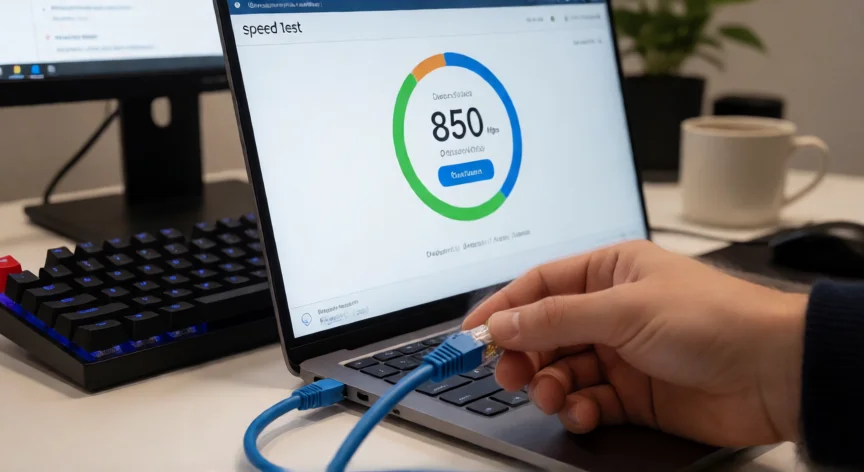
Otra solución drástica pero muy eficaz es cablear la conexión. Un cable Ethernet Cat 6 o Cat 6a entre el router y el dispositivo principal elimina al 100 % las pérdidas por distancia e interferencias del Wi-Fi. Si no quieres cables visibles, existen adaptadores Powerline que aprovechan la instalación eléctrica para transmitir datos a velocidades de hasta 1200 Mbps.
Es fundamental identificar qué dispositivos consumen ancho de banda. Muchas veces un dispositivo en segundo plano (una consola actualizando, un NAS haciendo respaldo, un smart TV en standby) está saturando la conexión. Desde la interfaz de administración del router (normalmente 192.168.1.1 o 192.168.0.1) puedes ver el tráfico en tiempo real y establecer QoS (Quality of Service) para priorizar las aplicaciones críticas como videollamadas o juegos online.
El canal Wi-Fi también influye enormemente. En zonas urbanas con muchas redes apiladas, la banda de 2,4 GHz puede estar saturada. Usa herramientas gratuitas como WiFi Analyzer (Android) o AirPort Utility (macOS) para detectar el canal menos congestionado y configúralo manualmente en tu router. En la banda de 5 GHz, los canales están menos ocupados, por lo que es preferible usarla siempre que la distancia al router lo permita.
Cambia los DNS por defecto de tu operador a servicios públicos más rápidos y fiables. Los DNS de Cloudflare (1.1.1.1) o Google (8.8.8.8) suelen resolver las consultas de nombres de dominio en menos tiempo que los DNS del ISP, lo que reduce la latencia inicial al abrir una web. En Windows se configura en Adaptadores de red → Propiedades de IPv4; en macOS en Preferencias de sistema → Red → Avanzado → DNS.
Revisa y desactiva las aplicaciones en segundo plano que consumen ancho de banda: actualizaciones automáticas de Windows o macOS, sincronización de iCloud/OneDrive, streaming en pestañas olvidadas, torrents, etc. En Windows, abre el Administrador de tareas → Rendimiento → Red para ver en tiempo real qué proceso está usando la conexión.
Si usas un repetidor o mesh Wi-Fi, asegúrate de que está correctamente posicionado (a mitad de camino entre el router y la zona problemática) y que opera en modo bridge, no en modo router en cascada. Los sistemas mesh de gama media (como TP-Link Deco, Netgear Orbi o ASUS ZenWiFi) ofrecen cobertura homogénea sin las pérdidas de un repetidor tradicional.
Por último, no olvides rebootear el router una vez por semana. Los routers acumulan tablas ARP llenas, sesiones NAT agotadas y memoria fragmentada. Un reinicio cíclico (apagar 30 segundos y encender) libera recursos y puede recuperar varios megas de velocidad perdida. Si tu operador permite, activa el reinicio automático programado a horas valle (por ejemplo, las 4:00 a. m.).
Cablear con Ethernet Cat 6 garantiza el 100 % de la velocidad contratada sin interferencias, mientras que el Wi-Fi 6 bien configurado puede alcanzar el 80-90 % de esa cifra.
Dato clave